Mouseover
Die Maus über das angegebene Objekt bewegen, um die entsprechende Operation auszuführen.
Infos zu Modellen, die diesen Auslöser unterstützen, erhalten Sie unter:
Liste der unterstützten Modelle/FunktionenBaustein
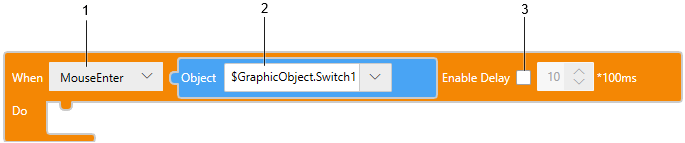
Text
onMouseEnter($GraphicObject, ()=>{
1 2
});
EnableDelay
onMouseEnterWithDelay($GraphicObject, 10, ()=>{
1/3 2 4
});
1: Operation
2: Plattformobjekt
3: Enable Delay
4: Verzögerungszeit
| Operation | Beschreibung |
Baustein[Mouse Enter] Text
|
Die Operation wird ausgelöst, wenn die Maus über das Zielobjekt auf dem Bildschirm bewegt wird. Sie können eine Verzögerungszeit zwischen dem Zeitpunkt des Auslösens per [Mouse Enter] und dem Ausführen des definierten Vorgangs einstellen. BausteinAktivieren Sie das Kontrollkästchen zu [Enable Delay], um eine Verzögerungszeit festzulegen. TextUm eine Verzögerungszeit (z. B. 10*100 ms) im Textmodus einzustellen, verwenden Sie onMouseEnterWithDelay($GraphicObject.Switch1, 10, ()=>{ Sie können auch folgendermaßen einen [Mouse Enter]-Auslöser ausführen:
|
Baustein[Mouse Leave] Text
|
Nachdem die Maus über das Zielobjekt auf dem Bildschirm bewegt wurde, wird die Operation ausgelöst, wenn die Maus den Objektbereich verlässt. Sie können eine Verzögerungszeit zwischen dem Zeitpunkt des Auslösens per [Mouse Leave] und dem Ausführen des definierte Vorgangs einstellen. BausteinAktivieren Sie das Kontrollkästchen zu [Enable Delay], um eine Verzögerungszeit festzulegen. TextUm eine Verzögerungszeit (z. B. 10*100 ms) im Textmodus einzustellen, verwenden Sie onMouseLeaveWithDelay($GraphicObject.Switch1, 10, ()=>{ Sie können auch folgendermaßen einen [Mouse Leave]-Auslöser ausführen:
|
Web Viewer unterstützt keine Erkennung von Mouse-Over-Ereignissen. In einigen Fällen können Sie jedoch trotzdem [Mouse Enter]- und [Mouse Leave]-Auslöser in Web Viewer ausführen. Weitere Informationen erhalten Sie unter:
Im Bildschirmanzeigebereich verfügbare Gesten