Verbindung mit FTP-Server
Der Ethernet-Kommunikationsanschluss des Anzeigegeräts unterstützt das FTP-Protokoll. Das Anzeigegerät kann eine Verbindung zu einem FTP-Server als FTP-Client herstellen.
Anwendungsbeispiel
Sie können Bilddateien, Rezeptdaten, Betriebsprotokolle usw. vom FTP-Server auf das Anzeigegerät bzw. vom Anzeigegerät auf den FTP-Server kopieren. Mit dieser Funktion können Sie PNG-Dateien von einem FTP-Server auf das Anzeigegerät kopieren und die auf der Bildanzeige angezeigten Bilder ersetzen. Führen Sie den Dateivorgang (Kopieren) mit dem Skriptvorgang [Remote-Dateiverwaltung] durch.
Spezifikationen
Kompatible Modelle
Weitere Infos zu Modellen, die FTP-Server unterstützen, erhalten Sie unter:
Liste der unterstützten Modelle/Funktionen
Unterstützte Sicherheitsprotokolle
FTPS (FTP over SSL/TLS) wird unterstützt.
Gehen Sie im Fenster [Projekt-Explorer] zu [Systemarchitektur]→[Target01]→[FTP-Verbindungen] und wählen Sie für die [Verschlüsselung] die Verschlüsselungsmethode aus: [Implicit FTP over TLS], [Explicit FTP over TLS] oder [Einfaches FTP verwenden (unsicher)].
Seitenspeicher des Anzeigegeräts
Als Kopierquelle oder Kopierziel können Sie einen der folgenden Speicher am Anzeigegerät angeben:
- Lokaler Speicher (interner Speicher der ST6000-Serie ST6000 2nd Gen-Serie oder STM6000-Serie)
- USB-Speicher
- SD-Karte
Kompatibles Skript
[Remote-Dateiverwaltung]-Vorgang: Dateivorgang (Kopieren)
FTP-Verbindungen
Die maximale Anzahl möglicher FTP-Verbindungen beträgt 32. Sie können zur Laufzeit zwischen den konfigurierten FTP-Verbindungen wechseln.
Sie können die FTP-Verbindungs-ID auf eine beliebige Zahl zwischen 1 und 999 einstellen.
Kopierbare Dateitypen
Sie können die folgenden Dateitypen kopieren: CSV, TXT, PNG, BLU (Projektdateien) und BML (für die Übertragung des Dateisystems verwendet).
Anzahl und Größe kopierbarer Dateien
Sie können bis zu 1000 Dateien in einem einzigen Vorgang kopieren.
- Bei CSV-, TXT- und PNG-Dateien beträgt die maximale Größe pro Datei 250 MB.
- Bei BLU und BML-Dateien beträgt die maximale Dateigröße 1 GB.
Geprüfte FTP-Server
Die FTP-Verbindungen wurden mit den folgenden FTP-Servern überprüft. Testen Sie vor der Verwendung einer FTP-Verbindung, ob die Operationen gültig sind.
- Internet-Informationsdienste (IIS)
- FileZilla Server
FTP-Einrichtungsschritte
Die Einrichtung ist wie folgt:
FTP-Verbindung hinzufügen
Wählen Sie im Fenster [Projekt-Explorer] die Optionen [Systemarchitektur]→[Target01] aus und klicken Sie dann auf [FTP-Verbindungen]. Klicken Sie im FTP-Verbindungs-Editor in der Symbolleiste auf [FTP-Verbindung].
Legen Sie die Eigenschaften für die FTP-Verbindung fest. Im Fenster Eigenschaften, das erscheint, wenn Sie die Zeile der FTP-Verbindung auswählen, legen Sie Eigenschaften wie IP-Adresse und Passwort fest.
Informationen zu FTP-Verbindungseigenschaften erhalten Sie unter:
Eigenschaften (FTP-Verbindung)
Skript einrichten
Gehen Sie im Fenster [Projekt-Explorer] zu [Bildschirmgestaltung]→[Bildschirm] und wählen Sie den Bildschirm aus, auf dem Sie das Skript festlegen möchten. Wechseln Sie zur Anzeige des Skriptbearbeitungsbildschirms, gehen Sie dann im [Werkzeugkasten] zu [Operationen]→[Plattform] und fügen Sie den Vorgang [Remote-Dateiverwaltung] zum Auslöser hinzu.
Legen Sie die Eigenschaften des Vorgangs [Remote-Dateiverwaltung] fest.
Weitere Informationen über [Remote-Dateiverwaltung]-Vorgänge finden Sie unter:
(Beispiel)
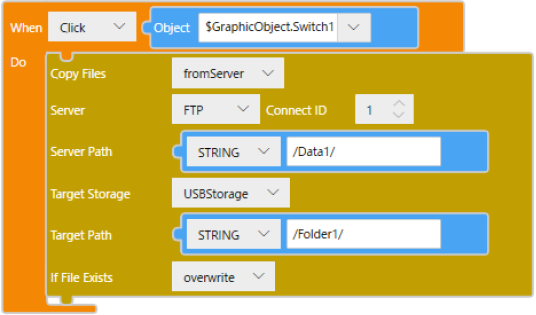
Wenn Sie den Schalter berühren, kopieren Sie die Datei aus dem Ordner (Data1) auf dem angegebenen FTP-Server in den Ordner (Folder1) auf dem USB-Speicher des Anzeigegeräts. Das Verfahren ist wie folgt:
- Richten Sie eine FTP-Verbindung ein.
- Erstellen Sie eine Datei (z. B. eine PNG-Datei) und speichern Sie sie auf dem FTP-Server.
- Richten Sie das Skript ein.
[Berührung]-Auslöser
| Operationen | [Klicken] |
| Plattformobjekt |
[Bildschirmobjekt]: $GraphicObject.Switch1 |
[Remote-Dateiverwaltung]-Vorgänge
| [CopyFiles] | [fromServer] |
| [Server] | [FTP] |
| [Connect ID] | 1 |
| [Server Path] |
[Constant]:STRING /Data1/ |
| [Target Storage] | [USBStorage] |
| [Zielpfad] |
[Constant]:STRING /Folder1/ |
| [If File Exists] | [overwrite] |
Status der FTP-Verbindung
Sie können den Status der FTP-Verbindung in den folgenden Quelleigenschaften überprüfen:
- [Client.Status.ActiveClient]: FTP-Verbindungen insgesamt
- [Connection[x].LastStatus]: Ergebnisse der [Remote-Dateiverwaltung]-Vorgänge pro FTP-Verbindung
Informationen zu Quelleigenschaften erhalten Sie unter:
FTPS-Verschlüsselungssammlungen
FTPS unterstützt folgende Verschlüsselungssammlungen.
- TLS1.3
TLS_AES_256_GCM_SHA384
TLS_AES_128_GCM_SHA256
TLS_AES_128_CCM_SHA256 - TLS1.2
TLS_ECDHE_ECDSA_WITH_AES_256_GCM_SHA384
TLS_ECDHE_RSA_WITH_AES_256_GCM_SHA384
TLS_ECDHE_ECDSA_WITH_AES_256_CCM
TLS_DHE_RSA_WITH_AES_256_CCM
TLS_DHE_RSA_WITH_AES_256_GCM_SHA384
TLS_ECDHE_ECDSA_WITH_AES_128_GCM_SHA256
TLS_ECDHE_RSA_WITH_AES_128_GCM_SHA256
TLS_DHE_RSA_WITH_AES_128_GCM_SHA256
TLS_ECDHE_ECDSA_WITH_AES_128_CCM
TLS_DHE_RSA_WITH_AES_128_CCM
TLS_RSA_WITH_AES_128_CBC_SHA256