Tastaturen
In diesem Abschnitt wird die Konfiguration der im Anzeigegerät angezeigten Tastatur beschrieben. Auf der Tastatur kann die gewünschte Sprache eingerichtet werden.
Einstellungen für numerische Tastatur
Gehen Sie zur Konfiguration der Einstellungen für die numerische Tastatur vor wie folgt:
- Wählen Sie im Fenster "Projekt-Explorer" die Option [Bildschirmgestaltung]➞ [Tastatur] und klicken Sie auf [Numerische Systemtastatur ].
- Im Fenster "Eigenschaften" auf Registerkarte [Basis] ➞ klicken und folgende Eigenschaften konfigurieren.
Eigenschaft
Beschreibung
[Layout]
Richten Sie das Layout des Bildschirms ein.
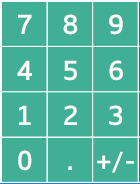
[Rechner]
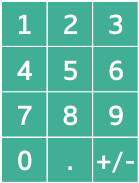 [Telefon]
[Schrifttyp]
Wählen Sie die gewünschte Sprache für die Buchstaben der Tastatur aus.
[Tastaturberührung erkennen]
Zeit für die Erkennung der Tastaturberührung auswählen.
[Click]
Die Berührung wird erkannt, wenn die Taste nach ihrer Berührung wieder losgelassen wird.
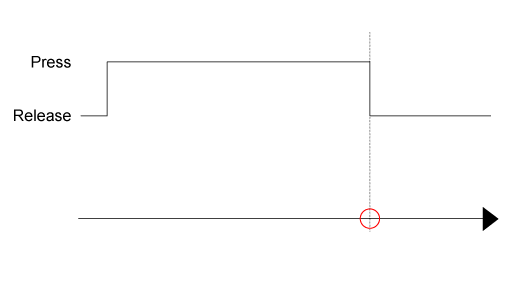
 : Berührung erkennen
Press: Taste wird betätigt
Release: Taste wird nicht betätigt
- Wenn Sie die Taste betätigen und den Finger außerhalb des Tastenbereichs bewegen, wird die Berührung aufgehoben.
- Die Berührung wird aufgehoben, wenn Sie die Taste betätigen und eine der folgenden Möglichkeiten zutrifft:
- Objekt wird aufgrund einer Bildschirm- oder Inhaltsänderung nicht mehr angezeigt,
- Die Verriegelungsfunktion ist am Objekt aktiviert.
- Der Benutzer meldet sich ab.
- Die Projektdatei wird übertragen.
- Die Runtime wird geschlossen.
- Die Runtime wird gestartet.
- Das aktive Windows-Fenster wechselt von der Runtime-Anwendung in eine andere Anwendung.
[Press]
Die Berührung wird bei Berühren der Taste erkannt.
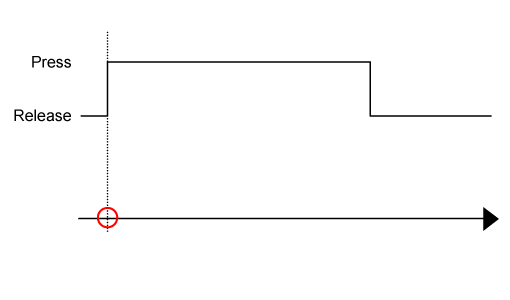 : Berührung erkennen
Press: Taste wird betätigt
Release: Taste wird nicht betätigt
Die restlichen Felder in den Einstellungen für [Numerische Systemtastatur] sind für die Belegung der Tasten vorgesehen.
Zeichenfolgen - Tastatureinstellungen
Gehen Sie zur Konfiguration der Tastatureinstellungen für Zeichenfolgen vor wie folgt.
- Wählen Sie im Fenster "Projekt-Explorer" die Option [Bildschirmgestaltung]➞ [Tastatur] und klicken Sie auf [System-Zeichenfolgentastatur].
- Im Fenster "Eigenschaften" auf Registerkarte [Basis] ➞ klicken und folgende Eigenschaften konfigurieren.
Eigenschaft
Beschreibung
[Schrifttyp]
Wählen Sie die gewünschte Sprache für die Buchstaben der Tastatur aus.
[Tastaturberührung erkennen]
Zeit für die Erkennung der Tastaturberührung auswählen.
[Click]
Die Berührung wird erkannt, wenn die Taste nach ihrer Berührung wieder losgelassen wird.
: Berührung erkennenPress: Taste wird betätigt
Release: Taste wird nicht betätigt
- Wenn Sie die Taste betätigen und den Finger außerhalb des Tastenbereichs bewegen, wird die Berührung aufgehoben.
- Die Berührung wird aufgehoben, wenn Sie die Taste betätigen und eine der folgenden Möglichkeiten zutrifft:
- Eine Bildschirm- oder Inhaltsänderung bewirkt, dass das entsprechende Objekt nicht mehr angezeigt wird.
- Das entsprechende Objekt wird verriegelt.
- Der Benutzer meldet sich ab.
- Die Projektdatei wird übertragen.
- Die Runtime wird geschlossen.
- Die Runtime wird gestartet.
- Das aktive Windows-Fenster wechselt von der Runtime-Anwendung in eine andere Anwendung.
[Press]
Die Berührung wird bei Berühren der Taste erkannt.
: Berührung erkennenPress: Taste wird betätigt
Release: Taste wird nicht betätigt
[Tastaturbreite]
Aktivieren Sie das Kontrollkästchen zu [Tastaturbreite festlegen], um die Breite (768–3840) der [System-Zeichenfolgentastatur] anzugeben. Die Höhe der Tastatur wird im Verhältnis zu ihrer Breite eingestellt.
Wenn Sie eine Tastaturbreite einstellen, die größer ist als die Bildschirmbreite, wird die Tastaturbreite während des Betriebs an die Bildschirmbreite angepasst.
Die restlichen Felder in den Einstellungen für [System-Zeichenfolgentastatur] sind für die Belegung der Tasten vorgesehen.
Wenn Sie den Sensorbildschirm und eine Popup-Tastatur zur Eingabe von Text verwenden und der eingegebene Text geringer ist als die [Anzahl Bytes] der ausgewählten Variable, wird im verbleibenden Teil Null (0x00) gespeichert.
Microsoft IME-Einstellungen für die Eingabe auf Japanisch
Überprüfen Sie bei Eingabe von Japanisch auf der Tastatur der Open Box SP5000-Serie (Typ Windows 10 IoT Enterprise), IPC-Serie oder PC/AT folgende Microsoft IME-Einstellungen.
- Aktivieren Sie die Kompatibilitätseinstellung für Microsoft IME. Wenn diese Einstellung deaktiviert ist, können Sie nach Änderung der Tastenbelegung von Hiragana auf QWERTY auf der Tastatur kein Japanisch eingeben. (Dieses Problem tritt unter Windows 10 Version 2014 oder später auf.)
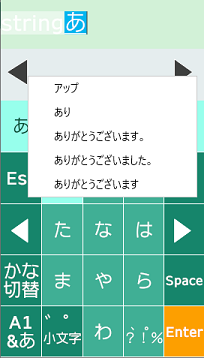
- Deaktivieren Sie die automatische Texterkennung. Wenn diese Einstellung aktiviert ist, verhindert das Popup-Fenster des Textvorschlags, dass Sie die Tasten des Tastenfelds drücken können.
So ändern Sie die Microsoft-IME-Einstellungen:
- Geben Sie in der Windows-Taskleiste "IME" in das Suchfeld ein, und klicken Sie dann in den Suchergebnissen auf [Japanische IME-Einstellungen].

- Klicken Sie auf [Allgemein].
- Wählen Sie für [Automatische Texterkennung] die Option [Aus].
- Aktivieren Sie unter [Kompatibilität] die Option [Frühere Version von Microsoft IME verwenden].