Hinweise zur Konvertierung von Projektdateien
Informationen zur erfolgreichen Konvertierung von Projekten einer alten Version in diese Version finden Sie nachstehend.
Es können keine Projektdateien aus Bildschirmbearbeitungsprogrammen vor Version 2.3 geöffnet werden.
Mehr Informationen zu diesem Themas
Überprüfen Sie den Titel der Version der umzuwandelnden Projektdatei und etwaige spätere Versionen.
Wenn Sie zum Beispiel eine Projektdatei der Version 3.0 konvertieren möchten, überprüfen Sie bitte alle Titel ab Version 3.0.
Klicken Sie auf den Titel, um die Inhalte anzuzeigen.
Schritt 1 - Vorbereitung
Wenn Sie eine der folgenden Funktionen anwenden, ändern Sie bitte zunächst die Einstellungen in Version 2.4 der Bildschirmbearbeitungs-Software.
Regeln bei der Namensvergabe
- Die Regeln bei der Namensvergabe für Gerätenamen, Bildschirme, Inhalte und Objekte unterscheiden sich zwischen Version 2.4 und 3.0 oder höher.
Ändern Sie die Namen gemäß den Namenskonventionen in Version 3.0 oder höher in der Bildschirmbearbeitungssoftware in Version 2.4.
Namenskonventionen
Bei Namen, die nicht den Namenskonventionen entsprechen, wird nach der Umwandlung im Fehlerfenster eine Fehlermeldung angezeigt. Bitte korrigieren Sie die entsprechendenen Namen nach der Umwandlung. -
Wenn Objekte, die in Operationen verwendet werden, gleiche Namen haben, lassen Sie sich im Skript-Editor in Version 3.0 oder höher nicht unterscheiden.
Um zwischen jedem Objekt im Skript-Editor unterscheiden zu können, weisen Sie den Objekten in 2.4 in der Bildschirmbearbeitungsssoftware richtige Namen zu.
Sprachtabelle
Die maximale Anzahl von Sprachtabellen und Sprachtext-Zeichenfolgen in Version 3.1 oder höher unterscheidet sich von der in Version 3.0 oder früher.
| Element | Version 3.0 oder früher | Version 3.1 oder höher |
| Maximale Anzahl von Tabellen | 32 | 16 |
| Maximale Anzahl von Textzeichenfolgen | 65535 | 32767 |
- Wenn Ihr Projekt 17 oder mehr Tabellen verwendet, führen Sie eine der folgenden Optionen aus:
- (Option 1)
Sprachtabellen exportieren, Anzahl der Tabvellen auf maximal 16 reduzieren und dann Projektdateikonvertierung durchführen..
Nach der Projektdateikonvertierung entsprechende Sprachtabellen (falls erforderlich) importieren. - (Option 2)
Projektdatei duplizieren und die Sprachtabellen in zwei verschiedene Projektdateien teilen.
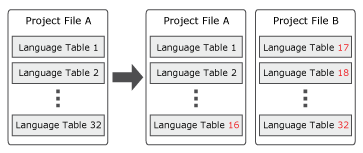
- Wenn Ihr Projekt 32768 oder mehr Textzeichenfolgen verwendet, vor der Umwandlung die Anzahl von Textzeichenfolgen durch Wiederverwendung, Entfernen von Text usw. auf maximal 32767 reduzieren.
Bildschirm
[Inhalts-ID übergeordneter Frame] kann in Version 3.0 oder höher nicht verwendet werden.
Schritt 2 – Bestätigung
Schritt 2.1 - Lösen von Konflikten mit Fehlermeldungen
Um zu überprüfen, ob in der konvertierten Projektdatei Fehler aufgetreten sind, gehen Sie zum Fenster "Fehler" Doppelklicken Sie auf die Fehlermeldung, um zur Quelle der Fehlermeldung zu gelangen.
Wenn ein Fehler ausgegeben wird, überprüfen Sie bitte Folgendes, und ändern Sie die Projekteinstellungen in Version 3.0 oder einer späteren Version der Bildschirmbearbeitungs-Software.
Durch Doppelklicken kann es zur Anzeige von Fehlermeldungen kommen. Diese Fehlermeldungen sind entweder ungültig oder beziehen sich auf bereits behobene Fehler.
|
Funktion/Objektname |
Fehlermeldung | Ursache | Lösung |
| Objekt Alarmzusammenfassung | Wert muss zwischen 1 und 1000 liegen. | [Spaltenbreite] ist im Objekt Alarmzusammenfassung mit [Autom.] eingerichtet und zeigt Fehlermeldung im konvertierten Projekt an. | Legen Sie den gewünschten Wert in der Eigenschaft [Breite] fest. Anzeige von Alarmen |
|
Verknüpfen oder Objekte |
Eigenschaft * ist keine Lesen/Schreiben-Eigenschaft. Legen Sie eine gültige Eigenschaft fest. * bezieht sich auf Eigenschaftsname des Objektes. |
Die Lesen/Schreiben-Eigenschaften von [Plattform] und [Grafikobjekt] zeigen Fehlermeldungen im konvertierten Projekt an, weil die Lesen/Schreiben-Eigenschaften zwischen Version 2.4 und Version 3.0 oder höher unterschiedlich ausfallen. | Gehen Sie im Fenster [* Eigenschaftsauswahl] zum [Konverter] und wählen Sie entweder unter [Richtung] die Option [1-Weg] oder [2-Wege] aus. * bezieht sich auf Eigenschaftsname des Objektes. |
|
Objekt Numerische Anzeige Objekt Zeichenfolgenanzeige Objekt Datums-/Uhrzeitanzeige |
Einstellung von [Konverter] - [Richtung] auf [1-Weg] ist bei aktiviertem Kontrollkästchen von [Eingabemodus aktivieren] nicht möglich. Ändern Sie entweder die [Richtung] oder deaktivieren Sie das Kontrollkästchen zu [Eingabemodus aktivieren]. | Einstellung von [Konverter] - [Richtung] auf [1-Weg] ist bei aktiviertem Kontrollkästchen von [Eingabemodus aktivieren] nicht möglich. | Ändern Sie entweder [Konverter] - [Richtung] in [2-Wege], oder deaktivieren Sie das Kontrollkästchen zu [Eingabemodus aktivieren]. |
| Objekt Numerische Anzeige oder Konverter | [***] - Datentyp stimmt nicht überein. Geben Sie einen gültigen Datentyp ein. * bezieht sich auf den Eigenschaftsnamen, der für den Konverter festgelegt wurde. |
Wenn Sie im Konverter [Bereich] unter [ToFieldType] den Datentyp als [Text] eingerichtet und einem Objekt "Numerische Anzeige" auf dem Bildschirm zugewiesen haben, wird im konvertierten Projekt ein Fehler angezeigt. |
Ersetzen Sie das Objekt "Numerische Anzeige" durch das Objekt "Zeichenfolgenanzeige". |
|
Konverter
|
[DateTimeFormat] - Datentyp stimmt nicht überein. Geben Sie einen gültigen Datentyp ein. |
Bereichskonverter ([Feldtyp]: [Numerisch] in [ToFieldType]: [Datum/Uhrzeit]) zeigt Fehler im konvertierten Projekt an. |
Konfigurieren Sie [Daten (Ausgabe)] neu. |
| Ungültiges Eingabeformat | |||
|
Objekte |
Wert muss zwischen 1 und 5000 liegen. |
Objekte mit der Größe 0x0 sind in Version 3.0 und höher nicht zulässig. |
Legen Sie den gewünschten Wert in den Eigenschaften [Breite] und [Höhe] fest. |
| Bildschirm | Bildschirm mit Bildschirm-ID * nicht verfügbar * bezieht sich auf die [Startbildschirm-ID]. |
[Startbildschirm-ID] wurde nicht ordnungsgemäß konvertiert. |
Legen Sie die gewünschte [Startbildschirm-ID] fest. |
Schritt 2.2: Änderung von Einstellungen anderer Funktionen
Wenn ein Fehler ausgegeben wird, ändern Sie bitte die Projekteinstellungen in Version 3.0 oder einer späteren Version der Bildschirmbearbeitungs-Software.
Operation [Inhaltsänderung] oder [Bildschirmwechsel]
Objekt "Hardware-Konfiguration"
Feld
Feld mit 6 oder mehr [Dimensionen] wurde nicht ordnungsgemäß konvertiert, weil das Feld [Dimension] in Version 3.0 oder höher auf 5 begrenzt ist.
(Beispiel)
Wenn die [Dimensionen] mit 2,2,2,2,2,2,2,2 (entspricht 256 Elementen) in Version 2.4 eingerichtet wurden, werden diese in Version 3.0 oder höher in 3 umgewandelt.
In den Variablen sehen Sie jedoch alle 256 Elemente mit 8 Dimensionen (Beispiel: Feld11[0,0,0,0,0,0,0,0], Feld11[0,0,0,0,0,0,0,1], ... bis zu Feld11[1,1,1,1,1,1,1,1]).
Blinken oder Objekte
- Die unter den Einstellungen [Schalter-Allgemein] eingerichteten Objekte [Blinktransparenz] und [Transparenz] wurden nicht konvertiert.
Diese Funktion wird in Version 3.0 und höher nicht unterstützt.
- Die Einstellungen für Objektfarbe in Kombination mit [Blinken] und [Muster] Füllung wird nicht ordnungsgemäß konvertiert, weil die Option in Version 3.0 oder höher nicht unterstützt wird.
Wählen Sie das neu zu konfigurierende Objekt aus. Im Fenster "Eigenschaften" auf Registerkarte [Form] → untergeordnete Registerkarte [Basis] klicken → [Füllung] und dann als [Typ] entweder [Blinken] oder [Muster] auswählen.
Hochfahrbildschirm
[Bild für Startbildschirm] wird nicht konvertiert.
Wählen Sie im Fenster "Projekt-Explorer" die Option [Systemarchitektur] aus. Im Fenster "Eigenschaften" auf Registerkarte [Funktion] → untergeordnete Registerkarte [Optionen] klicken → [Hochfahrbildschirm] aktivieren und das Bild in [Bild für Hochfahrbildschirm] neu zuweisen.
Farbe
Eigenschaften, die erscheinen, wenn für [Muster] die Auswahl [Füllung] - [Typ] getroffen wird, können nicht als Quelleigenschaften verwendet werden. Verwenden Sie eine andere Eigenschaft für die Quelle.
Operation [Inhaltsänderung] oder [Bildschirmwechsel]
Operation [Inhaltsänderung] wird in Operation [Bildschirmwechsel] konvertiert, wenn der Inhalt der Bildschirmliste zugewiesen wurde.
Entfernen Sie die Operation [Bildschirmwechsel] und erstellen Sie im Skript-Editor die Operation [Inhaltsänderung].
Objekt "Inhaltsanzeige"
- Das Objekt "Inhaltsanzeige" zur Bestimmung der Bildschirme durch Festlegen des [Verknüpfungstyp] als [Variablen] funktioniert nicht, weil die Bildschirme nur in den Ordner [Inhalte] bewegt wurden und ihnen eine neue [Inhalts-ID] zugewiesen wurde.
Wählen Sie im Fenster "Projekt-Explorer" die Option [Variablen] aus → [Alle Variablen] und konfigurieren Sie den Initialwert der Variable entsprechend der neuen [Inhalts-ID]. Konfigurieren Sie außerdem auch, wo diese ID verwendet werden soll. - Wenn das Objekt "Inhaltsanzeige" einem Bildschirm zugewiesen wird, wird der zugewiesene Bildschirm im Ordner [Bildschirme] und im Ordner [Inhalte] abgelegt.
Wählen Sie im Fenster "Projekt-Explorer" die Option [Bildschirmgestaltung] aus → [Bildschirme] und entfernen Sie den Bildschirm oder Inhalt, der nicht mehr benötigt wird. - Objekt "Inhaltsanzeige", das einen Ordner "Bildlauf-Navigation" bestimmt und den [Verknüpfungstyp] als [Variablen] festlegt, wird nicht konvertiert.
Ersetzen Sie das Objekt "Inhaltsanzeige" durch das Objekt "Gleitinhaltsanzeige".
Inhalt
Mehrere identische Inhalte werden im konvertierten Projekt erstellt.
Entfernen Sie nicht benötigte Inhalte.
Konverter
- Dezimalziffern werden im Konverter nicht ordnungsgemäß konvertiert.
Wählen Sie im Fenster "Projekt-Explorer" die Option [Konverter] aus → [Benutzerdefinierte Konverter] und wählen Sie den Konverter aus. Im Fenster "Eigenschaften" auf Registerkarte [Basis] klicken → [Dezimalstellen] und den Wert festlegen. - Der im Konverter [Farbe] festgelegte Farbwert wurde nicht konvertiert.
Wählen Sie im Fenster "Projekt-Explorer" die Option [Konverter] aus → [Benutzerdefinierte Konverter] und wählen Sie den Konverter aus. Wählen Sie im Fenster "Eigenschaften" die Registerkarte [Basis] aus → [Datentyp (Ausgabe)] und wählen Sie den [Farbmodus], gehen Sie dann zu [Bereich] und konfigurieren Sie den [Wert] neu. - Ein Objekt "Schriftfarbe", dem eine Variable und ein Konverter [Farbe] zugewiesen wurde, funktionieren nicht fehlerfrei im konvertierten Projekt.
Wählen Sie das Objekt aus.
Im Fenster "Eigenschaften" auf Registerkarte [Form] klicken → [Text] → [Schriftfarbe] → und [Wert] durch [Zurücksetzen] neu konfigurieren. Die Option [RGB] auswählen und der Variable einen entsprechenden Konverter zuweisen.
Datenprotokollierung
In Version 3.1 Service Pack 1 oder höher wird die Eigenschaft [Max. Datensatz] von den Eigenschaften [Alle Protokollierungen] in jede einzelne Protokollierungsgruppe verschoben.
Punktobjekt
Punktobjekte werden in Ellipsenobjekte umgewandelt.
Globales Skript
Wenn in Version 2.4 mehrere Skripte zu einem Globalen Skript-Editor hinzugefügt werden, werden in Version 3.0 oder höher alle Skripte konvertiert und in einem einzelnen Globalen Skript-Editor hinzugefügt.
Die Skript werden ihrer Reihenfolge nach konvertiert. Um ein einzelnes Skript aufrufen zu können, sollten Sie die Reihenfolge zwischen Version 2.4 und 3.0 oder höher miteinander vergleichen.
Objekt "Hardware-Konfiguration"
Schalter [Beenden] im Bildschirm der Hardware-Konfiguration wird nicht konvertiert.
Fügen Sie einen Schalter hinzu, um zum vorherigen Bildschirm oder spezifischen Bildschirm oder vorherigen Inhalt oder spezifischen Inhalt navigieren zu können.
Navigation
- Das Navigationssymbol kann in Version 3.0 oder höher nicht frei bewegt werden.
Wählen Sie das Schalterobjekt aus.
Im Fenster "Eigenschaften" auf Registerkarte [Form] klicken → untergeordnete Registerkarte [Größe/Position] auswählen → [Rand] und gewünschte Position festlegen. - Eigenschaft [Sichtbarkeit] wird für Schalter [>] in der linken Navigation in Version 3.0 oder höher nicht unterstützt.
- Farbe und Schriftgröße der Navigationsschalter werden nicht konvertiert.
Im Fenster "Projekt-Explorer" die Option [Bildschirmgestaltung] klicken und [Bildschirme] auswählen. Im Fenster "Eigenschaften" auf Registerkarte [Basis] klicken und erforderliche Schalter auswählen und konfigurieren. - Ordner der Hierarchie 3 oder höher wird in das erste Niveau des konvertierten Projektes bewegt, weil die Ordnerhierarchie in Version 3.0 oder höher auf 2 begrenzt ist.
Erstellen Sie die Navigation nach Bedarf neu. - Navigationsschalter des gleichen Typs können in Version 3.0 oder höher bearbeitet werden.
Im Fenster "Projekt-Explorer" die Option [Bildschirmgestaltung] klicken und [Bildschirme] auswählen. Im Fenster "Eigenschaften" auf Registerkarte [Basis] klicken und erforderliche Schalter auswählen und konfigurieren.
Das Objekt "Numerische Anzeige" oder Objekt "Zeichenfolgenanzeige" oder Objekt "Datums-/Uhrzeitanzeige"
Auslöser [Eingabe vollständig] wird nicht konvertiert.
Erstellen Sie im Skript-Editor einen Auslöser [Eingabevariablenwert].
OPC UA-Server
Nach der Konvertierung der Projektdatei in V 3.0 oder höher müssen im OPC UA-Server die erwünschten Einstellungen [Sicherheitsrichtlinie] konvertiert werden. Die Einstellungen [Sicherheitsrichtlinie] stehen in der Bildschirmbearbeitungssoftware von Version 2.4 nicht zur Verfügung. Die Standardeinstellung [Keine Sicherheit] ist nicht ausgewählt und andere Sicherheiten sind ausgewählt. Wir empfehlen, die Sicherheitsrichtlinien festzulegen.
Operationen oder Variablen
Alle konvertierten Skripte mit mehreren Operationen können der selben Variable zugewiesen sein.
Weisen Sie die Variable im Fenster "Projekt-Explorer" der Operation im Skript-Editor zu.
Trigger oder Operationen
- Einige Operationen könnten möglicherweise in der Operation "Gruppieren" nicht ordnungsgemäß konvertiert werden.
Überprüfen Sie, ob die konvertierten Skripte korrekt sind. - Operationen, die mit Konstantenwerten unter -2147483648 oder über 2147483647 konfiguriert wurden, werden in Version 3.0 oder höher nicht unterstützt. Bei Umwandlung der Operation wird der untergeordnete Baustein vom Baustein Operation entfernt.
- Wenn ein Laufzeitanwendungs-Auslöser (Start) zu einem Inhalt oder Bildschirm hinzugefügt wird, verschieben Sie den Auslöser in ein globales Skript.
Objekt "Trendgraph"
Einstellungen in Triggern, Operationen und Aktionen für ein Objekt "Trendgraph" werden nicht ordnungsgemäß konvertiert.
Konfigurieren Sie die Skript-Einstellungen im Skript-Editor neu.
Auslöser
- Auslöser [Eingabevariablenwert] wird in den Auslöser [Wertänderung] im konvertierten Projekt konvertiert.
Ersetzen Sie im Skript-Editor den Auslöser [Wertänderung] durch den [Eingabevariablenwert]. - [Änderung des Variablenwerts] mit Auslöser [Bedingung] wird in den Auslöser [Wertänderung] und Baustein [If Do] konvertiert.
Ersetzen Sie im Skript-Editor den Auslöser [Wertänderung] durch den Auslöser [Eingabevariablenwert] und entfernen Sie den Baustein [If Do].
Bildlauf-Navigation
Die Position der Bildlauf-Navigationsschalter wurde in Version 3.0 oder höher geändert.
Wählen Sie das Schalterobjekt aus.
Im Fenster "Eigenschaften" auf Registerkarte [Form] klicken → untergeordnete Registerkarte [Größe/Position] auswählen → [Rand] und [Objektausrichtung] für die gewünschte Position festlegen.
Variablen
[Hat Eingabebereich] der Variable wird nicht ordnungsgemäß konvertiert.
Wählen Sie im Fenster "Projekt-Explorer" die Option [Variablen] aus → [Alle Variablen] und wählen Sie die Variable aus. Im Fenster "Eigenschaften" auf Registerkarte [Basis] klicken, [Bereich überschreiben] aktivieren und den Wer mit [Minimum] und [Maximum] festlegen.
Projekte vor Version 3.0
Projekte, die vor Version 3.0 erstellt wurden können nicht in Version 3.4 geöffnet werden.
So aktualisieren Sie Ihr Projekt auf Version 3.4
Projekte, die mit der Bildbearbeitungs-Software vor Version 3.0 erstellt wurden, müssen zunächst in Bildschirmbearbeitungs-Software Version 3.0 bis 3.3 Service Pack 1 geöffnet und gespeichert werden.
Sobald das Projekt auf Version 3.0 aktualisiert wurde, können Sie es in Version 3.4 öffnen.
Bildschirm
Wenn sich die Beschriftung des Navigationsschalters für Linksnavigation oder Symbolnavigation nicht mit der [Beschriftung] im Bildschirmeigenschaftsfenster übereinstimmt, fügen Sie unter [Beschriftung] ein Zeichen hinzu, und entfernen Sie das neu hinzugefügte Zeichen. Die Beschriftung des Navigationsschalters stimmt mit [Beschriftung] überein.
N-Zustandslampe
In Version 3.1 oder höher beträgt die maximale [Anzahl Zustände] in einer N-Zustandslampe 255. Besitzt das Objekt N-Zustandslampe mehr als 255 Zustände, reduzieren Sie bitte die [Anzahl Zustände] auf maximal 255.
Sprachtabelle
Die maximale Anzahl von Sprachtabellen und Sprachtext-Zeichenfolgen in Version 3.1 oder höher unterscheidet sich von der in Version 3.0 oder früher.
| Element | Version 3.0 oder früher | Version 3.1 oder höher |
| Maximale Anzahl von Tabellen | 32 | 16 |
| Maximale Anzahl von Textzeichenfolgen | 65535 | 32767 |
- Wenn Ihr Projekt 17 oder mehr Tabellen verwendet, führen Sie eine der folgenden Optionen aus:
- (Option 1)
Sprachtabellen exportieren, Anzahl der Tabvellen auf maximal 16 reduzieren und dann Projektdateikonvertierung durchführen..
Wenn die gelöschten Sprachtabellen nach der Projektkonvertierung benötigt werden, bitte die entsprechenden Sprachtabellen durch Import ersetzen. - (Option 2)
Projektdatei duplizieren und die Sprachtabellen in zwei verschiedene Projektdateien teilen.
- Wenn Ihr Projekt 32768 oder mehr Textzeichenfolgen verwendet, vor der Umwandlung die Anzahl von Textzeichenfolgen durch Wiederverwendung, Entfernen von Text usw. auf maximal 32767 reduzieren.
Skript
Der Bildschirm bleibt während der Skriptbearbeitung unverändert. Wenn Sie Bildschirme während einer Skriptbearbeitung ändern, tritt die Änderung erst in Kraft, wenn der Skriptprozess beendet ist.
Auslöser
Wird in einer per "Status Bildschirm/Inhalt" ausgelösten Operation eine externe Variable verwendet, wartet die Operation, bis der Wert der externen Variable geladen wird.
Wenn die externe Variable in der Operation in einem Ausdruck, Feld oder Eigenschaft verwendet wird, löst der Status Bildschirm/Inhalt die Operation ohne Warten auf das Laden des Werts der externen Variable aus.
Übertragung (Bei Verwendung der Open Box SP5000-Serie (Modell für Windows 10 IoT Enterprise), IPC-Serie oder PC/AT)
Zur Übertragung der Projektdateien muss zunächst die Laufzeit durch Rechtsklick auf das Programmsymbol und Auswahl von [Als Administrator ausführen] als Administrator gestartet werden.
Falls die Auswahl von [Als Administrator ausführen] nicht möglich ist, setzen Sie sich bitte mit Ihrem Systemadministrator in Verbindung.
-
Exportieren
Besteht beim Export eine schreibgeschützte Datei mit demselben Namen, schlägt der Export fehl, und es kommt zu einem Systemfehler.
In Version 3.0 und darunter wird die Datei exportiert und ersetzt die schreibgeschützte Datei.
Systemarchitektur
-
Die GP4000-Serie wird ab Version 3.1 Service Pack 1 nicht mehr unterstützt.
-
In Version 3.1 Service Pack 1 oder höher müssen Sie bei Verwendung der IPC-Serie nicht mehr den Namen der einzelnen Serien im Dialogfeld [Plattform ändern] auswählen.
OPC UA-Server
Zertifikate können ab Version 3.1 Service Pack 1 nicht mehr dupliziert werden.
-
Schatten
Ab Version 3.1 Service Pack 1 wird unabhängig von den Schatteneinstellungen, kein Schatten angezeigt, wenn die horizontale Breite oder vertikale Höhe des Objekts mindestens 601 Pixel beträgt.
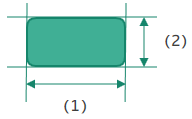
(1) Horizontale Breite zur Laufzeit
(2) Vertikale Höhe zur Laufzeit
Die obige Einschränkung betrifft die Anzeigegröße auf dem Anzeigegerät (Laufzeit), nicht die Einstellungen in der Bildschirmbearbeitungs-Software.
Datenprotokollierung
In Version 3.1 Service Pack 1 oder höher wird die Eigenschaft [Max. Datensatz] von den Eigenschaften [Alle Protokollierungen] in jede einzelne Protokollierungsgruppe verschoben.
Simulation oder Anzeigegerät in Betrieb
(Bei Verwendung der Open Box SP5000-Serie (Modell für Windows 10 IoT Enterprise), IPC-Serie oder PC/AT)
- Ab Version 3.1 Service Pack 1 zur Aktivierung des Anpassungsmodus [STRG]-Taste drücken und mit der rechten Maustaste auf den Bildschirm klicken, und [An Fenster anpassen] auswählen.
- Ab Version 3.1 Service Pack 1 zum Kopieren des Bildschirms [STRG]-Taste drücken und mit der rechten Maustaste auf den Bildschirm klicken, und [In Zwischenablage kopieren] auswählen.
- Ab Version 3.1 Service Pack 1 zur Exportieren des Bildschirms [STRG]-Taste drücken und mit der rechten Maustaste auf den Bildschirm klicken, und [In Datei exportieren] auswählen.
Systemarchitektur
Wenn Sie eine in Version 3.1 Service Pack 1 / 1A erstellte Projektdatei verwenden, bei der für [Zeichenmodus] die Option [Kompatibel mit 3.1] eingestellt wurde, und die Projektdatei in Version 3.1 Service Pack 1B oder höher öffnen, wird [Zeichenmodus] in [Bildschirmpriorität] konvertiert.
Version 3.1 Service Pack 1B (3.1.180)Version 3.1 Service Pack 1B (3.1.180)
Erweiterung Benutzerinformationsdatei
In Version 3.2 oder höher wurde die Erweiterung der Benutzerinformationsdatei von (.bin) in (.db) geändert.
In Version 3.2 oder höher können die Bildschirmbearbeitungs-Software, das Anzeigegerät und das User Management Tool keine vorherigen Benutzerinformationsdateien (.bin) öffnen.
Um Benutzerinformationsdateien (.bin) aus einer früheren Version wiederzuverwenden, importieren Sie sie in die Bildschirmbearbeitungs-Software Version 3.1 Service Pack 1B oder früher, und speichern Sie das Projekt. Öffnen Sie dann die Projektdatei mit der Bildschirmbearbeitungs-Software Version 3.2 oder höher, und exportieren Sie die Benutzerinformationsdatei in das neue Format (.db).
In Version 3.1 Service Pack 1B oder früher können die Bildschirmbearbeitungs-Software, das Anzeigegerät und User Management Tool keine Benutzerinformationsdateien im neuen Format (.db) öffnen.
Standardwert von Sicherheitseigenschaften
Ab Version 3.2 wurde der Standardwert der folgenden Eigenschaften von [Deaktivieren] in [Aktivieren] geändert.
- Eigenschaftsfenster: Fenster [Projekt-Explorer] → [Sicherheit] → [Einstellungen]
- [Komplexes Passwort] (Vor Version 3.1 Service Pack 1B wurde diese Eigenschaft als [Komplexes Passwort verwenden] bezeichnet.)
- [Sperre]
Wenn Sie den Wert in diesen Eigenschaften nicht vom Standardwert geändert haben, ändern sich die Eigenschaftswerte in [Aktivieren]. Wenn Sie den Wert in diesen Eigenschaften geändert haben, werden die geänderten Werte übernommen.
Zur erhöhten Sicherheit empfehlen wir die Aktivierung dieser Einstellung(en).
Ab Version 3.2 wurde [Passwortverwaltung] aus dem Eigenschaftenfenster der Sicherheitseinstellungen entfernt. In Version 3.1 Service Pack 1B oder früher konnten Sie [Komplexes Passwort verwenden] nur konfigurieren, wenn [Passwortverwaltung] aktiviert war.
Variablen
In Version 3.2 wurden Abtastraten hinzugefügt. (Nun lässt sich das Intervall festlegen, in dem externe Variablen Geräteadressenwerte lesen.)
Beim Öffnen einer Projektdatei ab Version 3.1 Service Pack 1B oder früher mit Version 3.2 oder höher wird das Projekt wie folgt konvertiert.
- „DefaultScanrate“ wird hinzugefügt.
- Die Standard-Abtastrate beträgt 100 Millisekunden.
- Die Standard-Abtastrate wird allen externen Variablen zugewiesen.
Informationen zu Abtastraten erhalten Sie unter:
Einstellen des Intervalls zum Lesen externer Variablenwerte (Abtastrate)
Version 3.2 Service Pack 1 (3.2.100)Version 3.2 Service Pack 1 (3.2.100)
Einstellung Numerische Anzeige [Außerhalb des Bereichs]
Die Eigenschaft [Außerhalb des Bereichs] der numerischen Anzeige hat sich in [Alarmfarben] geändert. Wenn Sie ein Projekt öffnen, das in einer früheren Version erstellt wurde, wird es wie folgt konvertiert.
| Vorherige Version | Version 3.2 Service Pack 2 oder höher |
| [Außerhalb des Bereichs]: Kontrollkästchen ist deaktiviert | [Alarmfarben]: [KEINE] |
| [Außerhalb des Bereichs]: Kontrollkästchen ist aktiviert | [Alarmfarben]: [Alarmbereich verwenden] |
Skript
Die Funktionsweise in den folgenden SKripten hat sich geändert, wenn das Skript undefinierte Bedingungen oder Werte enthält.
- Kommunikationsfehler (Variable in schlechter Qualität)
- Zugriff auf Feldelementenummer außerhalb des Bereichs
Durch Null dividieren.
- Logischer Baustein [If Do]
Wenn die Bedingung undefiniert ist, wird der Vorgang [Do] nicht ausgeführt.
In früheren Versionen war es bei einer undefinierten Bedingung ungewiss, ob der Vorgang [Do] ausgeführt wird.
- Logischer Baustein [If Else]
Wenn die Bedingung undefiniert ist, wird der Vorgang [Else] ausgeführt.
In früheren Versionen war es bei einer undefinierten Bedingung ungewiss, ob der Vorgang [Do] ausgeführt wird.
- Auslöser [Eingabevariablenwert]
Wenn sich der Wert des Auslösers [Eingabevariablenwert] ändert, sein Wert aber undefiniert ist, wird der Auslöser nicht ausgeführt.
In früheren Versionen wurde der Auslöser unabhängig von der Bedingung des Wertes ausgeführt.
- Operation
Auch wenn die Bedingung eines Vorgangs oder Operators undefiniert ist, hat sich der Vorgang geändert, so dass er fortgesetzt werden kann.
Version 3.3 Service Pack 1 (3.3.100)Version 3.3 Service Pack 1 (3.3.100)
Bausteintrendgraph-Kanalvariable
In der Bildschirmbearbeitungs-Software Version 3.4 oder höher können Sie im Feld [Variablen] der Kanäle in einem Blocktrenddiagramm ein strukturiertes Array angeben.
Anzahl Bytes Strichcode-Lesegerät
In der Bildschirmbearbeitungs-Software Version 3.4 oder höher wird nur eine Variable für die Eigenschaft [Abgetastete Zeichenfolge (Bytes)] eines Strichcode-Lesegeräts akzeptiert. Wenn Ihr Projekt einen konstanten Wert verwendet, um die Anzahl der zu lesenden Bytes anzugeben, muss es zur Verwendung einer Variable aktualisiert werden.
Datenimport/-export
Die Dateiversion ist 2.0 bei Alarmen, Datenprotokollierung, Sprachtabellen, Variablen, Rezepten und Betriebsprotokollen, die von der Bildschirmbearbeitungs-Software Version 3.4 oder höher als CSV- oder TXT-Dateien exportiert werden.
Dateien mit der Dateiversion 2.0 können nicht in die Bildbearbeitungs-Software Version 3.3 Service Pack 1 oder früher importiert werden.
Sie können jedoch Dateien, die aus der Bildschirmbearbeitungs-Software Version 3.3 Service Pack 1 oder früher (Dateiversion 1.0 oder keine Version) exportiert wurden, in die Bildschirmbearbeitungs-Software Version 3.4 oder höher importieren.
- Die Dateiversion der CSV- oder TXT-Ausgaben aus Alarmen, Datenprotokollierung, Sprachtabelle, Variablen, Rezepten und Betriebsprotokollen wird in der Zeile [FileVersion] der Ausgabedatei angegeben.
-
Die Datenausgabe ist wie folgt formatiert:
- Zeichenfolgen werden mit doppelten Anführungszeichen (") angegeben.
Beispiel: "Dies ist eine Zeichenkette" - Sonderzeichen "=", "+", "-", "@", TAB und EINGABE, die am Anfang eines Eintrags stehen, werden mit einem einfachen Anführungszeichen (') versehen.
Beispiel: "'=1+2"
- Zeichenfolgen werden mit doppelten Anführungszeichen (") angegeben.
Datumsformat/Zeitformat von exportierten Daten
Die Einstellung für das Datums- und Zeitformat, das für Daten in exportierten Dateien verwendet wird, wird jetzt in einer separaten Eigenschaft vom für den Dateinamen verwendeten Datums- und Zeitformat angewendet.
OPC UA-Knoten-ID
Wenn Sie ein mit OPC UA eingerichtetes Projekt öffnen, das mit der Bildschirmbearbeitungs-Software Version 3.3 Service Pack 1 oder früher bearbeitet wurde, wird das [Knoten-ID-Benennungsformat] auf [Kompatibel] gesetzt. Verwenden Sie das unten dargestellte Namensformat [Kompatibel], das vom OPC UA-Server für Verweise auf Variablen generiert und verwendet wird.
| Variablenname | Knoten-ID- Format | |
| [Kompatibel]-Version 3.3 Service Pack 1 oder früher | [Standard]-Version 3.4 oder höher | |
|
Var1[0] |
Target01.Var1.Var1[0] | Target01.Var1[0] |
|
Var1[1,1] |
Target01.Var1.Var1[1,1] |
Target01.Var1[1,1] |
|
Var2.BOOL1 |
Target01.Var2.Var2.BOOL1 |
Target01.Var2.BOOL1 |
|
Folder1.Var1[0] |
Target01.Folder1.Var1.Folder1.Var1[0] |
Target01.Folder1.Var1[0] |
Bei Verwendung der Bildschirmbearbeitungs-Software Version 3.4 gilt für [Knoten-ID-Benennungsformat] die Standardeinstellung [Standard]. Verwenden Sie das oben angegebene [Standard]-Benennungsformat für Verweise auf Variablen durch externe Geräte, die mit OPC UA verbunden sind.
Weitere Informationen erhalten Sie unter:
Verweise auf Spaltentitel eines Objekts Alarmzusammenfassung
Verweise auf die Spalteneigenschaften eines Objekts Alarmzusammenfassung werden folgendermaßen umgewandelt.
| Version 3.3 Service Pack 1 oder früher | Version 3.4 oder höher |
| AlarmSummary1.ColumnsActive[0].Title | AlarmSummary1.Columns[0].Title |
|
AlarmSummary8.ColumnsActive[4].Title |
AlarmSummary8.Columns[4].Title |
Speichern von Alarm-, Protokollierungs- oder Betriebsprotokolldaten auf einem externen Speicher
-
Wenn in der aktuellen Version der Bildschirmbearbeitungs-Software im Feld [Speichern in] für Alarm, Protokollierung oder Betriebsprotokoll ein externer Speicher eingestellt ist, wird verhindert, dass ein Vorgang zum Auswerfen des externen Speichers während der Laufzeit erfolgt. Entfernen Sie den externen Speicher nicht während der Laufzeit.
-
Wenn versucht wird, eine Projektdatei auf ein Anzeigegerät zu übertragen, bei dem der im Feld [Speichern in] angegebene externe Speicher nicht angeschlossen ist, zeigt die Bildbearbeitungs-Software einen Fehler an.
-
Wenn das Anzeigegerät gestartet wird und der im Feld [Speichern in] angegebene externe Speicher nicht angeschlossen ist, zeigt das Anzeigegerät einen Fehler an.
-
Wenn das im Feld [Speichern in] angegebene externe Speichermedium während des Betriebs nicht angeschlossen ist, zeigt die Laufzeit einen Fehlerbildschirm an, um Speichervorgänge zu verhindern.
Höhe vordefinierter Bilder
In der Bildschirmbearbeitungs-Software ab Version 3.4 wurde die Standardhöhe der vordefinierten Bilder von 50 in 100 geändert. Wenn Sie die Standardhöhe der vordefinierten Bilder in der Bildschirmbearbeitungs-Software Version 3.3 Service Pack 1 oder früher verwendet haben, wird das Bildschirmlayout ab Bildschirmbearbeitungs-Software Version 3.4 möglicherweise nicht korrekt dargestellt.
Alarm
Ab Version 3.4 Service Pack 1 wurde die Eigenschaft [Hi/Lo-Zustandsverhalten] zum Eigenschaftsfenster [Alle Alarme] hinzugefügt. Wenn ein Projekt mit einer in Version 3,4 oder früher erstellten Alarmgruppe geöffnet wird, erscheint ein Dialogfeld, in dem Sie gefragt werden, wie das Alarmverhalten behandelt werden soll.
Informationen zu den Einstellungen erhalten Sie unter:
Skript
Ab Version 3.4 Service Pack 1 ist es nicht mehr möglich, $SystemErrorGroup im Werteblock [Alarmgruppe] festzulegen. Wenn eine Projektdatei aus Version 3.4 oder früher, die $SystemErrorGroup verwendet, in Version 3.4 Service Pack 1 oder höher geöffnet wird, erscheint ein Fehler, und das Projekt kann nicht übertragen werden, wenn sich das Skript im Textmodus befindet. Bitte beachten Sie, dass, wenn sich die Datei im Blockmodus befindet, kein Fehler angezeigt wird, aber die Übertragung dennoch nicht funktioniert.
Version 3.5 Service Pack 1 (3.5.100)Version 3.5 Service Pack 1 (3.5.100)
Eigenschaft [Schrifttyp] von Webbrowser-Objekten
In Version 4.0 oder höher wurde die Eigenschaft [Schrifttyp] des Webbrowser-Objekts entfern.
Verwenden Sie anstelle von Webbrowser-Objekten die in Windows installierten Schriftarten. Gegebenenfalls müssen Sie eine Sprache in Windows installieren.
Sprachen werden über das Windows-Startmenü installiert, indem Sie [Einstellungen] - [Zeit & Sprache] - [Sprache & Region] und dann unter [Bevorzugte Sprachen] - [Sprache hinzufügen] wählen.
Der Schriftstil unterscheidet sich von dem der Version 3.5 Service Pack 1 oder früher, und die Zeichen werden deutlich dargestellt. Beachten Sie, dass das Aussehen mit der Helligkeit oder Dunkelheit der Schrift- und Hintergrundfarbe zusammenhängt.
[Beschreibung] Eigenschaft
[Beschreibung] Eigenschaft für alle Objekte
In Version 4.2 oder darüber beträgt die maximale Zeichenanzahl für die Eigenschaft [Beschreibung] 512 Zeichen. Bei Projekten, die in Version 4.1 oder früher erstellt wurden, wird der Text der Eigenschaft [Beschreibung], der diesen Grenzwert überschreitet, weiterhin vollständig angezeigt. Wenn Sie jedoch den Text für [Beschreibung] bearbeiten und die Gesamtzahl der Zeichen 512 übersteigt, werden alle Zeichen, die über diese Grenze hinausgehen, automatisch gelöscht.
Eigenschaft [Beschreibung] für Bildschirme und Inhalte
Ab Version 4.2 kann der Eigenschaftstext in [Beschreibung] für Bildschirme und Inhalte zur Laufzeit angezeigt werden. Wenn bei Projekten, die in Version 4.1 oder früher erstellt wurden, der Text der Eigenschaft [Beschreibung] mehr als 512 Zeichen umfasst, werden zur Laufzeit nur die ersten 512 Zeichen angezeigt. Alle weiteren Zeichen werden ignoriert.
- Jedes Multibyte-Zeichen und Leerzeichen zählt als ein Zeichen.
- Jeder Zeilenumbruch zählt als zwei Zeichen.
- Bei der Eigenschaft [Beschreibung] wird eine Warnung angezeigt, wenn sie mehr als 512 Zeichen enthält.