BLUE Web Viewer概述和开发流程
关于BLUE Web Viewer
BLUE Web Viewer(以下称为Web Viewer)是一项运行于人机界面的功能,用于与智能手机和平板电脑(以下称为智能设备)以及计算机上的Web浏览器共享屏幕信息。使用Web Viewer,人机界面为服务器,而连接到服务器的智能设备和计算机为客户端。
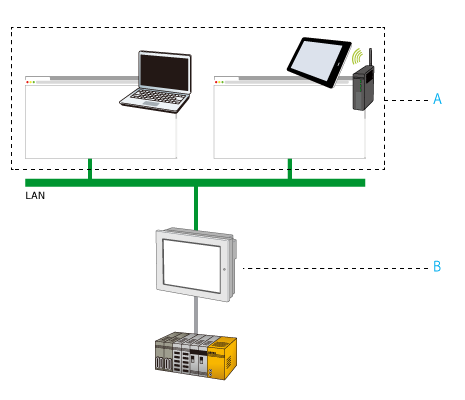
- 客户端
- 服务器
使用客户端,您还可以从Web浏览器在服务器上执行操作。建立网络使客户端可连接到服务器后,可从客户端对服务器进行远程操作。
单独一台服务器可允许多个同时的客户端连接。
示例应用程序:
-
远程操作和监控人机界面安装的设备
-
在大型显示器上查看人机界面屏幕
- 有关支持 Web Viewer 的型号以及 Web Viewer 客户端的数量,请参阅以下内容。
支持的型号/功能列表 - 通信可能因网络环境和客户端设备的性能而变得不稳定。
在许多应用程序中可能需要Web Viewer,例如,与难以到达的位置(例如,洁净室或大型设施的另一端)中的机器进行交互,或与未配置显示模块的人机界面进行交互。
尽管Web Viewer系统可以支持多个客户端连接到服务器并查看面板界面,但只有一个客户端可以随时与服务器进行交互(触摸操作)。
Web Viewer操作环境
|
项目 |
描述 |
|||||||||||||||||
|
服务器
|
有关型号和客户端同时连接数,请参阅以下内容。 |
|||||||||||||||||
| 客户端 |
HTTP
HTTPS
不支持Internet Explorer和Firefox。 |
|||||||||||||||||
|
支持的协议 |
|
|||||||||||||||||
|
支持的语言(用户界面) |
英语,法语,德语,西班牙语,意大利语,葡萄牙语,简体中语,繁体中语,韩语和日语 | |||||||||||||||||
组建安全网络以防止未经授权的访问
要组建安全网络以防止未经授权的访问,请参阅以下内容。
我们特别建议以下操作。
- 使用加密通信 (例如 VPN) 组建通信环境。
- 在可信的安全网络上安装人机界面,并使用防火墙保护人机界面。
- 如果可用,请使用 HTTPS 并配置用户身份验证。
Pro-face Connect
您可以使用 Pro-face Connect 组建加密的通信环境。
当将 Pro-face Connect 与 Web Viewer 一起使用时,在创建代理设置中添加端口设置。
- 在 [SiteManager] 窗口的[设备代理]的右侧,单击 [编辑]。

- 在目标代理上,单击图标
 以显示其他参数。
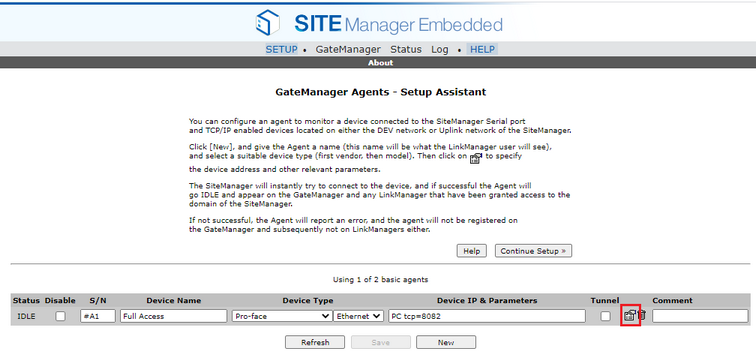
- 在 [额外 TCP 端口] 字段中,输入在屏幕编辑软件中配置的端口号,然后单击 [保存]。
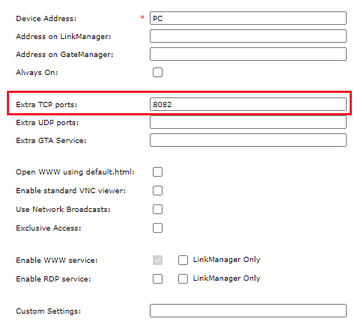
- 有关 Pro-face Connect Configuration 的更多详细信息,请参阅 Pro-face Connect 手册。
- 在 Pro-face Connect 组建的加密通信环境中,不能将智能设备用作 Web Viewer 客户端。
开发流程
配置服务器
下面介绍配置服务器的步骤。
为提高安全性,我们建议您启用[安全设置]。通过启用[安全设置],当客户端访问服务器时,需要用户身份验证。
-
在工程浏览器窗口中,转到[系统架构]并单击[目标01]。
-
在属性窗口中,单击[高级]选项卡,然后单击[数据访问]选项卡。
- 转到[Web功能设置],然后选择[启用Web Viewer]复选框。
- 转到 [Web Viewer 设置],然后选择[安全设置]复选框。
- 如有必要,请在[端口号]中更改端口号。
- [端口号]在Web服务器和Web Viewer之间共享。有效端口号介于 1024 和 65535 之间。
- 有关单个Web Viewer设置的信息,请参阅以下内容。
配置用户身份验证设置
在Web Viewer设置中,启用[安全设置],以便当客户端访问服务器时需要用户身份验证。工程中设置的用户和用户组用于用户身份验证。
- 除非禁用 [Web Viewer 设置] ➞ [安全设置],否则在运行时对安全信息的更改(例如,导入用户和用户组)将自动从服务器注销客户端。
- 在运行时更改单个用户的密码将自动从客户端注销相关联的用户。
- Web Viewer客户端无法对用户身份验证设置进行任何更改。
配置用户身份验证:
- 配置用户和用户组。请参考下列内容。
设计步骤 (安全) - 在工程浏览器窗口中,转到[安全]并单击所需的用户组。
- 在属性窗口中,设置[Web Viewer访问权限]属性。
导出和安装 SSL 证书
要使用 HTTPS,请从人机界面导出 SSL 证书并将其安装到客户端设备上。
- 启用 HTTPS 后,如果首次启动时没有 SSL 证书,人机界面会自动生成一个。
- SSL 证书的有效期为 825 天。
- SSL 证书过期后,重启人机界面将自动重新生成新证书。
- 如果在 SSL 证书有效期内更改了 IP 地址,证书将被视为无效。在这种情况下,证书不会自动再生。您必须从硬件配置画面手动重新生成。
- SSL 证书必须包含 URL 中使用的 IP 地址。人机界面在启动时使用活动网络适配器的 IP 地址来生成证书。因此,如果生成证书时使用的 IP 地址与实际操作时使用的不同,HTTPS 通信可能会失败。因此,启用 DHCP 可能会导致在通信中使用意外的 IP 地址。
- 环回地址 (127.0.0.1) 不能用于 HTTPS 通信。但是它可以在模拟过程中使用。
- 模拟模式支持 HTTPS,但每次启动模拟时都会生成新的 SSL 证书。