Conectando ao servidor FTP
A porta de comunicação Ethernet da unidade de display suporta o protocolo FTP. A unidade de display pode se conectar a um servidor FTP como um cliente FTP.
Exemplo de aplicativo
Você pode copiar arquivos de imagem, dados de receitas, registros de operação, e assim por diante, do servidor FTP para a unidade de display ou da unidade de display para o servidor FTP. Esse recurso permite que você copie arquivos PNG de um servidor FTP para a unidade de display e substitua as imagens exibidas pela Exibição de imagem. Execute a operação de arquivo (cópia) usando a operação de script [Gerenciamento de arquivos remoto].
Especificações
Modelos compatíveis
Para obter informações sobre os modelos que suportam a conexão FTP, consulte o seguinte.
Lista de modelos/recursos suportados
Protocolos de segurança suportados
FTPS (FTP sobre SSL/TLS) é suportado.
Na janela [Explorador de projeto], vá para [Arquitetura do sistema]→[Target01]→[Conexões FTP] e, em [Criptografia], selecione o método de criptografia entre [FTP implícito sobre TLS], [FTP explicito sobre TLS] ou [Usar FTP simples (inseguro)].
Armazenamento lateral da unidade de display
O armazenamento na unidade de display que pode ser especificado como origem ou destino da cópia pode ser um dos seguintes:
- Armazenamento local (armazenamento interno da série ST6000, da série ST6000 2nd Gen ou da série STM6000)
- USB memory
- Cartão SD
Script compatível
Operação [Gerenciamento de arquivos remoto]: Operação de arquivo (Cópia)
Conexões FTP
O número máximo de conexões FTP é 32. Você pode alternar entre as conexões FTP configuradas em runtime.
Você pode definir o ID da conexão FTP para qualquer número de 1 a 999.
Tipos de arquivo que podem ser copiados
Você pode copiar os seguintes tipos de arquivo: CSV, TXT, PNG, BLU (arquivos de projeto) e BML (usado para transferência de sistema de arquivos).
Número e tamanho dos arquivos que podem ser copiados
Você pode copiar até 1000 arquivos em uma única operação.
- Para arquivos CSV, TXT, e PNG, o tamanho máximo por arquivo é 250 MB.
- Para arquivos BLU, e BML, o tamanho máximo por arquivo é 1 GB.
Servidores FTP verificados
As conexões FTP foram verificadas para funcionar com os seguintes servidores FTP. Antes de usar uma conexão FTP, faça um teste para confirmar se as operações são válidas.
- Serviços de informações da Internet (IIS)
- FileZilla Server
Etapas de configuração do FTP
A configuração é a seguinte:
Adicionar uma conexão FTP
Na janela do [Explorador de projeto], ir para [Arquitetura do sistema]→[Target01] e clique em [Conexões FTP] No editor de conexão FTP, na barra de ferramentas, clique em [Conexão FTP].
Defina as propriedades da conexão FTP. Na janela Propriedades que aparece quando você seleciona a linha da conexão FTP, defina propriedades como endereço IP e senha.
Para obter informações sobre propriedades de conexão FTP, consulte o seguinte.
Configurar script
Na janela [Explorador de projeto], vá para [Design de tela]→[Tela] e selecione a tela onde deseja definir o script. Altere a exibição para a tela de edição de script e, em seguida, na [Caixa da ferramentas], vá para [Operações]→[Terminal] e adicione a operação [Gerenciamento de arquivos remoto] ao trigger.
Defina as propriedades da operação [Gerenciamento de arquivos remoto].
Para obter mais informações sobre as operações do [Gerenciamento de arquivos remoto], consulte o seguinte.
Gerenciamento de arquivos remoto
(Exemplo)
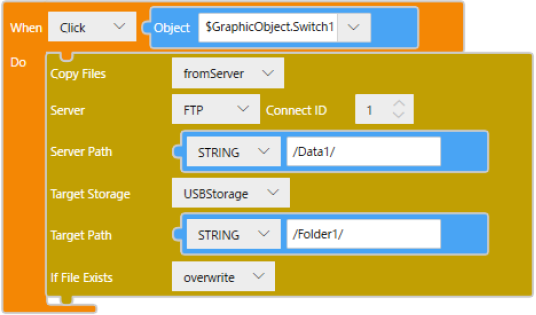
Ao tocar no interruptor, copie o arquivo da pasta (Data1) no servidor FTP especificado para a pasta (Folder1) no armazenamento USB da unidade de display. O procedimento é o seguinte:
- Defina uma conexão FTP.
- Criar um arquivo (por exemplo, um arquivo PNG) e salve-o no servidor FTP.
- Configurar o script
Trigger de [Toque]
| Operações | [Clicar] |
| Objeto do terminal |
[Objeto de tela]: $GraphicObject.Switch1 |
Operações [Gerenciamento de arquivos remoto]
| [CopyFiles] | [fromServer] |
| [Server] | [FTP] |
| [Connect ID] | 1 |
| [Server Path] |
[Constant]:STRING /Data1/ |
| [Target Storage] | [USBStorage] |
| [Caminho de destino] |
[Constant]:STRING /Folder1/ |
| [If File Exists] | [Substituir] |
Status da conexão FTP
Você pode verificar o status da conexão FTP nas seguintes propriedades de origem:
- [Client.Status.ActiveClient]: Total de conexões FTP
- [Connection[x].LastStatus]: Resultados das operações [Gerenciamento de arquivos remoto] por conexão FTP
Para obter informações sobre propriedades de origem, consulte o seguinte.
Conjuntos de Cifras FTPS
O FTPS suporta os seguintes conjuntos de cifras.
- TLS1.3
TLS_AES_256_GCM_SHA384
TLS_AES_128_GCM_SHA256
TLS_AES_128_CCM_SHA256 - TLS1.2
TLS_ECDHE_ECDSA_WITH_AES_256_GCM_SHA384
TLS_ECDHE_RSA_WITH_AES_256_GCM_SHA384
TLS_ECDHE_ECDSA_WITH_AES_256_CCM
TLS_DHE_RSA_WITH_AES_256_CCM
TLS_DHE_RSA_WITH_AES_256_GCM_SHA384
TLS_ECDHE_ECDSA_WITH_AES_128_GCM_SHA256
TLS_ECDHE_RSA_WITH_AES_128_GCM_SHA256
TLS_DHE_RSA_WITH_AES_128_GCM_SHA256
TLS_ECDHE_ECDSA_WITH_AES_128_CCM
TLS_DHE_RSA_WITH_AES_128_CCM
TLS_RSA_WITH_AES_128_CBC_SHA256