값 변경
값 변경 트리거는 Variable 및 Object의 값 변경에 따라 작업을 실행합니다.
블록
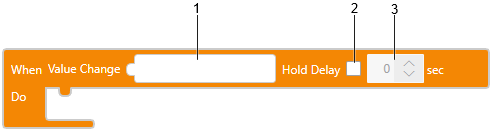
텍스트
onValueChange(SOURCE, ()=>{
1
});
Hold Delay
onValueChangeWithDelay(SOURCE, 0, ()=>{
2 1 3
});
1: Condition Source
2: Hold Delay
[Hold Delay]가 사용하도록 설정되어 있으면 설정된 시간이 지나면 작업이 실행됩니다.
3: 대기 지연 설정 시간
Condition Source에 설정된 변수가 [값 변경] 또는 [조건] 트리거에 대한 다른 Condition Source에서도 사용되면 트리거가 제대로 작동하지 않을 수 있습니다. 여러 [값 변경] 또는 [조건] 트리거를 사용하는 경우 서로 다른 변수를 Condition Source에 할당하십시오.
(예제 1)
BOOL 변수 BOOL1 값이 ON/OFF로 반전되면 트리거가 발생합니다.
| 변수 블록 |
변수 BOOL1을 변수 블록으로 설정합니다. 블록
텍스트onValueChange(BOOL1,()=>{ }); Hold Delay 값이 변경되고 지정된 시간이 경과하고 나면 작업이 실행됩니다. 블록지연 시간을 설정하려면 확인란을 선택합니다. 텍스트텍스트 모드에서 지연 시간(예: 10초)을 설정하려면 다음을 사용합니다 onValueChangeWithDelay(BOOL1, 10, ()=>{ }); |

(예제 2)
정수 변수 INT1 값이 변경되면 트리거가 발생합니다.
| 변수 블록 |
변수 INT1을 변수 블록으로 설정합니다. 블록
텍스트onValueChange(INT1,()=>{ }); Hold Delay 값이 변경되고 지정된 시간이 경과하고 나면 작업이 실행됩니다. 블록지연 시간을 설정하려면 확인란을 선택합니다. 텍스트텍스트 모드에서 지연 시간(예: 10초)을 설정하려면 다음을 사용합니다 onValueChangeWithDelay(INT1, 10, ()=>{ }); |

(예제 3)
문자열 변수 STRING1 값이 변경되면 트리거가 발생합니다.
| 변수 블록 |
변수 STRING1을 변수 블록으로 설정합니다 블록
텍스트onValueChange(STRING1,()=>{ }); Hold Delay 값이 변경되고 지정된 시간이 경과하고 나면 작업이 실행됩니다. 블록지연 시간을 설정하려면 확인란을 선택합니다. 텍스트텍스트 모드에서 지연 시간(예: 10초)을 설정하려면 다음을 사용합니다 onValueChangeWithDelay(STRING1, 10, ()=>{ }); |

(예제 4)
그래픽 오브젝트 Rectangle1의 모퉁이 반지름이 변경되면 트리거가 발생합니다.
그래픽 개체는 화면 편집 소프트웨어에 그려집니다.
| 화면 오브젝트 블록 |
개체 속성 Rectangle1.CornerRadius.BottomRight를 설정합니다. 블록
텍스트onValueChange($GraphicObject.Rectangle1.CornerRadius.BottomRight,()=>{ }); Hold Delay 값이 변경되고 지정된 시간이 경과하고 나면 작업이 실행됩니다. 블록지연 시간을 설정하려면 확인란을 선택합니다. 텍스트텍스트 모드에서 지연 시간(예: 10초)을 설정하려면 다음을 사용합니다 onValueChangeWithDelay($GraphicObject.Rectangle1.CornerRadius.BottomRight, 10, ()=>{ }); |
