Cambio valore
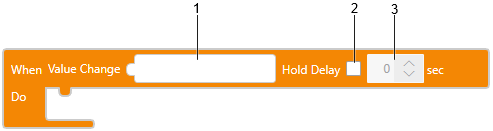
Il trigger Cambio valore esegue l'operazione, in base al cambio valore delle proprietà Variable e Object.
Blocco
Testo
onValueChange(SOURCE, ()=>{
1
});
Hold Delay
onValueChangeWithDelay(SOURCE, 0, ()=>{
2 1 3
});
1: Condition Source
2: Hold Delay
Se [Hold Delay] è stato attivato, l'operazione viene eseguita dopo il tempo impostato.
3: Ritardo di mantenimento impostato
Se la variabile impostata in Condition Source si utilizzata anche in un'altra Condition Source del trigger [Cambio valore] o [Condizione], il trigger potrebbe non funzionare correttamente. Quando si utilizzano più trigger [Cambio valore] o [Condizione], assegnare variabili diverse a ciascuna Condition Source.
(Esempio 1)
Se il valore ON/OFF della variabile booleana BOOL1 è invertito, si attiva il trigger.
| Blocco Variable |
Impostare la variabile BOOL1 sul blocco variabili. Blocco
TestoonValueChange(BOOL1,()=>{ }); Hold Delay Dopo aver modificato un valore e dopo che è trascorso il tempo specificato, l’operazione viene eseguita. BloccoSelezionare la casella di controllo per impostare un tempo di ritardo. TestoPer impostare un tempo di ritardo (per esempio, 10 secondi) in modalità testo, usare onValueChangeWithDelay(BOOL1, 10, ()=>{ }); |

(Esempio 2)
Se si modifica il valore della variabile a numero intero INT1, si attiva il trigger.
| Blocco Variable |
Impostare la variabile INT1 sul blocco variabili. Blocco
TestoonValueChange(INT1,()=>{ }); Hold Delay Dopo aver modificato un valore e dopo che è trascorso il tempo specificato, l’operazione viene eseguita. BloccoSelezionare la casella di controllo per impostare un tempo di ritardo. TestoPer impostare un tempo di ritardo (per esempio, 10 secondi) in modalità testo, usare onValueChangeWithDelay(INT1, 10, ()=>{ }); |

(Esempio 3)
Se si modifica il valore della variabile stringa STRING1, si attiva il trigger.
| Blocco Variable |
Impostare la variabile STRING1 sul blocco variabili. Blocco
TestoonValueChange(STRING1,()=>{ }); Hold Delay Dopo aver modificato un valore e dopo che è trascorso il tempo specificato, l’operazione viene eseguita. BloccoSelezionare la casella di controllo per impostare un tempo di ritardo. TestoPer impostare un tempo di ritardo (per esempio, 10 secondi) in modalità testo, usare onValueChangeWithDelay(STRING1, 10, ()=>{ }); |

(Esempio 4)
Se si modifica il raggio dell'angolo dell'oggetto grafico Rectangle1, si attiva il trigger.
L'oggetto grafico viene disegnato con il software di modifica schermate.
| Blocco Oggetto schermo |
Impostare la proprietà dell'oggetto Rectangle1.CornerRadius.BottomRight. Blocco
TestoonValueChange($GraphicObject.Rectangle1.CornerRadius.BottomRight,()=>{ }); Hold Delay Dopo aver modificato un valore e dopo che è trascorso il tempo specificato, l’operazione viene eseguita. BloccoSelezionare la casella di controllo per impostare un tempo di ritardo. TestoPer impostare un tempo di ritardo (per esempio, 10 secondi) in modalità testo, usare onValueChangeWithDelay($GraphicObject.Rectangle1.CornerRadius.BottomRight, 10, ()=>{ }); |
