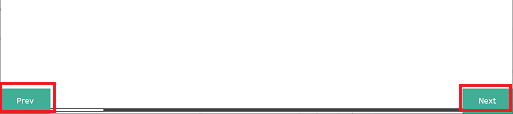
Proprietà (Cartella principale [Schermata])
| [Sinistra] |
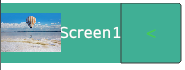
| Impostare l'aspetto della Navigazione a sinistra. |
| [Espansore] |
Impostare l'aspetto del tasto di navigazione della visualizzazione.  |
| [Larghezza] / [Altezza] |
Impostare larghezza e altezza del tasto di navigazione della visualizzazione. Impostazione del Range dei Valori:10 - 300 |
| [Riempimento] |
| Impostare il colore di riempimento. |
| [Tipo] |
Selezionare come visualizzare i colori. -[Nessuno]: Non visualizza alcun colore. -[Solido]: Visualizza un colore solido. -[Lampeggiante]: Alterna 2 colori. |
Quando si seleziona [Solido]Quando si seleziona [Solido]
| [Colore] |
| [Valore] 'Screens.Left.Expander.Fill.Color.Value' / 'Screens.Left.Expander.Fill.Color.ColorIndexEnabled' |
| Impostare il visualizzatore a colori. A destra del nome dell’elemento c’è il visualizzatore a colori corrente. Fare clic sul visualizzatore a colori per far apparire una tavolozza dei colori. Selezionare il metodo di impostazione dei colori, [ID] o [RGB], che appare in cima alla tavolozza dei colori. -[ID]: Dalla tavolozza dei colori, selezionare il colore del visualizzatore che si vuole usare. Il colore del visualizzatore si gestisce usando l’ID. Anche se i numeri ID sono gli stessi fra le impostazioni di colore, poiché il colore del visualizzatore dipende dal colore impostato, se si cambia il colore impostato, cambia anche il colore del visualizzatore. -[RGB]: Impostare il colore del visualizzatore in formato RGB. Selezionare il colore dalla tavolozza o inserire il valore RGB. |
Per informazioni sulle impostazioni dei colori, fare riferimento a quanto segue. Supporto associazione dati: Per usare come Binding Source, fare riferimento a quanto segue. |
| [Trasparenza] 'Screens.Left.Expander.Fill.Color.Transparency' |
Impostare il livello di trasparenza del visualizzatore a colori. Impostazione del Range dei Valori: 0 - 100 |
Supporto associazione dati: Per usare come Binding Source, fare riferimento a quanto segue. |
Quando si seleziona [Lampeggiante]Quando si seleziona [Lampeggiante]
| [Velocità] |
Selezionare la velocità con cui i due colori di visualizzazione cambiano. |
| [Colore] |
| [Valore] |
| Impostare il visualizzatore a colori. A destra del nome dell’elemento c’è il visualizzatore a colori corrente. Fare clic sul visualizzatore a colori per far apparire una tavolozza dei colori. Selezionare il metodo di impostazione dei colori, [ID] o [RGB], che appare in cima alla tavolozza dei colori. -[ID]: Dalla tavolozza dei colori, selezionare il colore del visualizzatore che si vuole usare. Il colore del visualizzatore si gestisce usando l’ID. Anche se i numeri ID sono gli stessi fra le impostazioni di colore, poiché il colore del visualizzatore dipende dal colore impostato, se si cambia il colore impostato, cambia anche il colore del visualizzatore. -[RGB]: Impostare il colore del visualizzatore in formato RGB. Selezionare il colore dalla tavolozza o inserire il valore RGB. |
Per informazioni sulle impostazioni dei colori, fare riferimento a quanto segue. |
| [Trasparenza] |
Impostare il livello di trasparenza del visualizzatore a colori. Impostazione del Range dei Valori: 0 - 100 |
| [Colore font] |
| Impostare il colore del font. |
| [Tipo] |
Selezionare come visualizzare i colori. -[Solido]: Visualizza un colore solido. -[Lampeggiante]: Alterna 2 colori. |
Quando si seleziona [Solido]Quando si seleziona [Solido]
| [Colore] |
| [Valore] 'Screens.Left.Expander.TextColor.Color.Value' / 'Screens.Left.Expander.TextColor.Color.ColorIndexEnabled' |
| Impostare il visualizzatore a colori. A destra del nome dell’elemento c’è il visualizzatore a colori corrente. Fare clic sul visualizzatore a colori per far apparire una tavolozza dei colori. Selezionare il metodo di impostazione dei colori, [ID] o [RGB], che appare in cima alla tavolozza dei colori. -[ID]: Dalla tavolozza dei colori, selezionare il colore del visualizzatore che si vuole usare. Il colore del visualizzatore si gestisce usando l’ID. Anche se i numeri ID sono gli stessi fra le impostazioni di colore, poiché il colore del visualizzatore dipende dal colore impostato, se si cambia il colore impostato, cambia anche il colore del visualizzatore. -[RGB]: Impostare il colore del visualizzatore in formato RGB. Selezionare il colore dalla tavolozza o inserire il valore RGB. |
Per informazioni sulle impostazioni dei colori, fare riferimento a quanto segue. Supporto associazione dati: Per usare come Binding Source, fare riferimento a quanto segue. |
| [Trasparenza] 'Screens.Left.Expander.TextColor.Color.Transparency' |
Impostare il livello di trasparenza del visualizzatore a colori. Impostazione del Range dei Valori: 0 - 100 |
Supporto associazione dati: Per usare come Binding Source, fare riferimento a quanto segue. |
Quando si seleziona [Lampeggiante]Quando si seleziona [Lampeggiante]
| [Velocità] |
Selezionare la velocità con cui i due colori di visualizzazione cambiano. |
| [Colore] |
| [Valore] |
| Impostare il visualizzatore a colori. A destra del nome dell’elemento c’è il visualizzatore a colori corrente. Fare clic sul visualizzatore a colori per far apparire una tavolozza dei colori. Selezionare il metodo di impostazione dei colori, [ID] o [RGB], che appare in cima alla tavolozza dei colori. -[ID]: Dalla tavolozza dei colori, selezionare il colore del visualizzatore che si vuole usare. Il colore del visualizzatore si gestisce usando l’ID. Anche se i numeri ID sono gli stessi fra le impostazioni di colore, poiché il colore del visualizzatore dipende dal colore impostato, se si cambia il colore impostato, cambia anche il colore del visualizzatore. -[RGB]: Impostare il colore del visualizzatore in formato RGB. Selezionare il colore dalla tavolozza o inserire il valore RGB. |
Per informazioni sulle impostazioni dei colori, fare riferimento a quanto segue. |
| [Trasparenza] |
Impostare il livello di trasparenza del visualizzatore a colori. Impostazione del Range dei Valori: 0 - 100 |
| [Tasti] |
Impostare l'aspetto dei tasti di navigazione.  |
| [Larghezza] / [Altezza] |
Impostare larghezza e altezza dei tasti di navigazione. Impostazione del Range dei Valori: 10 - 300 |
| [Riempimento] |
| Impostare il colore di riempimento. |
| [Tipo] |
Selezionare come visualizzare i colori. -[Nessuno]: Non visualizza alcun colore. -[Solido]: Visualizza un colore solido. -[Lampeggiante]: Alterna 2 colori. |
Quando si seleziona [Solido]Quando si seleziona [Solido]
| [Colore] |
| [Valore] 'Screens.Left.Switches.Fill.Color.Value' / 'Screens.Left.Switches.Fill.Color.ColorIndexEnabled' |
| Impostare il visualizzatore a colori. A destra del nome dell’elemento c’è il visualizzatore a colori corrente. Fare clic sul visualizzatore a colori per far apparire una tavolozza dei colori. Selezionare il metodo di impostazione dei colori, [ID] o [RGB], che appare in cima alla tavolozza dei colori. -[ID]: Dalla tavolozza dei colori, selezionare il colore del visualizzatore che si vuole usare. Il colore del visualizzatore si gestisce usando l’ID. Anche se i numeri ID sono gli stessi fra le impostazioni di colore, poiché il colore del visualizzatore dipende dal colore impostato, se si cambia il colore impostato, cambia anche il colore del visualizzatore. -[RGB]: Impostare il colore del visualizzatore in formato RGB. Selezionare il colore dalla tavolozza o inserire il valore RGB. |
Per informazioni sulle impostazioni dei colori, fare riferimento a quanto segue. Supporto associazione dati: Per usare come Binding Source, fare riferimento a quanto segue. |
| [Trasparenza] 'Screens.Left.Switches.Fill.Color.Transparency' |
Impostare il livello di trasparenza del visualizzatore a colori. Impostazione del Range dei Valori: 0 - 100 |
Supporto associazione dati: Per usare come Binding Source, fare riferimento a quanto segue. |
Quando si seleziona [Lampeggiante]Quando si seleziona [Lampeggiante]
| [Velocità] |
Selezionare la velocità con cui i due colori di visualizzazione cambiano. |
| [Colore] |
| [Valore] |
| Impostare il visualizzatore a colori. A destra del nome dell’elemento c’è il visualizzatore a colori corrente. Fare clic sul visualizzatore a colori per far apparire una tavolozza dei colori. Selezionare il metodo di impostazione dei colori, [ID] o [RGB], che appare in cima alla tavolozza dei colori. -[ID]: Dalla tavolozza dei colori, selezionare il colore del visualizzatore che si vuole usare. Il colore del visualizzatore si gestisce usando l’ID. Anche se i numeri ID sono gli stessi fra le impostazioni di colore, poiché il colore del visualizzatore dipende dal colore impostato, se si cambia il colore impostato, cambia anche il colore del visualizzatore. -[RGB]: Impostare il colore del visualizzatore in formato RGB. Selezionare il colore dalla tavolozza o inserire il valore RGB. |
Per informazioni sulle impostazioni dei colori, fare riferimento a quanto segue. |
| [Trasparenza] |
Impostare il livello di trasparenza del visualizzatore a colori. Impostazione del Range dei Valori: 0 - 100 |
| [Bordo] |
| Impostare il colore del bordo. |
| [Tipo] |
Selezionare come visualizzare i colori. -[Nessuno]: Non visualizza alcun colore. -[Solido]: Visualizza un colore solido. -[Motivo]: Visualizza due colori in un modello. |
Quando si seleziona [Solido]Quando si seleziona [Solido]
| [Colore] |
| [Valore] 'Screens.Left.Switches.Border.Color.Value' / 'Screens.Left.Switches.Border.Color.ColorIndexEnabled' |
| Impostare il visualizzatore a colori. A destra del nome dell’elemento c’è il visualizzatore a colori corrente. Fare clic sul visualizzatore a colori per far apparire una tavolozza dei colori. Selezionare il metodo di impostazione dei colori, [ID] o [RGB], che appare in cima alla tavolozza dei colori. -[ID]: Dalla tavolozza dei colori, selezionare il colore del visualizzatore che si vuole usare. Il colore del visualizzatore si gestisce usando l’ID. Anche se i numeri ID sono gli stessi fra le impostazioni di colore, poiché il colore del visualizzatore dipende dal colore impostato, se si cambia il colore impostato, cambia anche il colore del visualizzatore. -[RGB]: Impostare il colore del visualizzatore in formato RGB. Selezionare il colore dalla tavolozza o inserire il valore RGB. |
Per informazioni sulle impostazioni dei colori, fare riferimento a quanto segue. Supporto associazione dati: Per usare come Binding Source, fare riferimento a quanto segue. |
| [Trasparenza] 'Screens.Left.Switches.Border.Color.Transparency' |
Impostare il livello di trasparenza del visualizzatore a colori. Impostazione del Range dei Valori: 0 - 100 |
Supporto associazione dati: Per usare come Binding Source, fare riferimento a quanto segue. |
Quando si seleziona [Lampeggiante]Quando si seleziona [Lampeggiante]
| [Velocità] |
Selezionare la velocità con cui i due colori di visualizzazione cambiano. |
| [Colore] |
| [Valore] |
| Impostare il visualizzatore a colori. A destra del nome dell’elemento c’è il visualizzatore a colori corrente. Fare clic sul visualizzatore a colori per far apparire una tavolozza dei colori. Selezionare il metodo di impostazione dei colori, [ID] o [RGB], che appare in cima alla tavolozza dei colori. -[ID]: Dalla tavolozza dei colori, selezionare il colore del visualizzatore che si vuole usare. Il colore del visualizzatore si gestisce usando l’ID. Anche se i numeri ID sono gli stessi fra le impostazioni di colore, poiché il colore del visualizzatore dipende dal colore impostato, se si cambia il colore impostato, cambia anche il colore del visualizzatore. -[RGB]: Impostare il colore del visualizzatore in formato RGB. Selezionare il colore dalla tavolozza o inserire il valore RGB. |
Per informazioni sulle impostazioni dei colori, fare riferimento a quanto segue. |
| [Trasparenza] |
Impostare il livello di trasparenza del visualizzatore a colori. Impostazione del Range dei Valori: 0 - 100 |
| [Spessore] |
Impostare la larghezza del bordo dei tasti di navigazione. Impostazione del Range dei Valori: 1 - 9 |
| [Mostra etichetta] |
Selezionare questa casella di controllo per visualizzare l'etichetta sui tasti di navigazione. |
Impostare le etichette nella proprietà [Etichetta] dello schermo nella schermata delle proprietà. La schermata delle proprietà appare quando una schermata viene selezionata in Esplora progetti. |
| [Colore font] |
| Impostare il colore del font. |
| [Tipo] |
Selezionare come visualizzare i colori. -[Solido]: Visualizza un colore solido. -[Lampeggiante]: Alterna 2 colori. |
Quando si seleziona [Solido]Quando si seleziona [Solido]
| [Colore] |
| [Valore] 'Screens.Left.Switches.TextColor.Color.Value' / 'Screens.Left.Switches.TextColor.Color.ColorIndexEnabled' |
| Impostare il visualizzatore a colori. A destra del nome dell’elemento c’è il visualizzatore a colori corrente. Fare clic sul visualizzatore a colori per far apparire una tavolozza dei colori. Selezionare il metodo di impostazione dei colori, [ID] o [RGB], che appare in cima alla tavolozza dei colori. -[ID]: Dalla tavolozza dei colori, selezionare il colore del visualizzatore che si vuole usare. Il colore del visualizzatore si gestisce usando l’ID. Anche se i numeri ID sono gli stessi fra le impostazioni di colore, poiché il colore del visualizzatore dipende dal colore impostato, se si cambia il colore impostato, cambia anche il colore del visualizzatore. -[RGB]: Impostare il colore del visualizzatore in formato RGB. Selezionare il colore dalla tavolozza o inserire il valore RGB. |
Per informazioni sulle impostazioni dei colori, fare riferimento a quanto segue. Supporto associazione dati: Per usare come Binding Source, fare riferimento a quanto segue. |
| [Trasparenza] 'Screens.Left.Switches.TextColor.Color.Transparency' |
Impostare il livello di trasparenza del visualizzatore a colori. Impostazione del Range dei Valori: 0 - 100 |
Supporto associazione dati: Per usare come Binding Source, fare riferimento a quanto segue. |
Quando si seleziona [Lampeggiante]Quando si seleziona [Lampeggiante]
| [Velocità] |
Selezionare la velocità con cui i due colori di visualizzazione cambiano. |
| [Colore] |
| [Valore] |
| Impostare il visualizzatore a colori. A destra del nome dell’elemento c’è il visualizzatore a colori corrente. Fare clic sul visualizzatore a colori per far apparire una tavolozza dei colori. Selezionare il metodo di impostazione dei colori, [ID] o [RGB], che appare in cima alla tavolozza dei colori. -[ID]: Dalla tavolozza dei colori, selezionare il colore del visualizzatore che si vuole usare. Il colore del visualizzatore si gestisce usando l’ID. Anche se i numeri ID sono gli stessi fra le impostazioni di colore, poiché il colore del visualizzatore dipende dal colore impostato, se si cambia il colore impostato, cambia anche il colore del visualizzatore. -[RGB]: Impostare il colore del visualizzatore in formato RGB. Selezionare il colore dalla tavolozza o inserire il valore RGB. |
Per informazioni sulle impostazioni dei colori, fare riferimento a quanto segue. |
| [Trasparenza] |
Impostare il livello di trasparenza del visualizzatore a colori. Impostazione del Range dei Valori: 0 - 100 |
| [Font] |
| Configurare le impostazioni del font. |
| [Dimensioni] |
Impostare la dimensione del font. Impostazione del Range dei Valori: 6 - 512 |
Supporto associazione dati: Se si usa un Binding Target, le Binding Sources che possono essere associate sono le seguenti. Per ulteriori informazioni sul concetto di Data Binding, fare riferimento a quanto segue. |
 Allarme] [
 Variabile] [
 Variabile locale] [
 Oggetto grafico] [
 Target] [
 Apparecchiatura] [
 Ricetta]
| [Tipo] |
|
Selezionare la lingua del font. Quando si utilizza la Tabella lingue per il contenuto del testo visualizzato, per la stringa si utilizza il tipo di carattere della Tabella lingue. Di conseguenza, quando si utilizza la Tabella lingue, questa proprietà non può essere utilizzata per modificare o verificare il tipo di carattere. |
|
Supporto associazione dati: Quando si specifica utilizzando la proprietà della sorgente, il valore di impostazione degli elementi è il seguente. Se si usa un Binding Target, le Binding Sources che possono essere associate sono le seguenti. Per ulteriori informazioni sul concetto di Data Binding, fare riferimento a quanto segue. |
| [Attributo] |
| [Ombreggiatura] |
| Impostare il colore dell'ombra del font. |
| [Colore] |
| [Valore] 'Screens.Left.Switches.Font.Attribute.Shadow.Color.ColorIndexEnabled' / 'Screens.Left.Switches.Font.Attribute.Shadow.ColorIndexEnabled' |
| Impostare il visualizzatore a colori. A destra del nome dell’elemento c’è il visualizzatore a colori corrente. Fare clic sul visualizzatore a colori per far apparire una tavolozza dei colori. Selezionare il metodo di impostazione dei colori, [ID] o [RGB], che appare in cima alla tavolozza dei colori. -[ID]: Dalla tavolozza dei colori, selezionare il colore del visualizzatore che si vuole usare. Il colore del visualizzatore si gestisce usando l’ID. Anche se i numeri ID sono gli stessi fra le impostazioni di colore, poiché il colore del visualizzatore dipende dal colore impostato, se si cambia il colore impostato, cambia anche il colore del visualizzatore. -[RGB]: Impostare il colore del visualizzatore in formato RGB. Selezionare il colore dalla tavolozza o inserire il valore RGB. |
|
Per informazioni sulle impostazioni dei colori, fare riferimento a quanto segue. Supporto associazione dati: Per usare come Binding Source, fare riferimento a quanto segue. Se si usa un Binding Target, le Binding Sources che possono essere associate sono le seguenti. |
| [Trasparenza] 'Screens.Left.Switches.Font.Attribute.Shadow.Color.Transparency' |
|
Impostare il livello di trasparenza del visualizzatore a colori. Impostazione del Range dei Valori: 0 - 100 |
|
Supporto associazione dati: Per usare come Binding Source, fare riferimento a quanto segue. Se si usa un Binding Target, le Binding Sources che possono essere associate sono le seguenti. |
| [Disposizione testo] |
| Configurare le impostazioni della disposizione del testo. |
| [Spaziatura linea] |
Impostare la spaziatura linea quando il testo si estende su più righe. Impostazione del Range dei Valori: 0 - 100 |
| [A capo automatico] |
Selezionare questa casella di controllo per mandare a capo automaticamente il testo se non si adatta. |
| [Rich Text] |
Selezionare questa casella di controllo per formattare il testo. |
Per lavorare con Rich text, fare riferimento a quanto segue. |
| [Allineamento orizzontale] |
Selezionare il posizionamento orizzontale del testo: Sinistra, Centro o Destra. |
| [Allineamento verticale] |
Selezionare il posizionamento verticale del testo: Superiore, Medio o Inferiore. |
| [Riempimento a sinistra] / [Riempimento in alto] / [Riempimento a destra] / [Riempimento in basso] |
Impostare i margini tra il testo e i bordi sinistro, superiore, destro e inferiore dell'oggetto. Impostazione del Range dei Valori: -100 - 1000 |
| [Mostra icona] |
Selezionare questa casella di controllo per visualizzare l'immagine sui tasti di navigazione. |
Impostare l'immagine nella proprietà [File originale] della schermata nella schermata Proprietà. La schermata delle proprietà appare quando una schermata viene selezionata in Esplora progetti. |
| [Icona] |
| Impostare l'aspetto della Navigazione a icone. |
| [Numero di righe] |
Impostare il numero di righe dei tasti di navigazione nella schermata del menu. Se i tasti di navigazione superano il numero di righe impostato, scorrere in basso la schermata del menu per utilizzarli. Impostazione del Range dei Valori:1 - 10 |
| [Numero di colonne] |
Impostare il numero di colonne dei tasti di navigazione nella schermata del menu. Impostazione del Range dei Valori:1 - 10 |
| [Riempimento] |
Impostare il colore di sfondo della schermata iniziale. 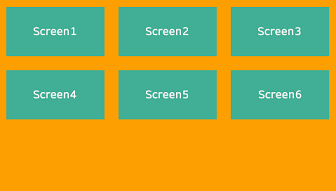 |
| [Tipo] |
Selezionare come visualizzare i colori. -[Nessuno]: Non visualizza alcun colore. -[Solido]: Visualizza un colore solido. -[Lampeggiante]: Alterna 2 colori. |
Quando si seleziona [Solido]Quando si seleziona [Solido]
| [Colore] |
| [Valore] 'Screens.Icon.Fill.Color.Value' / 'Screens.Icon.Fill.Color.ColorIndexEnabled' |
| Impostare il visualizzatore a colori. A destra del nome dell’elemento c’è il visualizzatore a colori corrente. Fare clic sul visualizzatore a colori per far apparire una tavolozza dei colori. Selezionare il metodo di impostazione dei colori, [ID] o [RGB], che appare in cima alla tavolozza dei colori. -[ID]: Dalla tavolozza dei colori, selezionare il colore del visualizzatore che si vuole usare. Il colore del visualizzatore si gestisce usando l’ID. Anche se i numeri ID sono gli stessi fra le impostazioni di colore, poiché il colore del visualizzatore dipende dal colore impostato, se si cambia il colore impostato, cambia anche il colore del visualizzatore. -[RGB]: Impostare il colore del visualizzatore in formato RGB. Selezionare il colore dalla tavolozza o inserire il valore RGB. |
Per informazioni sulle impostazioni dei colori, fare riferimento a quanto segue. Supporto associazione dati: Per usare come Binding Source, fare riferimento a quanto segue. |
| [Trasparenza] 'Screens.Icon.Fill.Color.Transparency' |
Impostare il livello di trasparenza del visualizzatore a colori. Impostazione del Range dei Valori: 0 - 100 |
Supporto associazione dati: Per usare come Binding Source, fare riferimento a quanto segue. |
Quando si seleziona [Lampeggiante]Quando si seleziona [Lampeggiante]
| [Velocità] |
Selezionare la velocità con cui i due colori di visualizzazione cambiano. |
| [Colore] |
| [Valore] |
| Impostare il visualizzatore a colori. A destra del nome dell’elemento c’è il visualizzatore a colori corrente. Fare clic sul visualizzatore a colori per far apparire una tavolozza dei colori. Selezionare il metodo di impostazione dei colori, [ID] o [RGB], che appare in cima alla tavolozza dei colori. -[ID]: Dalla tavolozza dei colori, selezionare il colore del visualizzatore che si vuole usare. Il colore del visualizzatore si gestisce usando l’ID. Anche se i numeri ID sono gli stessi fra le impostazioni di colore, poiché il colore del visualizzatore dipende dal colore impostato, se si cambia il colore impostato, cambia anche il colore del visualizzatore. -[RGB]: Impostare il colore del visualizzatore in formato RGB. Selezionare il colore dalla tavolozza o inserire il valore RGB. |
Per informazioni sulle impostazioni dei colori, fare riferimento a quanto segue. |
| [Trasparenza] |
Impostare il livello di trasparenza del visualizzatore a colori. Impostazione del Range dei Valori: 0 - 100 |
| [Tasti] |
Impostare l'aspetto dei tasti di navigazione. 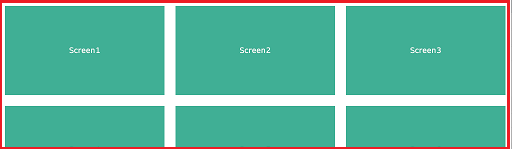 |
| [Riempimento] |
| Impostare il colore di riempimento. |
| [Tipo] |
Selezionare come visualizzare i colori. -[Nessuno]: Non visualizza alcun colore. -[Solido]: Visualizza un colore solido. -[Lampeggiante]: Alterna 2 colori. |
Quando si seleziona [Solido]Quando si seleziona [Solido]
| [Colore] |
| [Valore] 'Screens.Icon.Switches.Fill.Color.Value' / 'Screens.Icon.Switches.Fill.Color.ColorIndexEnabled' |
| Impostare il visualizzatore a colori. A destra del nome dell’elemento c’è il visualizzatore a colori corrente. Fare clic sul visualizzatore a colori per far apparire una tavolozza dei colori. Selezionare il metodo di impostazione dei colori, [ID] o [RGB], che appare in cima alla tavolozza dei colori. -[ID]: Dalla tavolozza dei colori, selezionare il colore del visualizzatore che si vuole usare. Il colore del visualizzatore si gestisce usando l’ID. Anche se i numeri ID sono gli stessi fra le impostazioni di colore, poiché il colore del visualizzatore dipende dal colore impostato, se si cambia il colore impostato, cambia anche il colore del visualizzatore. -[RGB]: Impostare il colore del visualizzatore in formato RGB. Selezionare il colore dalla tavolozza o inserire il valore RGB. |
Per informazioni sulle impostazioni dei colori, fare riferimento a quanto segue. Supporto associazione dati: Per usare come Binding Source, fare riferimento a quanto segue. |
| [Trasparenza] 'Screens.Icon.Switches.Fill.Color.Transparency' |
Impostare il livello di trasparenza del visualizzatore a colori. Impostazione del Range dei Valori: 0 - 100 |
Supporto associazione dati: Per usare come Binding Source, fare riferimento a quanto segue. |
Quando si seleziona [Lampeggiante]Quando si seleziona [Lampeggiante]
| [Velocità] |
Selezionare la velocità con cui i due colori di visualizzazione cambiano. |
| [Colore] |
| [Valore] |
| Impostare il visualizzatore a colori. A destra del nome dell’elemento c’è il visualizzatore a colori corrente. Fare clic sul visualizzatore a colori per far apparire una tavolozza dei colori. Selezionare il metodo di impostazione dei colori, [ID] o [RGB], che appare in cima alla tavolozza dei colori. -[ID]: Dalla tavolozza dei colori, selezionare il colore del visualizzatore che si vuole usare. Il colore del visualizzatore si gestisce usando l’ID. Anche se i numeri ID sono gli stessi fra le impostazioni di colore, poiché il colore del visualizzatore dipende dal colore impostato, se si cambia il colore impostato, cambia anche il colore del visualizzatore. -[RGB]: Impostare il colore del visualizzatore in formato RGB. Selezionare il colore dalla tavolozza o inserire il valore RGB. |
Per informazioni sulle impostazioni dei colori, fare riferimento a quanto segue. |
| [Trasparenza] |
Impostare il livello di trasparenza del visualizzatore a colori. Impostazione del Range dei Valori: 0 - 100 |
| [Bordo] |
| Impostare il colore del bordo. |
| [Tipo] |
Selezionare come visualizzare i colori. -[Nessuno]: Non visualizza alcun colore. -[Solido]: Visualizza un colore solido. -[Motivo]: Visualizza due colori in un modello. |
Quando si seleziona [Solido]Quando si seleziona [Solido]
| [Colore] |
| [Valore] 'Screens.Icon.Switches.Border.Color.Value' / 'Screens.Icon.Switches.Border.Color.ColorIndexEnabled' |
| Impostare il visualizzatore a colori. A destra del nome dell’elemento c’è il visualizzatore a colori corrente. Fare clic sul visualizzatore a colori per far apparire una tavolozza dei colori. Selezionare il metodo di impostazione dei colori, [ID] o [RGB], che appare in cima alla tavolozza dei colori. -[ID]: Dalla tavolozza dei colori, selezionare il colore del visualizzatore che si vuole usare. Il colore del visualizzatore si gestisce usando l’ID. Anche se i numeri ID sono gli stessi fra le impostazioni di colore, poiché il colore del visualizzatore dipende dal colore impostato, se si cambia il colore impostato, cambia anche il colore del visualizzatore. -[RGB]: Impostare il colore del visualizzatore in formato RGB. Selezionare il colore dalla tavolozza o inserire il valore RGB. |
Per informazioni sulle impostazioni dei colori, fare riferimento a quanto segue. Supporto associazione dati: Per usare come Binding Source, fare riferimento a quanto segue. |
| [Trasparenza] 'Screens.Icon.Switches.Border.Color.Transparency' |
Impostare il livello di trasparenza del visualizzatore a colori. Impostazione del Range dei Valori: 0 - 100 |
Supporto associazione dati: Per usare come Binding Source, fare riferimento a quanto segue. |
Quando si seleziona [Lampeggiante]Quando si seleziona [Lampeggiante]
| [Velocità] |
Selezionare la velocità con cui i due colori di visualizzazione cambiano. |
| [Colore] |
| [Valore] |
| Impostare il visualizzatore a colori. A destra del nome dell’elemento c’è il visualizzatore a colori corrente. Fare clic sul visualizzatore a colori per far apparire una tavolozza dei colori. Selezionare il metodo di impostazione dei colori, [ID] o [RGB], che appare in cima alla tavolozza dei colori. -[ID]: Dalla tavolozza dei colori, selezionare il colore del visualizzatore che si vuole usare. Il colore del visualizzatore si gestisce usando l’ID. Anche se i numeri ID sono gli stessi fra le impostazioni di colore, poiché il colore del visualizzatore dipende dal colore impostato, se si cambia il colore impostato, cambia anche il colore del visualizzatore. -[RGB]: Impostare il colore del visualizzatore in formato RGB. Selezionare il colore dalla tavolozza o inserire il valore RGB. |
Per informazioni sulle impostazioni dei colori, fare riferimento a quanto segue. |
| [Trasparenza] |
Impostare il livello di trasparenza del visualizzatore a colori. Impostazione del Range dei Valori: 0 - 100 |
| [Spessore] |
Impostare la larghezza del bordo dei tasti di navigazione nella schermata del menu. Impostazione del Range dei Valori: 1 - 9 |
| [Mostra etichetta] |
Selezionare questa casella di controllo per visualizzare le etichette sui tasti di navigazione nella schermata del menu. |
Impostare le etichette nella proprietà [Etichetta] dello schermo nella schermata delle proprietà. La schermata delle proprietà appare quando una schermata viene selezionata in Esplora progetti. |
| [Colore font] |
| Impostare il colore del font. |
| [Tipo] |
Selezionare come visualizzare i colori. -[Solido]: Visualizza un colore solido. -[Lampeggiante]: Alterna 2 colori. |
Quando si seleziona [Solido]Quando si seleziona [Solido]
| [Colore] |
| [Valore] 'Screens.Icon.Switches.TextColor.Color.Value' / 'Screens.Icon.Switches.TextColor.Color.ColorIndexEnabled' |
| Impostare il visualizzatore a colori. A destra del nome dell’elemento c’è il visualizzatore a colori corrente. Fare clic sul visualizzatore a colori per far apparire una tavolozza dei colori. Selezionare il metodo di impostazione dei colori, [ID] o [RGB], che appare in cima alla tavolozza dei colori. -[ID]: Dalla tavolozza dei colori, selezionare il colore del visualizzatore che si vuole usare. Il colore del visualizzatore si gestisce usando l’ID. Anche se i numeri ID sono gli stessi fra le impostazioni di colore, poiché il colore del visualizzatore dipende dal colore impostato, se si cambia il colore impostato, cambia anche il colore del visualizzatore. -[RGB]: Impostare il colore del visualizzatore in formato RGB. Selezionare il colore dalla tavolozza o inserire il valore RGB. |
Per informazioni sulle impostazioni dei colori, fare riferimento a quanto segue. Supporto associazione dati: Per usare come Binding Source, fare riferimento a quanto segue. |
| [Trasparenza] 'Screens.Icon.Switches.TextColor.Color.Transparency' |
Impostare il livello di trasparenza del visualizzatore a colori. Impostazione del Range dei Valori: 0 - 100 |
Supporto associazione dati: Per usare come Binding Source, fare riferimento a quanto segue. |
Quando si seleziona [Lampeggiante]Quando si seleziona [Lampeggiante]
| [Velocità] |
Selezionare la velocità con cui i due colori di visualizzazione cambiano. |
| [Colore] |
| [Valore] |
| Impostare il visualizzatore a colori. A destra del nome dell’elemento c’è il visualizzatore a colori corrente. Fare clic sul visualizzatore a colori per far apparire una tavolozza dei colori. Selezionare il metodo di impostazione dei colori, [ID] o [RGB], che appare in cima alla tavolozza dei colori. -[ID]: Dalla tavolozza dei colori, selezionare il colore del visualizzatore che si vuole usare. Il colore del visualizzatore si gestisce usando l’ID. Anche se i numeri ID sono gli stessi fra le impostazioni di colore, poiché il colore del visualizzatore dipende dal colore impostato, se si cambia il colore impostato, cambia anche il colore del visualizzatore. -[RGB]: Impostare il colore del visualizzatore in formato RGB. Selezionare il colore dalla tavolozza o inserire il valore RGB. |
Per informazioni sulle impostazioni dei colori, fare riferimento a quanto segue. |
| [Trasparenza] |
Impostare il livello di trasparenza del visualizzatore a colori. Impostazione del Range dei Valori: 0 - 100 |
| [Font] |
| Configurare le impostazioni del font. |
| [Dimensioni] |
Impostare la dimensione del font. Impostazione del Range dei Valori: 6 - 512 |
Supporto associazione dati: Se si usa un Binding Target, le Binding Sources che possono essere associate sono le seguenti. Per ulteriori informazioni sul concetto di Data Binding, fare riferimento a quanto segue. |
| [Tipo] |
|
Selezionare la lingua del font. Quando si utilizza la Tabella lingue per il contenuto del testo visualizzato, per la stringa si utilizza il tipo di carattere della Tabella lingue. Di conseguenza, quando si utilizza la Tabella lingue, questa proprietà non può essere utilizzata per modificare o verificare il tipo di carattere. |
|
Supporto associazione dati: Quando si specifica utilizzando la proprietà della sorgente, il valore di impostazione degli elementi è il seguente. Se si usa un Binding Target, le Binding Sources che possono essere associate sono le seguenti. Per ulteriori informazioni sul concetto di Data Binding, fare riferimento a quanto segue. |
| [Attributo] |
| [Ombreggiatura] |
| Impostare il colore dell'ombra del font. |
| [Colore] |
| [Valore] 'Screens.Icon.Switches.Font.Attribute.Shadow.Color.Value' / 'Screens.Icon.Switches.Font.Attribute.Shadow.ColorIndexEnabled' |
| Impostare il visualizzatore a colori. A destra del nome dell’elemento c’è il visualizzatore a colori corrente. Fare clic sul visualizzatore a colori per far apparire una tavolozza dei colori. Selezionare il metodo di impostazione dei colori, [ID] o [RGB], che appare in cima alla tavolozza dei colori. -[ID]: Dalla tavolozza dei colori, selezionare il colore del visualizzatore che si vuole usare. Il colore del visualizzatore si gestisce usando l’ID. Anche se i numeri ID sono gli stessi fra le impostazioni di colore, poiché il colore del visualizzatore dipende dal colore impostato, se si cambia il colore impostato, cambia anche il colore del visualizzatore. -[RGB]: Impostare il colore del visualizzatore in formato RGB. Selezionare il colore dalla tavolozza o inserire il valore RGB. |
|
Per informazioni sulle impostazioni dei colori, fare riferimento a quanto segue. Supporto associazione dati: Per usare come Binding Source, fare riferimento a quanto segue. Se si usa un Binding Target, le Binding Sources che possono essere associate sono le seguenti. |
| [Trasparenza] 'Screens.Icon.Switches.Font.Attribute.Shadow.Color.Transparency' |
|
Impostare il livello di trasparenza del visualizzatore a colori. Impostazione del Range dei Valori: 0 - 100 |
|
Supporto associazione dati: Per usare come Binding Source, fare riferimento a quanto segue. Se si usa un Binding Target, le Binding Sources che possono essere associate sono le seguenti. |
| [Disposizione testo] |
| Configurare le impostazioni della disposizione del testo. |
| [Spaziatura linea] |
Impostare la spaziatura linea quando il testo si estende su più righe. Impostazione del Range dei Valori: 0 - 100 |
| [Orientamento] |
Selezionare l'orientamento del testo. |
Quando si seleziona [Verticale], il testo Giapponese, il Cinese Semplificato, il Cinese Tradizionale e il Coreano scorrono verticalmente. |

| [A capo automatico] |
Selezionare questa casella di controllo per mandare a capo automaticamente il testo se non si adatta. |
| [Allineamento orizzontale] |
Selezionare il posizionamento orizzontale del testo: Sinistra, Centro o Destra. |
| [Allineamento verticale] |
Selezionare il posizionamento verticale del testo: Superiore, Medio o Inferiore. |
| [Riempimento a sinistra] / [Riempimento in alto] / [Riempimento a destra] / [Riempimento in basso] |
Impostare i margini tra il testo e i bordi sinistro, superiore, destro e inferiore dell'oggetto. Impostazione del Range dei Valori: -100 - 1000 |
| [Mostra icona] |
Selezionare questa casella di controllo per visualizzare l'immagine sui tasti di navigazione nella schermata del menu. |
Impostare l'immagine nella proprietà [File originale] della schermata nella schermata Proprietà. La schermata delle proprietà appare quando una schermata viene selezionata in Esplora progetti. |

| [Cursore] |
| Impostare l'aspetto della navigazione a scorrimento. |
| [Loop] |
Selezionare la casella di controllo per tornare ad anello alla prima schermata dall'ultima schermata. |
| [Spia della posizione orizzontale] |
Selezionare la posizione di visualizzazione della spia. La spia mostra la posizione del livello di visualizzazione della schermata corrente. |
 |
| [Comandi gestuali] |
Selezionare questa casella di controllo per attivare il cambio schermo usando i comandi gestuali di scorrimento. |