Conexión al servidor FTP
El puerto de comunicación Ethernet de la unidad de visualización es compatible con el protocolo FTP. La unidad de visualización puede conectarse a un servidor FTP como cliente FTP.
Ejemplo de aplicación
Puede copiar archivos de imagen, datos de recetas, registros de operaciones, etc., desde el servidor FTP a la unidad de visualización o desde la unidad de visualización al servidor FTP. Esta función permite copiar archivos PNG desde un servidor FTP a la unidad de visualización y sustituir las imágenes mostradas en la pantalla de imágenes. Realice la operación de archivo (copiar) utilizando la operación de script [Administración remota de archivos].
Especificaciones
Modelos compatibles
Para obtener información sobre los modelos que admiten la conexión FTP, consulte lo siguiente.
Lista de modelos admitidos/características
Protocolos de seguridad compatibles
Se admite FTPS (FTP sobre SSL/TLS).
Desde la ventana [Explorador de proyectos], vaya a [Arquitectura del sistema]→[Target01]→[Conexiones FTP] y, en [Cifrado], seleccione el método de cifrado entre [Implicit FTP over TLS], [Explicit FTP over TLS] o [Use plain FTP (insecure)].
Almacenamiento en la unidad de visualización
El almacenamiento en la unidad de presentación que puede especificar como origen o destino de la copia puede ser uno de los siguientes:
- Almacenamiento local (almacenamiento interno de la serie ST6000, serie ST6000 2nd Gen, o serie STM6000)
- Memoria USB
- Tarjeta SD
Script compatible
Operación [Administración remota de archivos] [Operaciones]: Operación de archivo (Copiar)
Conexiones FTP
El número máximo de conexiones FTP es 32. Puede alternar entre las conexiones FTP configuradas en tiempo de ejecución.
Puede establecer el ID de conexión FTP en cualquier número del 1 al 999.
Tipos de archivos que se pueden copiar
Puede copiar los siguientes tipos de archivos: CSV, TXT, PNG, BLU (archivos de proyecto) y BML (utilizados para la transferencia del sistema de archivos).
Número y tamaño de los archivos que se pueden copiar
Puede copiar hasta 1000 archivos en una sola operación.
- Para archivos CSV, TXT y PNG, el tamaño máximo por archivo es de 250 MB.
- Para los archivos BLU y BML, el tamaño máximo por archivo es de 1 GB.
Servidores FTP verificados
Se ha verificado que las conexiones FTP funcionan con los siguientes servidores FTP. Antes de usar una conexión FTP, realice una prueba para confirmar que las operaciones funcionen correctamente.
- Servicios de información de Internet (IIS)
- FileZilla Server
Pasos para configurar FTP
La configuración es la siguiente:
Agregar una conexión FTP
En la ventana [Explorador de proyectos], vaya a [Arquitectura del sistema] → [Target01] y haga clic en [Conexiones FTP]. En el editor de conexión FTP, en la barra de herramientas, haga clic en [Conexión FTP].
Configure las propiedades de la conexión FTP. En la ventana Propiedades que aparece al seleccionar la fila de la conexión FTP, configure propiedades como la dirección IP y la contraseña.
Para obtener información sobre las propiedades de conexión FTP, consulte lo siguiente.
Configurar el script
En la ventana [Explorador de proyectos], vaya a [Diseño de la pantalla]→[Pantalla] y seleccione la pantalla en la que desea establecer el script. Cambie la visualización a la pantalla de edición de scripts y, en la [Caja de herramientas], vaya a [Operaciones]→[Destino] y agregue la operación [Administración remota de archivos] al disparador
Configure las propiedades de la operación [Administración remota de archivos].
Para más información sobre las operaciones de [Administración remota de archivos], consulte lo siguiente.
Administración remota de archivos
(Ejemplo)
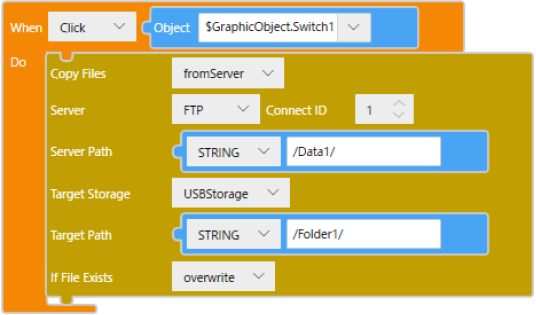
Cuando toque el interruptor, copie el archivo de la carpeta (Data1) en el servidor FTP especificado a la carpeta (Folder1) en el almacenamiento USB de la unidad de visualización. El procedimiento es el siguiente:
- Configure una conexión FTP.
- Create a file (such as a PNG file) and save it to the FTP server.
- Set up the script.
[Pulsación] trigger
| Operaciones | [Hacer clic] |
| Objeto de destino |
[Objeto de pantalla]: $GraphicObject.Switch1 |
[Administración remota de archivos] Operaciones
| [CopyFiles] | [fromServer] |
| [Server] | [FTP] |
| [Connect ID] | 1 |
| [Server Path] |
[Constant]:STRING /Data1/ |
| [Target Storage] | [USBStorage] |
| [Ruta de destino] |
[Constant]:STRING /Folder1/ |
| [If File Exists] | [overwrite] |
FTP Connection Status
Puede comprobar el estado de la conexión FTP en las siguientes propiedades de origen:
- [Client.Status.ActiveClient]: Total de conexiones FTP
- [Conexión[x].ÚltimoEstado]: Resultados de las operaciones de [Administración remota de archivos] Operaciones por conexión FTP
Para obtener información sobre las propiedades de origen, consulte lo siguiente.
Suites de cifrado de FTPS
El FTPS soporta las siguientes suites de cifrado.
- TLS1.3
TLS_AES_256_GCM_SHA384
TLS_AES_128_GCM_SHA256
TLS_AES_128_CCM_SHA256 - TLS1.2
TLS_ECDHE_ECDSA_WITH_AES_256_GCM_SHA384
TLS_ECDHE_RSA_WITH_AES_256_GCM_SHA384
TLS_ECDHE_ECDSA_WITH_AES_256_CCM
TLS_DHE_RSA_WITH_AES_256_CCM
TLS_DHE_RSA_WITH_AES_256_GCM_SHA384
TLS_ECDHE_ECDSA_WITH_AES_128_GCM_SHA256
TLS_ECDHE_RSA_WITH_AES_128_GCM_SHA256
TLS_DHE_RSA_WITH_AES_128_GCM_SHA256
TLS_ECDHE_ECDSA_WITH_AES_128_CCM
TLS_DHE_RSA_WITH_AES_128_CCM
TLS_RSA_WITH_AES_128_CBC_SHA256