Teclados
Esta seção descreve como configurar o teclado que aparece na unidade do display. Você pode definir o idioma desejado a ser usado no teclado.
Configurações do teclado numérico
Para definir as configurações do teclado numérico:
- Na janela do Explorador de projeto, ir para [Design da tela] ➞ [Teclado] e clique em [Teclado numérico do sistema].
- Na janela Propriedades, ir para a guia [Básico] e configure a(s) propriedade(s) abaixo:
Propriedade
Descrição
[Layout]
Defina o layout do teclado.
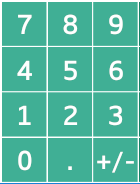
[Calculadora]
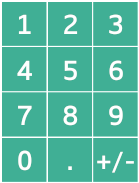 [Telefone]
[Tipo de fonte]
Selecionar o idioma desejado para os caracteres utilizados no teclado.
[Detectar toque de teclado]
Selecionar o tempo para quando o toque do teclado for detectado.
[Click]
Toque na tecla e solte, no momento em que o toque é detectado.
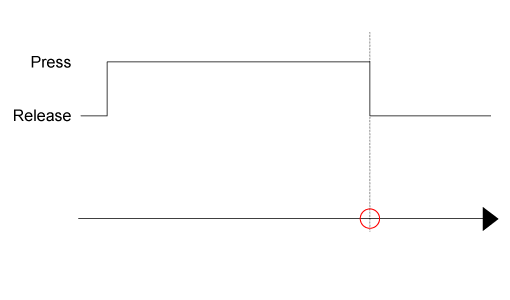
 : Detectar toque
Press: A tecla é pressionada
Release: A tecla não é pressionada
- Enquanto a tecla é pressionada e sem soltar, se você mover seu dedo para fora da área da tecla, o toque é cancelado.
- Enquanto a tecla é pressionada e qualquer uma das seguintes ocorre, o toque é cancelado.
- O objeto não é exibido devido a uma alteração da tela ou de conteúdo.
- A função de travar está habilitado no objeto.
- O usuário faz logout.
- O arquivo de projeto é transferido.
- O runtime é encerrado.
- O runtime é reiniciado.
- A janela ativa do Windows altera através do aplicativo do runtime para um aplicativo diferente.
[Press]
Tocar a tecla, no momento em que o toque é detectado.
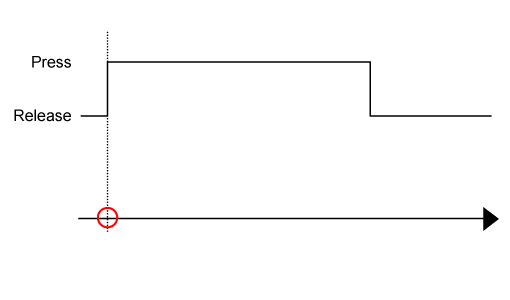 : Detectar toque
Press: A tecla é pressionada
Release: A tecla não é pressionada
Os campos restantes nas Configurações do [Teclado numérico do sistema] são para definição dos rótulos de teclas.
Configurações do teclado de strings
Para definir as configurações do teclado de strings:
- Na janela do Explorador de projeto, ir para [Design da tela] ➞ [Teclado] e clique em [Teclado numérico de strings do sistema].
- Na janela Propriedades, ir para a guia [Básico] e configure a(s) propriedade(s) abaixo:
Propriedade
Descrição
[Tipo de fonte]
Selecionar o idioma desejado para os caracteres utilizados no teclado.
[Detectar toque de teclado]
Selecionar o tempo para quando o toque do teclado for detectado.
[Click]
Toque na tecla e solte, no momento em que o toque é detectado.
: Detectar toquePress: A tecla é pressionada
Release: A tecla não é pressionada
- Enquanto a tecla é pressionada e sem soltar, se você mover seu dedo para fora da área da tecla, o toque é cancelado.
- Enquanto a tecla é pressionada e qualquer uma das seguintes ocorre, o toque é cancelado.
- Alterar a tela ou alterar o conteúdo faz com que o objeto associado não seja mais exibido.
- O objeto associado fica travado.
- O usuário faz logout.
- O arquivo de projeto é transferido.
- O runtime é encerrado.
- O runtime é reiniciado.
- A janela ativa do Windows altera através do aplicativo do runtime para um aplicativo diferente.
[Press]
Tocar a tecla, no momento em que o toque é detectado.
: Detectar toquePress: A tecla é pressionada
Release: A tecla não é pressionada
[Largura do teclado]
Selecione a caixa de seleção [Definir largura do teclado] para especificar a largura (768...3840) do [Teclado numérico de strings do sistema]. A altura do teclado é ajustada em relação à largura do teclado.
Se você definir uma largura do teclado maior do que a largura da tela, durante a operação a largura do teclado é ajustada para se ajustar à largura da tela.
Os campos restantes nas Configurações do [Teclado numérico de strings do sistema] são para definição dos rótulos de teclas.
Quando você usa a tela sensível ao toque para inserir texto usando um teclado popup e o texto inserido é menor que o número de [Número de bytes] da variável selecionada, Nulo (0x00) será armazenado na parte restante.
Configurações do Microsoft IME para inserir japonês
Quando você digitar japonês no teclado da Série SP5000 Open Box (Windows 10 IoT Enterprise Model), Série IPC, ou PC/AT, confirme as seguintes configurações do Microsoft IME.
- Habilitar a configuração de compatibilidade do Microsoft IME. Se esta configuração for desativada, não será possível digitar japonês no teclado após alterar o layout das teclas de Hiragana para QWERTY. (Este problema ocorre no Windows 10 Versão 2014 ou posterior)
- Desativar a configuração de texto preditivo. Se essa configuração estiver habilitada, o pop-up do candidato à previsão impedirá que você pressione as teclas do teclado.
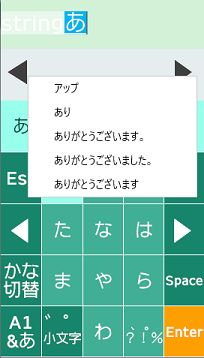
Para alterar as configurações do Microsoft IME:
- Na barra de tarefas do Windows, digite "IME" na caixa de pesquisa, e clique em [Configurações IME japonesas] nos resultados da pesquisa.

- Clique em [Geral].
- Para [Entrada preditiva], selecione [Desativado].
- Em [Compatibilidade], habilite [Usar a versão anterior do Microsoft IME].