Exportar e importar alarmes
Exportar e importar para o software de edição de tela
No software de edição de tela, você pode executar operações de exportação e importação a partir da barra de ferramentas do editor de variáveis.
Para mais detalhes, consulte Exportar e importar variáveis.
Verifique a versão do arquivo de saídas CSV ou TXT na linha [FileVersion] do arquivo de saída.
Exportando da unidade do display
Os dados de alarme podem ser exportados para armazenamento externo.
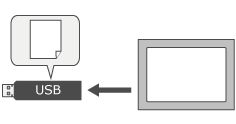
Os dados de alarme são exportados das seguintes formas:
- Executando a operação exportar dados de alarme.
Exportar dados de alarme Um arquivo índice listando os arquivos exportados é criado automaticamente na pasta de exportação.
Os seguintes formatos de arquivo são suportados para exportar dados de alarme:
- Arquivo TXT (.txt, UTF-8 (sem BOM))
- Arquivo CSV (.csv, UTF-8 (sem BOM))
Para obter informações sobre formato do arquivos, consulte o seguinte.
Você pode ver o arquivo exportado usando um software como o Microsoft Excel.
- Você pode configurar o formato de data e hora nas duas primeiras colunas de dados exportados nas propriedades [Formato de data] e [Formato da hora].
[Target01] janela de propriedades > guia [Função] > guia [Opções] > [Exportar] > [Conteúdo]
Para obter informações, consulte o seguinte.
[Formato de data]
[Formato da Hora] - Na janela de propriedades [Todos os alarmes], quando [Detectar modificação] está habilitado para [Exportar dados], uma string alfanumérica é adicionada à primeira linha nos arquivos exportados. Esta string alfanumérica é utilizada pela Export File Validation Tool para detectar alterações nos dados do arquivo. Ao usar esta ferramenta, não exclua ou edite a string alfanumérica.

Para obter informações sobre a Export File Validation Tool, veja o seguinte.
Verificando a modificação no arquivo exportado A saída de dados é formatada da seguinte forma:
- As strings são encapsuladas por aspas duplas (").
Por exemplo, "Isto é uma string" - Os caracteres especiais "=", "+", "-", "@", TAB e ENTER que aparecem no início de uma entrada são prefixados com aspas simples (').
Por exemplo, "'=1+2"
- As strings são encapsuladas por aspas duplas (").
Ao exportar dados de alarme com [Modo de alarme] definido como [Log], se houver dados de alarme de [Log] exportados de um projeto diferente na pasta de destino, os dados poderão não ser exportados corretamente. Exclua o arquivo de índice (AlarmExportFileInfo.dat) na pasta de destino antes de exportar.
Configurações de dados de exportação
Você pode definir as configurações de dados de exportação na área [Exportar dados] na janela de propriedades [Todos os alarmes]. Para obter mais detalhes, consulte o seguinte.
Status de exportação
Você pode salvar o status do processo de exportação.
Você pode definir as configurações de status de exportação na área [Status de exportação] na janela de propriedades [Todos os alarmes]. Para obter mais detalhes, consulte o seguinte.
Verificando a modificação no arquivo exportado
Você pode verificar se houve uma modificação em um arquivo exportado utilizando Export File Validation tool.
- Iniciar Export File Validation Tool.
Esta ferramenta é instalada no seguinte caminho:
Menu iniciar > BLUE *.* > BLUE *.* Export File Validation Tool
- A partir de Export File Validation Tool, clique em […] e selecione o arquivo.
- Clique em [Check] para detectar uma modificação no arquivo exportado.
Se nenhuma modificação for encontrada, [OK] é exibido.
Se uma modificação for encontrada,[NG] é exibido.
- Esta ferramenta pode ser distribuída a partir da mídia de instalação BLUE (pasta [\Tools]).
- Se você instalou esta ferramenta com um instalador autônomo, use o seguinte para iniciar a ferramenta.
Menu iniciar > Pro-face > BLUE TOOLS Export Validation Tool