オブジェクトの複数コピー
画面のインターフェイスを設計する際に、同じオブジェクトのコピーが複数必要になる場合があります。[複製]  を使用すると、オブジェクトや関連する [ソースプロパティ] 設定のコピーが複数作成されます。

オブジェクトの複製
- 画面で、複製するオブジェクトを選択します。
- ツールバーの複製アイコン をクリックすると [複製] ダイアログボックスが表示されます。
- [設定の複製] を設定し、[>>] をクリックします。
プロパティ 説明 [範囲の指定] [間隔の設定] または [マウスを使用して設定] を選択します。
[間隔の設定]: [X 方向] および [Y 方向] に設定した [スペース] 間隔で設定した数のコピーを作成します。
[マウスを使用して設定]: マウスで領域を設定すると、複製が領域内に重ならずに収まるよう作成されます。
[グリッド]、[スクロールグリッド]、[ドックパネル]、[スタックパネル]、または [ユニフォームグリッド] レイアウトを使用する場合、[範囲の指定] プロパティは使用できません。[X 方向] チェックボックスにチェックを入れ、X 方向のコピーの数を設定します。[スペース] フィールドには、各コピー間のスペースを通常はピクセル単位で設定します。 - [グリッド] または [スクロールグリッド] レイアウトを使用する場合、[X 方向] の [スペース] は列で設定します。
- [ドックパネル]、[スタックパネル]、または [ユニフォームグリッド] レイアウトを使用する場合、このプロパティは使用できません。
[Y 方向] チェックボックスにチェックを入れ、Y 方向のコピーの数を設定します。[スペース] フィールドには、各コピー間のスペースを通常はピクセル単位で設定します。 - [グリッド] または [スクロールグリッド] レイアウトを使用する場合、[Y 方向] の [スペース] は行で設定します。
- [ドックパネル]、[スタックパネル]、または [ユニフォームグリッド] レイアウトを使用する場合、このプロパティは使用できません。
[コピー方向] コピーの方向を選択します。
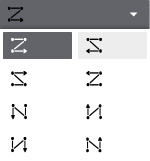 [ドックパネル]、[スタックパネル]、または [ユニフォームグリッド] レイアウトを使用する場合、このプロパティは使用できません。
[複製の数] [ドックパネル]、[スタックパネル]、または [ユニフォームグリッド] レイアウトでは、作成するオブジェクトの複製の数を設定します。 [説明の複製] [有効] を選択すると、元のオブジェクトの [説明] が複製したオブジェクトすべてにコピーされます。[無効] を選択すると、複製の説明は空になります。 - [ソースプロパティ] を設定し、[>>] をクリックします。関連するソースプロパティの処理方法を設定します。詳細については、以下を参照してください。
ソースプロパティの複製 - [概要] を確認し、[複製] をクリックします。
- [複製] ダイアログボックスでは、[戻る] をクリックして前の画面に戻るか、[最初からやり直す] をクリックして最初のダイアログボックスに戻るかを選択できます。
ソースプロパティの複製
オブジェクトを複製する際に、ソースプロパティの処理方法を設定します。
以下の表は、複製操作に関連する [ソースプロパティ] の値の例の一覧です。
| □ | プロパティ | ソースプロパティ | 加算 | コピー#1 | コピー#2 |
| √ | NumericDisplay1.CurrentValue | Var1.Value | Var+1.Value | Var2.Value | Var3.Value |
| NumericDisplay2.CurrentValue | Var10.Value | Var+1.Value | Var11.Value | Var12.Value | |
| √ | NumericDisplay3.CurrentValue | Var10.Value | Var*.Value | Var10.Value | Var10.Value |
| √ | NumericDisplay4.CurrentValue | RecipeFamily1.Group1.Ing1.Value | RecipeFamily+1.Group*.Ing*.Value | RecipeFamily2.Group1.Ing1.Value | RecipeFamily3.Group1.Ing1.Value |
| √ | NumericDisplay5.CurrentValue | Array1[10,10].Value | Array +2[*,+1].Value | Array 3[10,11].Value | Array 5[10,12].Value |
以下は、上記の各行におけるソースプロパティの処理方法の説明です。
NumericDisplay1 では [ソースプロパティ] が 「Var1」、[加算]=1 であり、複製は 「Var2」、「Var3」、「Var4」 と続きます。
NumericDisplay2 のチェックボックスにはチェックが入っていないため、複製の [ソースプロパティ] は変更されません。
NumericDisplay3 では、[加算] 列のアスタリスク (*) は値に変更がないことを示し、その結果、複製の [ソースプロパティ] の値は変更されません。
NumericDisplay4 では、[ソースプロパティ] に数字が複数あります。[加算] フィールドでは、「RecipeFamily」 の数字のみが変更を示し、他の数字はアスタリスク (*) で変更がないことを示します。結果として、「RecipeFamily」 のみが加算され、「Group」 および 「Ing」 の数字は変更されません。
NumericDisplay5 では、配列番号は 2 ずつ増加するように設定され、配列の 2 次元は 1 ずつ増加するように設定されています。その結果、Array1[10,10] の複製は、Array3[10,11]、Array5[10,12]、Array7[10,13] と続きます。
オブジェクトを複製する過程で変数が作成された場合、複製操作を元に戻しても変数の作成は元に戻されません。元に戻すと、作成されたオブジェクトのみが削除されます。
- 新しい変数を作成する必要がある場合は、デバイスアドレスを設定できるように表示が変更されます。詳細については、以下を参照してください。
デバイスアドレスの複製 - [複製] ダイアログボックスでは、[戻る] をクリックして前の画面に戻るか、[最初からやり直す] をクリックして最初のダイアログボックスに戻るかを選択できます。
デバイスアドレスの複製
オブジェクトのソースプロパティの変数を複製する際に、複製した変数がデバイスアドレスに関連付けられている場合は、複製した変数のデバイスアドレスを設定できるダイアログボックスが表示されます。
| ソースプロパティ | デバイスアドレス | 加算 | コピー#1 | コピー#2 |
| Var1 | D100 | 1 | D101 | D102 |
| Array1[10,10] | D300 | 3 | D303 | D306 |
前の表に続き、上記の表はコピーした変数の参照の例です。デバイスアドレスが設定され、加算される変数の参照のみが一覧表示されています。
Var1 は、NumericDisplay1 で使用されています。複製は、Var2=D101、Var3=D102、Var4=D103、を使用します。
Array1[10,10] は、NumericDisplay5 で使用されています。複製は、Array3[10,11]=D303、Array5[10,12]=D306、Array7[10,13]=D309、を使用します。