Propriétés (Dossier racine [Écran])
| [Gauche] |
| Définissez l'apparence de la navigation à gauche. |
| [Décompresseur] |
Définissez l'apparence du commutateur de navigation de l'écran.  |
| [Largeur] / [Hauteur] |
Définissez la largeur et la hauteur du commutateur de navigation de l'affichage. Plage de valeurs de configuration :10 - 300 |
| [Remplissage] |
| Définissez la couleur du remplissage. |
| [Type] |
Sélectionnez le mode d'affichage des couleurs. -[Aucun] : N'affiche aucune couleur. -[Unie] : Affiche une couleur unie. -[Clignotement] : Alternance entre 2 couleurs. |
Lorsque vous sélectionnez [Unie]Lorsque vous sélectionnez [Unie]
| [Couleur] |
| [Valeur] 'Screens.Left.Expander.Fill.Color.Value' / 'Screens.Left.Expander.Fill.Color.ColorIndexEnabled' |
| Définissez le couleur d'affichage. À droite du nom de l'élément se trouve la couleur d'affichage actuelle. Cliquez sur la couleur d'affichage pour faire apparaître une palette de couleurs. Sélectionnez la méthode de configuration des couleurs, soit [ID] ou [RVB], qui apparaît en haut de la palette de couleurs. -[ID] : Dans la palette de couleurs, sélectionnez la couleur d'affichage que vous souhaitez utiliser. La couleur d'affichage est gérée à l'aide de l'ID. Bien que les numéros d'identification soient les mêmes entre les jeux de couleurs, car la couleur d'affichage dépend du jeu de couleurs, si vous changez le jeu de couleurs, la couleur d'affichage changera également. -[RVB] : Définissez le couleur d'affichage au format RVB. Sélectionnez dans la palette de couleurs ou saisissez la valeur RVB. |
Pour plus d'informations sur les jeux de couleurs, consultez ce qui suit. Prise en charge de la liaison des données : Pour l'utiliser comme source de liaison, reportez-vous à ce qui suit. |
| [Transparence] 'Screens.Left.Expander.Fill.Color.Transparency' |
Définissez le niveau de transparence de la couleur d'affichage. Plage de valeurs de configuration : 0 - 100 |
Prise en charge de la liaison des données : Pour l'utiliser comme source de liaison, reportez-vous à ce qui suit. |
En sélectionnant [Clignotement]En sélectionnant [Clignotement]
| [Vitesse] |
Sélectionnez la vitesse à laquelle les deux couleurs d'affichage changent. |
| [Couleur] |
| [Valeur] |
| Définissez le couleur d'affichage. À droite du nom de l'élément se trouve la couleur d'affichage actuelle. Cliquez sur la couleur d'affichage pour faire apparaître une palette de couleurs. Sélectionnez la méthode de configuration des couleurs, soit [ID] ou [RVB], qui apparaît en haut de la palette de couleurs. -[ID] : Dans la palette de couleurs, sélectionnez la couleur d'affichage que vous souhaitez utiliser. La couleur d'affichage est gérée à l'aide de l'ID. Bien que les numéros d'identification soient les mêmes entre les jeux de couleurs, car la couleur d'affichage dépend du jeu de couleurs, si vous changez le jeu de couleurs, la couleur d'affichage changera également. -[RVB] : Définissez le couleur d'affichage au format RVB. Sélectionnez dans la palette de couleurs ou saisissez la valeur RVB. |
Pour plus d'informations sur les jeux de couleurs, consultez ce qui suit. |
| [Transparence] |
Définissez le niveau de transparence de la couleur d'affichage. Plage de valeurs de configuration : 0 - 100 |
| [Couleur de police] |
| Définissez la couleur de la police. |
| [Type] |
Sélectionnez le mode d'affichage des couleurs. -[Unie] : Affiche une couleur unie. -[Clignotement] : Alternance entre 2 couleurs. |
Lorsque vous sélectionnez [Unie]Lorsque vous sélectionnez [Unie]
| [Couleur] |
| [Valeur] 'Screens.Left.Expander.TextColor.Color.Value' / 'Screens.Left.Expander.TextColor.Color.ColorIndexEnabled' |
| Définissez le couleur d'affichage. À droite du nom de l'élément se trouve la couleur d'affichage actuelle. Cliquez sur la couleur d'affichage pour faire apparaître une palette de couleurs. Sélectionnez la méthode de configuration des couleurs, soit [ID] ou [RVB], qui apparaît en haut de la palette de couleurs. -[ID] : Dans la palette de couleurs, sélectionnez la couleur d'affichage que vous souhaitez utiliser. La couleur d'affichage est gérée à l'aide de l'ID. Bien que les numéros d'identification soient les mêmes entre les jeux de couleurs, car la couleur d'affichage dépend du jeu de couleurs, si vous changez le jeu de couleurs, la couleur d'affichage changera également. -[RVB] : Définissez le couleur d'affichage au format RVB. Sélectionnez dans la palette de couleurs ou saisissez la valeur RVB. |
Pour plus d'informations sur les jeux de couleurs, consultez ce qui suit. Prise en charge de la liaison des données : Pour l'utiliser comme source de liaison, reportez-vous à ce qui suit. |
| [Transparence] 'Screens.Left.Expander.TextColor.Color.Transparency' |
Définissez le niveau de transparence de la couleur d'affichage. Plage de valeurs de configuration : 0 - 100 |
Prise en charge de la liaison des données : Pour l'utiliser comme source de liaison, reportez-vous à ce qui suit. |
En sélectionnant [Clignotement]En sélectionnant [Clignotement]
| [Vitesse] |
Sélectionnez la vitesse à laquelle les deux couleurs d'affichage changent. |
| [Couleur] |
| [Valeur] |
| Définissez le couleur d'affichage. À droite du nom de l'élément se trouve la couleur d'affichage actuelle. Cliquez sur la couleur d'affichage pour faire apparaître une palette de couleurs. Sélectionnez la méthode de configuration des couleurs, soit [ID] ou [RVB], qui apparaît en haut de la palette de couleurs. -[ID] : Dans la palette de couleurs, sélectionnez la couleur d'affichage que vous souhaitez utiliser. La couleur d'affichage est gérée à l'aide de l'ID. Bien que les numéros d'identification soient les mêmes entre les jeux de couleurs, car la couleur d'affichage dépend du jeu de couleurs, si vous changez le jeu de couleurs, la couleur d'affichage changera également. -[RVB] : Définissez le couleur d'affichage au format RVB. Sélectionnez dans la palette de couleurs ou saisissez la valeur RVB. |
Pour plus d'informations sur les jeux de couleurs, consultez ce qui suit. |
| [Transparence] |
Définissez le niveau de transparence de la couleur d'affichage. Plage de valeurs de configuration : 0 - 100 |
| [Commutateurs] |
Définissez l'apparence des commutateurs de navigation.  |
| [Largeur] / [Hauteur] |
Définissez la largeur et la hauteur des commutateurs de navigation. Plage de valeurs de configuration : 10 - 300 |
| [Remplissage] |
| Définissez la couleur du remplissage. |
| [Type] |
Sélectionnez le mode d'affichage des couleurs. -[Aucun] : N'affiche aucune couleur. -[Unie] : Affiche une couleur unie. -[Clignotement] : Alternance entre 2 couleurs. |
Lorsque vous sélectionnez [Unie]Lorsque vous sélectionnez [Unie]
| [Couleur] |
| [Valeur] 'Screens.Left.Switches.Fill.Color.Value' / 'Screens.Left.Switches.Fill.Color.ColorIndexEnabled' |
| Définissez le couleur d'affichage. À droite du nom de l'élément se trouve la couleur d'affichage actuelle. Cliquez sur la couleur d'affichage pour faire apparaître une palette de couleurs. Sélectionnez la méthode de configuration des couleurs, soit [ID] ou [RVB], qui apparaît en haut de la palette de couleurs. -[ID] : Dans la palette de couleurs, sélectionnez la couleur d'affichage que vous souhaitez utiliser. La couleur d'affichage est gérée à l'aide de l'ID. Bien que les numéros d'identification soient les mêmes entre les jeux de couleurs, car la couleur d'affichage dépend du jeu de couleurs, si vous changez le jeu de couleurs, la couleur d'affichage changera également. -[RVB] : Définissez le couleur d'affichage au format RVB. Sélectionnez dans la palette de couleurs ou saisissez la valeur RVB. |
Pour plus d'informations sur les jeux de couleurs, consultez ce qui suit. Prise en charge de la liaison des données : Pour l'utiliser comme source de liaison, reportez-vous à ce qui suit. |
| [Transparence] 'Screens.Left.Switches.Fill.Color.Transparency' |
Définissez le niveau de transparence de la couleur d'affichage. Plage de valeurs de configuration : 0 - 100 |
Prise en charge de la liaison des données : Pour l'utiliser comme source de liaison, reportez-vous à ce qui suit. |
En sélectionnant [Clignotement]En sélectionnant [Clignotement]
| [Vitesse] |
Sélectionnez la vitesse à laquelle les deux couleurs d'affichage changent. |
| [Couleur] |
| [Valeur] |
| Définissez le couleur d'affichage. À droite du nom de l'élément se trouve la couleur d'affichage actuelle. Cliquez sur la couleur d'affichage pour faire apparaître une palette de couleurs. Sélectionnez la méthode de configuration des couleurs, soit [ID] ou [RVB], qui apparaît en haut de la palette de couleurs. -[ID] : Dans la palette de couleurs, sélectionnez la couleur d'affichage que vous souhaitez utiliser. La couleur d'affichage est gérée à l'aide de l'ID. Bien que les numéros d'identification soient les mêmes entre les jeux de couleurs, car la couleur d'affichage dépend du jeu de couleurs, si vous changez le jeu de couleurs, la couleur d'affichage changera également. -[RVB] : Définissez le couleur d'affichage au format RVB. Sélectionnez dans la palette de couleurs ou saisissez la valeur RVB. |
Pour plus d'informations sur les jeux de couleurs, consultez ce qui suit. |
| [Transparence] |
Définissez le niveau de transparence de la couleur d'affichage. Plage de valeurs de configuration : 0 - 100 |
| [Bordure] |
| Définissez la couleur de la bordure. |
| [Type] |
Sélectionnez le mode d'affichage des couleurs. -[Aucun] : N'affiche aucune couleur. -[Unie] : Affiche une couleur unie. -[Motif] : Afficher deux couleurs dans un motif. |
Lorsque vous sélectionnez [Unie]Lorsque vous sélectionnez [Unie]
| [Couleur] |
| [Valeur] 'Screens.Left.Switches.Border.Color.Value' / 'Screens.Left.Switches.Border.Color.ColorIndexEnabled' |
| Définissez le couleur d'affichage. À droite du nom de l'élément se trouve la couleur d'affichage actuelle. Cliquez sur la couleur d'affichage pour faire apparaître une palette de couleurs. Sélectionnez la méthode de configuration des couleurs, soit [ID] ou [RVB], qui apparaît en haut de la palette de couleurs. -[ID] : Dans la palette de couleurs, sélectionnez la couleur d'affichage que vous souhaitez utiliser. La couleur d'affichage est gérée à l'aide de l'ID. Bien que les numéros d'identification soient les mêmes entre les jeux de couleurs, car la couleur d'affichage dépend du jeu de couleurs, si vous changez le jeu de couleurs, la couleur d'affichage changera également. -[RVB] : Définissez le couleur d'affichage au format RVB. Sélectionnez dans la palette de couleurs ou saisissez la valeur RVB. |
Pour plus d'informations sur les jeux de couleurs, consultez ce qui suit. Prise en charge de la liaison des données : Pour l'utiliser comme source de liaison, reportez-vous à ce qui suit. |
| [Transparence] 'Screens.Left.Switches.Border.Color.Transparency' |
Définissez le niveau de transparence de la couleur d'affichage. Plage de valeurs de configuration : 0 - 100 |
Prise en charge de la liaison des données : Pour l'utiliser comme source de liaison, reportez-vous à ce qui suit. |
En sélectionnant [Clignotement]En sélectionnant [Clignotement]
| [Vitesse] |
Sélectionnez la vitesse à laquelle les deux couleurs d'affichage changent. |
| [Couleur] |
| [Valeur] |
| Définissez le couleur d'affichage. À droite du nom de l'élément se trouve la couleur d'affichage actuelle. Cliquez sur la couleur d'affichage pour faire apparaître une palette de couleurs. Sélectionnez la méthode de configuration des couleurs, soit [ID] ou [RVB], qui apparaît en haut de la palette de couleurs. -[ID] : Dans la palette de couleurs, sélectionnez la couleur d'affichage que vous souhaitez utiliser. La couleur d'affichage est gérée à l'aide de l'ID. Bien que les numéros d'identification soient les mêmes entre les jeux de couleurs, car la couleur d'affichage dépend du jeu de couleurs, si vous changez le jeu de couleurs, la couleur d'affichage changera également. -[RVB] : Définissez le couleur d'affichage au format RVB. Sélectionnez dans la palette de couleurs ou saisissez la valeur RVB. |
Pour plus d'informations sur les jeux de couleurs, consultez ce qui suit. |
| [Transparence] |
Définissez le niveau de transparence de la couleur d'affichage. Plage de valeurs de configuration : 0 - 100 |
| [Épaisseur] |
Définissez la largeur de la bordure des commutateurs de navigation. Plage de valeurs de configuration : 1 - 9 |
| [Afficher l'étiquette] |
Cochez cette case pour afficher une étiquette sur les commutateurs de navigation. |
Définissez les étiquettes dans la propriété [Étiquette] de l'écran Propriétés. L'écran Propriétés apparaît lorsqu'un écran est sélectionné dans l'Explorateur de projets. |
| [Couleur de police] |
| Définissez la couleur de la police. |
| [Type] |
Sélectionnez le mode d'affichage des couleurs. -[Unie] : Affiche une couleur unie. -[Clignotement] : Alternance entre 2 couleurs. |
Lorsque vous sélectionnez [Unie]Lorsque vous sélectionnez [Unie]
| [Couleur] |
| [Valeur] 'Screens.Left.Switches.TextColor.Color.Value' / 'Screens.Left.Switches.TextColor.Color.ColorIndexEnabled' |
| Définissez le couleur d'affichage. À droite du nom de l'élément se trouve la couleur d'affichage actuelle. Cliquez sur la couleur d'affichage pour faire apparaître une palette de couleurs. Sélectionnez la méthode de configuration des couleurs, soit [ID] ou [RVB], qui apparaît en haut de la palette de couleurs. -[ID] : Dans la palette de couleurs, sélectionnez la couleur d'affichage que vous souhaitez utiliser. La couleur d'affichage est gérée à l'aide de l'ID. Bien que les numéros d'identification soient les mêmes entre les jeux de couleurs, car la couleur d'affichage dépend du jeu de couleurs, si vous changez le jeu de couleurs, la couleur d'affichage changera également. -[RVB] : Définissez le couleur d'affichage au format RVB. Sélectionnez dans la palette de couleurs ou saisissez la valeur RVB. |
Pour plus d'informations sur les jeux de couleurs, consultez ce qui suit. Prise en charge de la liaison des données : Pour l'utiliser comme source de liaison, reportez-vous à ce qui suit. |
| [Transparence] 'Screens.Left.Switches.TextColor.Color.Transparency' |
Définissez le niveau de transparence de la couleur d'affichage. Plage de valeurs de configuration : 0 - 100 |
Prise en charge de la liaison des données : Pour l'utiliser comme source de liaison, reportez-vous à ce qui suit. |
En sélectionnant [Clignotement]En sélectionnant [Clignotement]
| [Vitesse] |
Sélectionnez la vitesse à laquelle les deux couleurs d'affichage changent. |
| [Couleur] |
| [Valeur] |
| Définissez le couleur d'affichage. À droite du nom de l'élément se trouve la couleur d'affichage actuelle. Cliquez sur la couleur d'affichage pour faire apparaître une palette de couleurs. Sélectionnez la méthode de configuration des couleurs, soit [ID] ou [RVB], qui apparaît en haut de la palette de couleurs. -[ID] : Dans la palette de couleurs, sélectionnez la couleur d'affichage que vous souhaitez utiliser. La couleur d'affichage est gérée à l'aide de l'ID. Bien que les numéros d'identification soient les mêmes entre les jeux de couleurs, car la couleur d'affichage dépend du jeu de couleurs, si vous changez le jeu de couleurs, la couleur d'affichage changera également. -[RVB] : Définissez le couleur d'affichage au format RVB. Sélectionnez dans la palette de couleurs ou saisissez la valeur RVB. |
Pour plus d'informations sur les jeux de couleurs, consultez ce qui suit. |
| [Transparence] |
Définissez le niveau de transparence de la couleur d'affichage. Plage de valeurs de configuration : 0 - 100 |
| [Police] |
| Configurez les paramètres de police. |
| [Taille] |
Définissez la taille de la police. Plage de valeurs de configuration : 6 - 512 |
Prise en charge de la liaison des données : Lorsqu'elles sont utilisées comme cible de liaison, les sources de liaison qui peuvent être associées sont les suivantes. Pour plus d'informations sur le concept de liaison de données, reportez-vous à ce qui suit. |
 Alarme] [
 Variable] [
 Variable locale] [
 Objet graphique] [
 Cible] [
 Équipement] [
 Recette]
| [Type] |
|
Sélectionnez la langue de la police. Lors de l'utilisation de la table des langues pour le contenu textuel affiché, le type de police de la table des langues est utilisé pour la chaîne de caractères. Par conséquent, lors de l'utilisation de la table des langues, cette propriété ne peut pas être utilisée pour modifier ou vérifier le type de police. |
|
Prise en charge de la liaison des données : Lors de la spécification à l'aide d'une propriété source, la valeur de configuration des éléments est la suivante. Lorsqu'elles sont utilisées comme cible de liaison, les sources de liaison qui peuvent être associées sont les suivantes. Pour plus d'informations sur le concept de liaison de données, reportez-vous à ce qui suit. |
| [Attribut] |
| [Ombre] |
| Définissez la couleur de l'ombre de la police. |
| [Couleur] |
| [Valeur] 'Screens.Left.Switches.Font.Attribute.Shadow.Color.ColorIndexEnabled' / 'Screens.Left.Switches.Font.Attribute.Shadow.ColorIndexEnabled' |
| Définissez le couleur d'affichage. À droite du nom de l'élément se trouve la couleur d'affichage actuelle. Cliquez sur la couleur d'affichage pour faire apparaître une palette de couleurs. Sélectionnez la méthode de configuration des couleurs, soit [ID] ou [RVB], qui apparaît en haut de la palette de couleurs. -[ID] : Dans la palette de couleurs, sélectionnez la couleur d'affichage que vous souhaitez utiliser. La couleur d'affichage est gérée à l'aide de l'ID. Bien que les numéros d'identification soient les mêmes entre les jeux de couleurs, car la couleur d'affichage dépend du jeu de couleurs, si vous changez le jeu de couleurs, la couleur d'affichage changera également. -[RVB] : Définissez le couleur d'affichage au format RVB. Sélectionnez dans la palette de couleurs ou saisissez la valeur RVB. |
|
Pour plus d'informations sur les jeux de couleurs, consultez ce qui suit. Prise en charge de la liaison des données : Pour l'utiliser comme source de liaison, reportez-vous à ce qui suit. Lorsqu'elles sont utilisées comme cible de liaison, les sources de liaison qui peuvent être associées sont les suivantes. |
| [Transparence] 'Screens.Left.Switches.Font.Attribute.Shadow.Color.Transparency' |
|
Définissez le niveau de transparence de la couleur d'affichage. Plage de valeurs de configuration : 0 - 100 |
|
Prise en charge de la liaison des données : Pour l'utiliser comme source de liaison, reportez-vous à ce qui suit. Lorsqu'elles sont utilisées comme cible de liaison, les sources de liaison qui peuvent être associées sont les suivantes. |
| [Disposition du texte] |
| Configurez les paramètres de disposition du texte. |
| [Interligne] |
Définissez l'espacement des lignes lorsque le texte s'étend sur plusieurs lignes. Plage de valeurs de configuration : 0 - 100 |
| [Retour à la ligne] |
Cochez cette case pour renvoyer à la ligne le texte s'il ne si le texte s'il ne rentre pas dans la zone. |
| [Texte enrichi] |
Cochez cette case pour formater le texte. |
Pour travailler avec du texte riche, reportez-vous à ce qui suit. |
| [Alignement horizontal] |
Sélectionnez le positionnement horizontal du texte : Gauche, Centre ou Droite. |
| [Remplissage à gauche] / [Remplissage en haut] / [Remplissage à droite] / [Remplissage en bas] |
Définissez les marges entre le texte et les bords gauche, supérieur, droit et inférieur de l'objet. Plage de valeurs de configuration : -100 - 1000 |
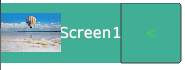
| [Afficher l'icône] |
Cochez cette case pour afficher une image sur les commutateurs de navigation. |
Définissez l'image dans la propriété [Fichier image] d'un écran dans l'écran Propriétés. L'écran Propriétés apparaît lorsqu'un écran est sélectionné dans l'Explorateur de projets. |
| [Icône] |
| Définissez l'apparence de l'icône de navigation. |
| [Nombre de lignes] |
Définissez le nombre de lignes pour les commutateurs de navigation sur l'écran de menu. Si les commutateurs de navigation dépassent le nombre de lignes défini, faites défiler l'écran de menu vers le bas pour les utiliser. Plage de valeurs de configuration :1 - 10 |
| [Nombre de colonnes] |
Définissez le nombre de colonnes pour les commutateurs de navigation sur l'écran de menu. Plage de valeurs de configuration :1 - 10 |
| [Remplissage] |
Définissez la couleur de fond de l'écran d'accueil. 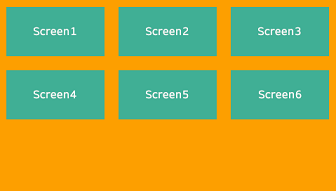 |
| [Type] |
Sélectionnez le mode d'affichage des couleurs. -[Aucun] : N'affiche aucune couleur. -[Unie] : Affiche une couleur unie. -[Clignotement] : Alternance entre 2 couleurs. |
Lorsque vous sélectionnez [Unie]Lorsque vous sélectionnez [Unie]
| [Couleur] |
| [Valeur] 'Screens.Icon.Fill.Color.Value' / 'Screens.Icon.Fill.Color.ColorIndexEnabled' |
| Définissez le couleur d'affichage. À droite du nom de l'élément se trouve la couleur d'affichage actuelle. Cliquez sur la couleur d'affichage pour faire apparaître une palette de couleurs. Sélectionnez la méthode de configuration des couleurs, soit [ID] ou [RVB], qui apparaît en haut de la palette de couleurs. -[ID] : Dans la palette de couleurs, sélectionnez la couleur d'affichage que vous souhaitez utiliser. La couleur d'affichage est gérée à l'aide de l'ID. Bien que les numéros d'identification soient les mêmes entre les jeux de couleurs, car la couleur d'affichage dépend du jeu de couleurs, si vous changez le jeu de couleurs, la couleur d'affichage changera également. -[RVB] : Définissez le couleur d'affichage au format RVB. Sélectionnez dans la palette de couleurs ou saisissez la valeur RVB. |
Pour plus d'informations sur les jeux de couleurs, consultez ce qui suit. Prise en charge de la liaison des données : Pour l'utiliser comme source de liaison, reportez-vous à ce qui suit. |
| [Transparence] 'Screens.Icon.Fill.Color.Transparency' |
Définissez le niveau de transparence de la couleur d'affichage. Plage de valeurs de configuration : 0 - 100 |
Prise en charge de la liaison des données : Pour l'utiliser comme source de liaison, reportez-vous à ce qui suit. |
En sélectionnant [Clignotement]En sélectionnant [Clignotement]
| [Vitesse] |
Sélectionnez la vitesse à laquelle les deux couleurs d'affichage changent. |
| [Couleur] |
| [Valeur] |
| Définissez le couleur d'affichage. À droite du nom de l'élément se trouve la couleur d'affichage actuelle. Cliquez sur la couleur d'affichage pour faire apparaître une palette de couleurs. Sélectionnez la méthode de configuration des couleurs, soit [ID] ou [RVB], qui apparaît en haut de la palette de couleurs. -[ID] : Dans la palette de couleurs, sélectionnez la couleur d'affichage que vous souhaitez utiliser. La couleur d'affichage est gérée à l'aide de l'ID. Bien que les numéros d'identification soient les mêmes entre les jeux de couleurs, car la couleur d'affichage dépend du jeu de couleurs, si vous changez le jeu de couleurs, la couleur d'affichage changera également. -[RVB] : Définissez le couleur d'affichage au format RVB. Sélectionnez dans la palette de couleurs ou saisissez la valeur RVB. |
Pour plus d'informations sur les jeux de couleurs, consultez ce qui suit. |
| [Transparence] |
Définissez le niveau de transparence de la couleur d'affichage. Plage de valeurs de configuration : 0 - 100 |
| [Commutateurs] |
Définissez l'apparence des commutateurs de navigation. 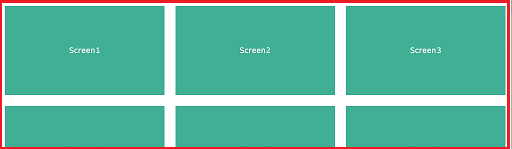 |
| [Remplissage] |
| Définissez la couleur du remplissage. |
| [Type] |
Sélectionnez le mode d'affichage des couleurs. -[Aucun] : N'affiche aucune couleur. -[Unie] : Affiche une couleur unie. -[Clignotement] : Alternance entre 2 couleurs. |
Lorsque vous sélectionnez [Unie]Lorsque vous sélectionnez [Unie]
| [Couleur] |
| [Valeur] 'Screens.Icon.Switches.Fill.Color.Value' / 'Screens.Icon.Switches.Fill.Color.ColorIndexEnabled' |
| Définissez le couleur d'affichage. À droite du nom de l'élément se trouve la couleur d'affichage actuelle. Cliquez sur la couleur d'affichage pour faire apparaître une palette de couleurs. Sélectionnez la méthode de configuration des couleurs, soit [ID] ou [RVB], qui apparaît en haut de la palette de couleurs. -[ID] : Dans la palette de couleurs, sélectionnez la couleur d'affichage que vous souhaitez utiliser. La couleur d'affichage est gérée à l'aide de l'ID. Bien que les numéros d'identification soient les mêmes entre les jeux de couleurs, car la couleur d'affichage dépend du jeu de couleurs, si vous changez le jeu de couleurs, la couleur d'affichage changera également. -[RVB] : Définissez le couleur d'affichage au format RVB. Sélectionnez dans la palette de couleurs ou saisissez la valeur RVB. |
Pour plus d'informations sur les jeux de couleurs, consultez ce qui suit. Prise en charge de la liaison des données : Pour l'utiliser comme source de liaison, reportez-vous à ce qui suit. |
| [Transparence] 'Screens.Icon.Switches.Fill.Color.Transparency' |
Définissez le niveau de transparence de la couleur d'affichage. Plage de valeurs de configuration : 0 - 100 |
Prise en charge de la liaison des données : Pour l'utiliser comme source de liaison, reportez-vous à ce qui suit. |
En sélectionnant [Clignotement]En sélectionnant [Clignotement]
| [Vitesse] |
Sélectionnez la vitesse à laquelle les deux couleurs d'affichage changent. |
| [Couleur] |
| [Valeur] |
| Définissez le couleur d'affichage. À droite du nom de l'élément se trouve la couleur d'affichage actuelle. Cliquez sur la couleur d'affichage pour faire apparaître une palette de couleurs. Sélectionnez la méthode de configuration des couleurs, soit [ID] ou [RVB], qui apparaît en haut de la palette de couleurs. -[ID] : Dans la palette de couleurs, sélectionnez la couleur d'affichage que vous souhaitez utiliser. La couleur d'affichage est gérée à l'aide de l'ID. Bien que les numéros d'identification soient les mêmes entre les jeux de couleurs, car la couleur d'affichage dépend du jeu de couleurs, si vous changez le jeu de couleurs, la couleur d'affichage changera également. -[RVB] : Définissez le couleur d'affichage au format RVB. Sélectionnez dans la palette de couleurs ou saisissez la valeur RVB. |
Pour plus d'informations sur les jeux de couleurs, consultez ce qui suit. |
| [Transparence] |
Définissez le niveau de transparence de la couleur d'affichage. Plage de valeurs de configuration : 0 - 100 |
| [Bordure] |
| Définissez la couleur de la bordure. |
| [Type] |
Sélectionnez le mode d'affichage des couleurs. -[Aucun] : N'affiche aucune couleur. -[Unie] : Affiche une couleur unie. -[Motif] : Afficher deux couleurs dans un motif. |
Lorsque vous sélectionnez [Unie]Lorsque vous sélectionnez [Unie]
| [Couleur] |
| [Valeur] 'Screens.Icon.Switches.Border.Color.Value' / 'Screens.Icon.Switches.Border.Color.ColorIndexEnabled' |
| Définissez le couleur d'affichage. À droite du nom de l'élément se trouve la couleur d'affichage actuelle. Cliquez sur la couleur d'affichage pour faire apparaître une palette de couleurs. Sélectionnez la méthode de configuration des couleurs, soit [ID] ou [RVB], qui apparaît en haut de la palette de couleurs. -[ID] : Dans la palette de couleurs, sélectionnez la couleur d'affichage que vous souhaitez utiliser. La couleur d'affichage est gérée à l'aide de l'ID. Bien que les numéros d'identification soient les mêmes entre les jeux de couleurs, car la couleur d'affichage dépend du jeu de couleurs, si vous changez le jeu de couleurs, la couleur d'affichage changera également. -[RVB] : Définissez le couleur d'affichage au format RVB. Sélectionnez dans la palette de couleurs ou saisissez la valeur RVB. |
Pour plus d'informations sur les jeux de couleurs, consultez ce qui suit. Prise en charge de la liaison des données : Pour l'utiliser comme source de liaison, reportez-vous à ce qui suit. |
| [Transparence] 'Screens.Icon.Switches.Border.Color.Transparency' |
Définissez le niveau de transparence de la couleur d'affichage. Plage de valeurs de configuration : 0 - 100 |
Prise en charge de la liaison des données : Pour l'utiliser comme source de liaison, reportez-vous à ce qui suit. |
En sélectionnant [Clignotement]En sélectionnant [Clignotement]
| [Vitesse] |
Sélectionnez la vitesse à laquelle les deux couleurs d'affichage changent. |
| [Couleur] |
| [Valeur] |
| Définissez le couleur d'affichage. À droite du nom de l'élément se trouve la couleur d'affichage actuelle. Cliquez sur la couleur d'affichage pour faire apparaître une palette de couleurs. Sélectionnez la méthode de configuration des couleurs, soit [ID] ou [RVB], qui apparaît en haut de la palette de couleurs. -[ID] : Dans la palette de couleurs, sélectionnez la couleur d'affichage que vous souhaitez utiliser. La couleur d'affichage est gérée à l'aide de l'ID. Bien que les numéros d'identification soient les mêmes entre les jeux de couleurs, car la couleur d'affichage dépend du jeu de couleurs, si vous changez le jeu de couleurs, la couleur d'affichage changera également. -[RVB] : Définissez le couleur d'affichage au format RVB. Sélectionnez dans la palette de couleurs ou saisissez la valeur RVB. |
Pour plus d'informations sur les jeux de couleurs, consultez ce qui suit. |
| [Transparence] |
Définissez le niveau de transparence de la couleur d'affichage. Plage de valeurs de configuration : 0 - 100 |
| [Épaisseur] |
Définissez la largeur de la bordure des commutateurs de navigation sur l'écran de menu. Plage de valeurs de configuration : 1 - 9 |
| [Afficher l'étiquette] |
Cochez cette case pour afficher les étiquettes des commutateurs de navigation sur l'écran de menu. |
Définissez les étiquettes dans la propriété [Étiquette] de l'écran Propriétés. L'écran Propriétés apparaît lorsqu'un écran est sélectionné dans l'Explorateur de projets. |
| [Couleur de police] |
| Définissez la couleur de la police. |
| [Type] |
Sélectionnez le mode d'affichage des couleurs. -[Unie] : Affiche une couleur unie. -[Clignotement] : Alternance entre 2 couleurs. |
Lorsque vous sélectionnez [Unie]Lorsque vous sélectionnez [Unie]
| [Couleur] |
| [Valeur] 'Screens.Icon.Switches.TextColor.Color.Value' / 'Screens.Icon.Switches.TextColor.Color.ColorIndexEnabled' |
| Définissez le couleur d'affichage. À droite du nom de l'élément se trouve la couleur d'affichage actuelle. Cliquez sur la couleur d'affichage pour faire apparaître une palette de couleurs. Sélectionnez la méthode de configuration des couleurs, soit [ID] ou [RVB], qui apparaît en haut de la palette de couleurs. -[ID] : Dans la palette de couleurs, sélectionnez la couleur d'affichage que vous souhaitez utiliser. La couleur d'affichage est gérée à l'aide de l'ID. Bien que les numéros d'identification soient les mêmes entre les jeux de couleurs, car la couleur d'affichage dépend du jeu de couleurs, si vous changez le jeu de couleurs, la couleur d'affichage changera également. -[RVB] : Définissez le couleur d'affichage au format RVB. Sélectionnez dans la palette de couleurs ou saisissez la valeur RVB. |
Pour plus d'informations sur les jeux de couleurs, consultez ce qui suit. Prise en charge de la liaison des données : Pour l'utiliser comme source de liaison, reportez-vous à ce qui suit. |
| [Transparence] 'Screens.Icon.Switches.TextColor.Color.Transparency' |
Définissez le niveau de transparence de la couleur d'affichage. Plage de valeurs de configuration : 0 - 100 |
Prise en charge de la liaison des données : Pour l'utiliser comme source de liaison, reportez-vous à ce qui suit. |
En sélectionnant [Clignotement]En sélectionnant [Clignotement]
| [Vitesse] |
Sélectionnez la vitesse à laquelle les deux couleurs d'affichage changent. |
| [Couleur] |
| [Valeur] |
| Définissez le couleur d'affichage. À droite du nom de l'élément se trouve la couleur d'affichage actuelle. Cliquez sur la couleur d'affichage pour faire apparaître une palette de couleurs. Sélectionnez la méthode de configuration des couleurs, soit [ID] ou [RVB], qui apparaît en haut de la palette de couleurs. -[ID] : Dans la palette de couleurs, sélectionnez la couleur d'affichage que vous souhaitez utiliser. La couleur d'affichage est gérée à l'aide de l'ID. Bien que les numéros d'identification soient les mêmes entre les jeux de couleurs, car la couleur d'affichage dépend du jeu de couleurs, si vous changez le jeu de couleurs, la couleur d'affichage changera également. -[RVB] : Définissez le couleur d'affichage au format RVB. Sélectionnez dans la palette de couleurs ou saisissez la valeur RVB. |
Pour plus d'informations sur les jeux de couleurs, consultez ce qui suit. |
| [Transparence] |
Définissez le niveau de transparence de la couleur d'affichage. Plage de valeurs de configuration : 0 - 100 |
| [Police] |
| Configurez les paramètres de police. |
| [Taille] |
Définissez la taille de la police. Plage de valeurs de configuration : 6 - 512 |
Prise en charge de la liaison des données : Lorsqu'elles sont utilisées comme cible de liaison, les sources de liaison qui peuvent être associées sont les suivantes. Pour plus d'informations sur le concept de liaison de données, reportez-vous à ce qui suit. |
| [Type] |
|
Sélectionnez la langue de la police. Lors de l'utilisation de la table des langues pour le contenu textuel affiché, le type de police de la table des langues est utilisé pour la chaîne de caractères. Par conséquent, lors de l'utilisation de la table des langues, cette propriété ne peut pas être utilisée pour modifier ou vérifier le type de police. |
|
Prise en charge de la liaison des données : Lors de la spécification à l'aide d'une propriété source, la valeur de configuration des éléments est la suivante. Lorsqu'elles sont utilisées comme cible de liaison, les sources de liaison qui peuvent être associées sont les suivantes. Pour plus d'informations sur le concept de liaison de données, reportez-vous à ce qui suit. |
| [Attribut] |
| [Ombre] |
| Définissez la couleur de l'ombre de la police. |
| [Couleur] |
| [Valeur] 'Screens.Icon.Switches.Font.Attribute.Shadow.Color.Value' / 'Screens.Icon.Switches.Font.Attribute.Shadow.ColorIndexEnabled' |
| Définissez le couleur d'affichage. À droite du nom de l'élément se trouve la couleur d'affichage actuelle. Cliquez sur la couleur d'affichage pour faire apparaître une palette de couleurs. Sélectionnez la méthode de configuration des couleurs, soit [ID] ou [RVB], qui apparaît en haut de la palette de couleurs. -[ID] : Dans la palette de couleurs, sélectionnez la couleur d'affichage que vous souhaitez utiliser. La couleur d'affichage est gérée à l'aide de l'ID. Bien que les numéros d'identification soient les mêmes entre les jeux de couleurs, car la couleur d'affichage dépend du jeu de couleurs, si vous changez le jeu de couleurs, la couleur d'affichage changera également. -[RVB] : Définissez le couleur d'affichage au format RVB. Sélectionnez dans la palette de couleurs ou saisissez la valeur RVB. |
|
Pour plus d'informations sur les jeux de couleurs, consultez ce qui suit. Prise en charge de la liaison des données : Pour l'utiliser comme source de liaison, reportez-vous à ce qui suit. Lorsqu'elles sont utilisées comme cible de liaison, les sources de liaison qui peuvent être associées sont les suivantes. |
| [Transparence] 'Screens.Icon.Switches.Font.Attribute.Shadow.Color.Transparency' |
|
Définissez le niveau de transparence de la couleur d'affichage. Plage de valeurs de configuration : 0 - 100 |
|
Prise en charge de la liaison des données : Pour l'utiliser comme source de liaison, reportez-vous à ce qui suit. Lorsqu'elles sont utilisées comme cible de liaison, les sources de liaison qui peuvent être associées sont les suivantes. |
| [Disposition du texte] |
| Configurez les paramètres de disposition du texte. |
| [Interligne] |
Définissez l'espacement des lignes lorsque le texte s'étend sur plusieurs lignes. Plage de valeurs de configuration : 0 - 100 |
| [Orientation] |
Sélectionnez l'orientation du texte. |
Lorsque l'option [Vertical] est sélectionnée, le texte Japonais, Chinois simplifié, Chinois traditionnel et Coréen s'affiche verticalement. |

| [Retour à la ligne] |
Cochez cette case pour renvoyer à la ligne le texte s'il ne si le texte s'il ne rentre pas dans la zone. |
| [Alignement horizontal] |
Sélectionnez le positionnement horizontal du texte : Gauche, Centre ou Droite. |
| [Remplissage à gauche] / [Remplissage en haut] / [Remplissage à droite] / [Remplissage en bas] |
Définissez les marges entre le texte et les bords gauche, supérieur, droit et inférieur de l'objet. Plage de valeurs de configuration : -100 - 1000 |
| [Afficher l'icône] |
Cochez cette case pour afficher une image sur les commutateurs de navigation de l'écran de menu. |
Définissez l'image dans la propriété [Fichier image] d'un écran dans l'écran Propriétés. L'écran Propriétés apparaît lorsqu'un écran est sélectionné dans l'Explorateur de projets. |
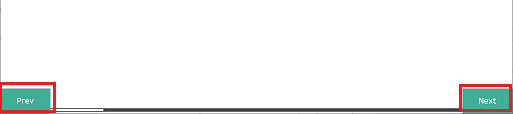
| [Diapositive] |
| Définissez l'apparence de la navigation par glissement. |
| [Position horizontale de l'indicateur] |
Sélectionnez la position d'affichage de l'indicateur. L'indicateur montre la position de la couche d'affichage de l'écran actuel. |
 |