
Web ブラウザーの使用
本製品は、専用 Web ブラウザーを使用して、イントラネット上の Web サーバーデバイスの画面を表示します。
ここでは本製品の専用ブラウザーの使い方を説明します。
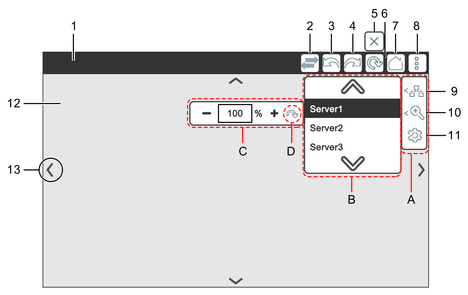
|
番号 |
内容 |
|---|---|
|
1 |
Web サーバーページのタイトルを表示します。ページにタイトルがない場合、代わりに URL が表示されます。 ブラウザーを使用していない間は、画面上部のタイトルバーが非表示になります。 |
|
2 |
このサーバーの切替アイコンをタッチするたびに、表示される Web サーバーページが切り替わります。 |
|
3 |
前ページに戻ります。 |
|
4 |
次ページに移動します。 |
|
5 |
Web サーバーページの読み込み中は、読み込み停止アイコンが表示されます。アイコンをタッチすると、読み込みを中断します。 |
|
6 |
Web サーバーページを再読み込みします。更新アイコンをタッチし、読み込みが開始されると、更新アイコンは読み込み停止アイコンに切り替わります。 |
|
7 |
スタートページに移動します。スタートページの設定は、Start Page を参照してください。 |
|
8 |
メニューアイコンをタッチして、サブメニュー A を開きます。 |
|
9 |
サーバーの変更アイコンをタッチするとサブメニュー B が開き、表示する Web サーバーを選択できます。 |
|
10 |
ズームアイコンをタッチして、サブメニュー C を開くと、25~500% の間のズームレベルで調整できます。初期値は [100%] です。リセットアイコン (D) をタッチすると、倍率が初期値に戻ります。 |
|
11 |
設定アイコンをタッチして、System Settings を表示します。詳細は システム設定メニュー を参照してください。 |
|
12 |
選択した Web サーバーページが表示されます。 ブラウザー画面で希望の方向にスクロールするには、タッチパネル上で指をスライドします。拡大または縮小するには、画面の任意のエリアをピンチインまたはピンチアウトします。 |
|
13 |
画面をタッチするとスクロールボタンが表示されます。 これらの矢印を非表示にしたい場合は、System Settings > Browser で設定を変更してください。詳細は Browser を参照してください。 |
サーバーが自己署名証明書を使用している場合、初回接続時に「Server's certificate not trusted」というメッセージダイアログが表示されます。OK ボタンをタッチすると、このメッセージが再び表示されなくなります。
ソフトウェアキーボード
ソフトウェアキーボードが有効の場合、ブラウザー上の入力エリアをタッチするとバーチャルキーボードがポップアップ表示されます。
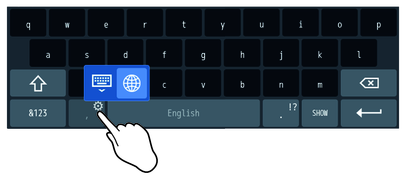
歯車アイコンをタッチしてキーボードの種類を切り替えることができます。
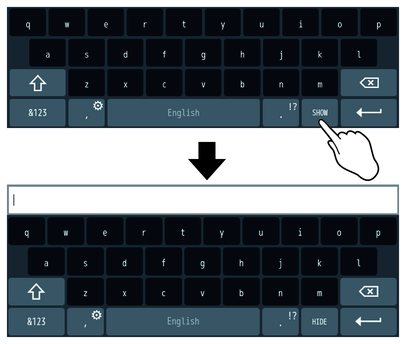
SHOW/HIDE キーで、文字入力表示エリアの表示および非表示を切り替えます。