-
画面へのセキュリティレベルの設定方法は次を参照してください。
 22.3 さらに、権限により使える画面を制限したい
-
パスワード設定の設定内容の詳細は次を参照してください。
22.10.1 共通設定(セキュリティ設定)の設定ガイド
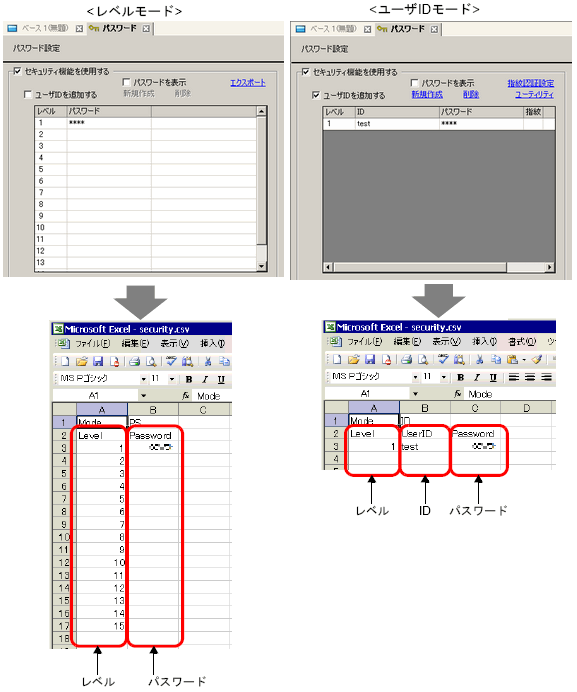
CSV形式のパスワード設定データは、GP-Pro EXのパスワード設定をCSV形式でエクスポートして作成できます。
「ユーザID - 拡張モード」の場合、EPS形式でエクスポートして作成します。
画面へのセキュリティレベルの設定方法は次を参照してください。
22.3 さらに、権限により使える画面を制限したい
パスワード設定の設定内容の詳細は次を参照してください。
22.10.1 共通設定(セキュリティ設定)の設定ガイド
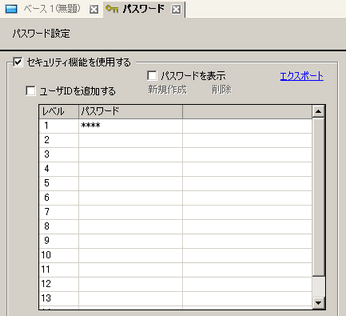
パスワード設定画面で[パスワード]および[ID]を編集し、[エクスポート]をクリックします。
[パスワードのエクスポート]ダイアログボックスが表示されます。[出力先フォルダ]を指定し、[実行]をクリックします。
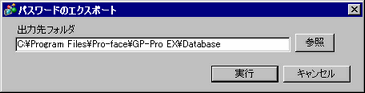
[参照]をクリックし、表示された画面で出力先フォルダを指定できます。
指定した出力先に[SECURITY]フォルダが作成され、その中にファイル名「SECURITY.CSV」のパスワード設定データがCSV形式で出力されます。
「ユーザID - 拡張モード」の場合、「SECURITY.EPS」データがEPS形式で出力されます。
パスワード設定データにはセキュリティ情報が含まれるため、安全な環境に保管してください。
出力されたデータを外部ストレージにコピーする際は、作成されたフォルダごとコピーして、外部ストレージのルートフォルダ(ディレクトリ)に保存してください。
[ユーザIDを追加する]設定による「レベルモード」、「ユーザIDモード」または「ユーザID - 拡張モード」によって、出力内容が異なります。
22.11 パスワード / ユーザID入力ウィンドウについて
出力された「SECURITY.CSV」上で、[Password]および[UserID]を変更することもできます。