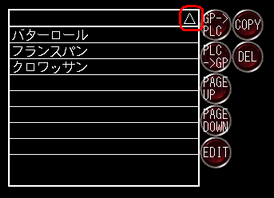
拡張レシピリストの1行目(三角形のアイコン 、
、 、
、 を除くエリア)をタッチします。絞り込み検索キーワードが表示されます。
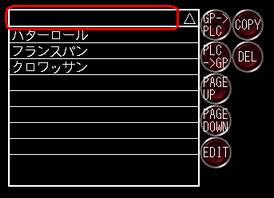

-
絞り込み検索とソート表示を同時に使用している場合は、[絞り込み検索キーワード & A->Z]もしくは[絞り込み検索キーワード & Z->A]と表示されます。
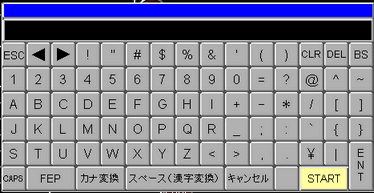
キーボードが表示されるので、絞り込み検索したいキーワードを入力し、[START]をタッチします。
文字列の一部から検索したい場合は、任意の文字列を示すワイルドカードである「*」を組み合わせてください。たとえば「*フランス*」と入力すると、フランスを含む項目(例:ラフランス、ラフランス農園、フランスパン)が絞り込まれます。
-
表示されるキーボードは、アラーム部品の絞り込み検索/ソート機能を使用した場合と同じです。詳細は以下を参照してください。
 19.10.3 検索条件入力用キーボードについて
-
レシピラベルを日本語/英語以外の言語表示している場合でも、表示されるキーボードは英語になります。
-
検索条件として入力できるのは半角50文字(全角25文字)までです。
-
検索で使用できるワイルドカードには、「*」のほかに「?」も含まれます。
-
*: 任意の文字列
例: "Recipe*"と指定した場合
RecipeA, RecipeAB, RecipeABCなどが検索できます。 -
?: 任意の1文字
例: "Recipe??"と指定した場合
RecipeAB, RecipeXXなどが検索できます。RecipeAは文字数が少なく、RecipeABCは文字数が多いので検索結果として抽出されません。 -
システム変数#H_RecipeSearchOptionのビット0をOFFにしておくと、検索文字列の大文字/小文字を区別して検索を行います。
A.2.2.2 ワード型 - #Hシステム変数
-
システム変数#H_RecipeControlSearchで絞り込み検索を行うと、拡張レシピリストにも検索結果が表示されます。ただし、検索結果が多数ある場合は、レシピIDの順に最大64個まで表示されます。
検索結果が表示されます。
-
絞り込み検索のみを解除するには再度1行目をタッチしてキーボードを表示させ、入力されている検索キーワードを[CLR]キーで削除してください。絞り込み検索の解除中は1行目に[Processing]と表示され、レシピラベルやソートを示す三角形のアイコンなどが非表示になります。
-
以下の操作を行った場合、絞り込み検索は解除されます。
-
[全解除]スイッチをタッチ
-
レシピラベルおよび要素ラベルを他の言語に切り替え
-
拡張レシピデータリストで表示する要素値のセキュリティレベルを変更
-
画面切り替え