변숫값에 대한 알람을 막대 그래프에 표시하기
변숫값에 대한 알람을 막대 그래프에 표시할 수 있습니다.
막대 그래프를 만들려면 [사각형] 개체와 아래 [애니메이션], [채우기 레벨] 속성을 사용하십시오. 또한, 배율 변환기를 사용하여 변숫값을 그래프에 표시된 값에 맞추고, 범위 변환기를 사용하여 알람이 있는 경우 표시 색을 변경합니다.
동작 예제
워크플로우 설정
변수 추가
프로젝트 익스플로러: [변수] ➞ [모든 변수]
아래 변수를 추가.
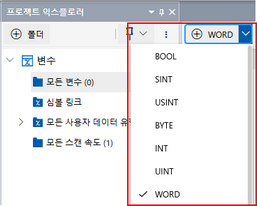
변수 속성:
| [이름] | [데이터 종류] |
Var1 |
[USINT] |
컨버터 설정
프로젝트 탐색기: [컨버터] ➞ [사용자 컨버터]
아래 컨버터를 추가합니다.
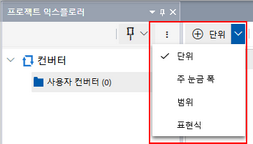
| [이름] | [종류] |
Converter1 |
[범위] |
Converter2 |
[주 눈금 폭] |
Converter1 속성:
| 탭 | 속성 | 값 | |
[기본] |
[데이터 타입 (입력)] | [숫자] | |
| [데이터 타입 (출력)] | [색 ID] | ||
| [범위] | 2 | ||
| [범위 1] | [데이터(입력)] | 200 | |
| [연산자] | > | ||
| [값] | 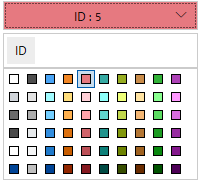 |
||
| [다른 조건] | [값] | 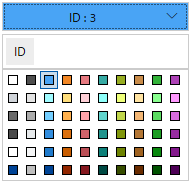 |
|
Converter2 속성:
| 탭 | 속성 | 값 |
[기본] |
[최대 (입력)] | 255 |
| [최대 (출력)] | 100 | |
| [최소 (입력)] | 0 | |
[최소 (출력)] |
0 |
파트/도형 설정
프로젝트 탐색기: [화면 디자인] ➞ [화면] ➞ [Screen1]
다음 오브젝트를 [도구 모음]에서 화면으로 드래그 & 드롭합니다.
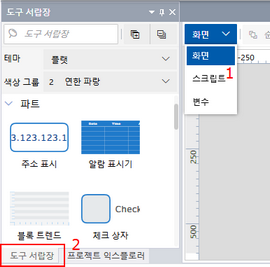
막대 눈금(이름: BarScale1) 속성:
| 탭 | 하위 탭 | 속성 | 값 | |
[모양] |
[문자열] |
[눈금 라벨] |  |
|
| [라벨 속성] | [최소] | 0 | ||
| [최대] | 255 | |||
사각형(이름: Rectangle1) 속성:
| 탭 | 하위 탭 | 속성 | 값 | ||
| [모양] | [기본] |
[채우기] |
[값] |  [변수] [이름]: Var1 [변환기]: [사용자 컨버터] ➞ [Converter1] [변수] [이름]: Var1 [변환기]: [사용자 컨버터] ➞ [Converter1] |
|
[테두리] |
[종류] | [없음] | |||
[크기/위치] |
[애니메이션] |
[채우기 레벨] | [유효] | |
|
| [상하로 채우기] | [변수] [이름]: Var1 [변환기]: [사용자 컨버터] ➞ [Converter2] |
||||
숫자 형식(이름: NumericDisplay1) 속성:
| 탭 | 하위 탭 | 속성 | 값 |
[펑션] |
[기본] |
[현재값] | [변수] [이름]: Var1 |