参照項目の検索と置換
[参照項目] ウィンドウを使用して、プロジェクトまたはコンパウンドオブジェクトで指定したソースプロパティまたは文字列のインスタンスを検索できます。[参照項目] ウィンドウでソースプロパティまたは文字列の置き換えができます。
[参照項目] ウィンドウは、プロジェクトを維持および調整するための重要なツールです。

- 検索フィールド
- ソースプロパティセレクター
- 範囲
- 検索コマンド
- 置換フィールド
- 置換コマンド
- ソースオブジェクトに移動
- 検索と置換の範囲を選択する
- 検索結果
参照項目の検索と置換
検索
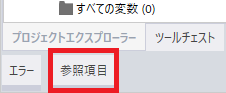
- [参照項目] タブをクリックします。
- [参照項目] ウィンドウの [検索] フィールドを使用して、検索する項目を指定します。ソースの種類アイコン
 をクリックし、ソースプロパティを選択します。
検索項目 検索フィールド プロジェクト
コンパウンドオブジェクト
[変数]、[ローカル変数]、[グラフィックオブジェクト]、[表示器]、[機器]、[アラーム]、[レシピ] [コンパウンドオブジェクト]、[ローカル変数]、[グラフィックオブジェクト]
検索するソースプロパティをソースプロパティセレクターから選択します。
[言語テーブル文字列]、[直接文字列]
[直接文字列] プロジェクトまたはコンパウンドオブジェクトのラベルおよびテキストを検索する文字列を入力します。 [コンバーター] [コンバーター]
検索するコンバーターの名前を入力します。
コンバーター名を入力すると同時に一致する名前が一覧表示されます。[セキュリティーレベル] [セキュリティーレベル]
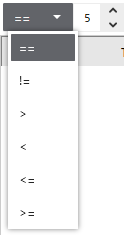
検索するセキュリティーレベルの範囲を設定します。例えば、以下はセキュリティーレベルが 5 の項目を検索します。
ソースプロパティに変数を選択し、検索フィールドに 「Var *」 と入力すると、検索結果には 「Var」 で始まる変数のソースプロパティ参照項目が表示されます。- 範囲アイコン
 をクリックして、検索の範囲を設定します。コンパウンドオブジェクトが選択されている場合、範囲ボタンは無効になります。
範囲 説明 [すべてを選択] このチェックボックスにチェックを入れると、すべての検索項目のチェックボックにチェックが入り、すべての項目が検索範囲に追加されます。このチェックボックスのチェックを外すと、すべての検索項目のチェックボックのチェックが外され、すべての項目が検索範囲から削除されます。 [画面] 画面を検索するにはこのチェックボックスにチェックを入れた後で、[すべての画面] を検索するか、[画面 ID] フィールドで特定の画面を検索するかを設定します。 [コンテンツ] コンテンツを検索するにはこのチェックボックスにチェックを入れた後で、[すべてのコンテンツ] を検索するか、[コンテンツ ID] フィールドで特定のコンテンツを検索するかを設定します。 [スクリプト] このチェックボックスにチェックを入れると、検索範囲にスクリプトが追加されます。
スクリプトを検索するにはこのチェックボックスにチェックを入れた後で、[すべてのスクリプト] を検索するか、すべての [グローバルスクリプト] を検索、または [画面 ID] および [コンテンツ ID] フィールドで特定の画面またはコンテンツに関連付けられたスクリプトを検索するかを設定します。
[変数] このチェックボックスにチェックを入れると、検索範囲に変数が追加されます。
[コンバーター] このチェックボックスにチェックを入れると、検索範囲にコンバーターが追加されます。
[アラーム] このチェックボックスにチェックを入れると、検索範囲にアラームが追加されます。
[言語] このチェックボックスにチェックを入れると、検索範囲に言語が追加されます。
[表示器] このチェックボックスにチェックを入れると、検索範囲に表示器が追加されます。
[ロギング] このチェックボックスにチェックを入れると、検索範囲にロギングが追加されます。
[レシピ] このチェックボックスにチェックを入れると、検索範囲にレシピが追加されます。
[システムキーパッド] このチェックボックスにチェックを入れると、検索範囲にシステムキーパッドが追加されます。
[セキュリティー] このチェックボックスにチェックを入れると、検索範囲にセキュリティーが追加されます。
- 検索アイコン
 をクリックして、検索を開始します。
検索パラメーターに一致する項目が以下の情報と共に検索結果に表示されます。列名 説明 [対象の種類] 検索パラメーターに一致するオブジェクト。 [対象のパス] 検索パラメーターに一致するプロパティのパス。 [ソースのパス] 検索パラメーターに一致するソース項目のプロパティ名。置換操作を実行すると、この項目が置換されます。 - 列名を使用して、検索結果を並び替えまたはフィルタリングできます。
- 検索結果の項目を選択して [ソースオブジェクトに移動] をクリックすると、対象のパスににジャンプします。
- 作画画面、変数編集画面、またはコンバーターで作業している場合は、ツールバーに検索アイコン が表示されます。アイコンをクリックすると選択したオブジェクトで検索が開始され、[参照項目] ウィンドウに検索結果が表示されます。
置換
- 検索結果から目的の項目を選択します。
- [置換] フィールドに検索項目に対する置換を設定します。
置換項目は検索項目と一致させてください。
ソースプロパティセレクターアイコン をクリックし、対応するソースプロパティ (変数、グラフィックオブジェクト、表示器、アラーム、レシピ、言語テーブル文字列)、または対応するコンバーター、セキュリティーレベル、文字列を選択します。 - 検索結果のすべての項目を置換する場合は、[CTRL]+[A] を入力してすべてを選択します。選択した項目のみを置き換える場合は、[CTRL] を押しながら各項目をクリックして選択します。
- 置換アイコン
 をクリックして、選択したインスタンスを置き換えます。置換操作の実行後、検索結果は更新されません。そのため、検索結果が最新ではない場合があります。再度検索を実行して、検索結果を更新してください。
 - 置換操作を実行した後に元に戻すアイコン
 をクリックすると、プロジェクトが置換操作前と同じ状態に戻ります。
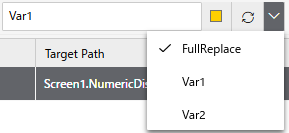
- 配列変数の要素番号が変数を使用して定義され、その配列変数が検索結果の一部として [ソースのパス] に表示されている場合、置換操作では配列変数の置換、要素番号変数の置換、またはソースのフルパス ([全置換]) の置換を選択できます。
- ローカル変数を検索または置換すると接頭辞 "$Local" が追加されます。例、'$Local.Var1.Value'
以下は、配列を扱う際の 3 つの異なる置換操作、全置換、変数要素置換、配列置換の例です。
| ソースのパス | 置換の種類 | 置換 | 結果 |
| Array1[Var1.value].value | 全置換 | Var2.value | Var2.value |
| Array1[Var1.value].value | Var1 | Var2.value | Array1[Var2.value].value |
| Array1[Var1.value].value | Array1 | Array2 | Array2[Var1.value].value |
完全置換は、完全なソースパスを選択した変数に置き換えます。
2 番目の例では、要素番号変数を選択すると、選択した変数のみが置換されます。
3 番目の例では、置換の種類が配列であるため、配列変数自体が置換されます。