図形の結合
[図形の結合] 機能を使用して複数の図形およびアイコンオブジェクトを 1 つのパスオブジェクトにまとめることができます。
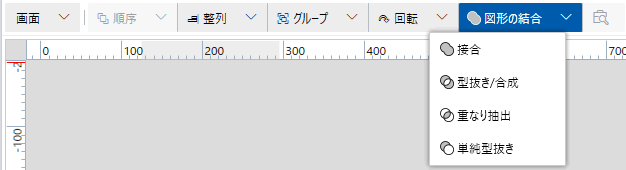
図形の結合
- 画面で結合したいオブジェクトを選択します。
- [図形の結合] からオペレーションの種類を選択します。
- 作成された図形の塗り込み、枠線、および枠幅の設定は最初に選択されたオブジェクトと同じ設定になります。
- 次の画面/コンテンツでは、[図形の結合] 機能は使用できません。
- ドックパネル
- スタックパネル
- ユニフォームグリッド
- 次の図形が含まれる場合、[図形の結合] 機能は使用できません。
- グループオブジェクト
- 棒目盛り
- 目盛り(円弧)
- イメージ
- 直線
- パス (SVG ファイル使用)
- [アイコン] のアイコンイメージと図形を結合することができます。以下は、[ホーム01] と [四角形] を組み合わて、[単純型抜き] を行った例です。
Example2.png)
組み合わせの種類
接合
2 つ以上の図形を結合して 1 つのパスオブジェクトを作成します。

型抜き/合成
図形の重なった領域を削除して、 1 つのパスオブジェクトを作成します。削除した領域と重なる図形の領域は作成されたパスオブジェクトに含まれます。

重なり抽出
すべての図形が重なった領域のみで 1 つのパスオブジェクトを作成します。
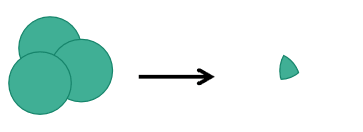
交差する領域が表示できないほど小さい場合はエラーメッセージが表示されます。
単純型抜き
1 つ目の図形から後続の図形の領域を差し引いて 1 つのパスオブジェクトを作成します。

複数のオブジェクトを [CTRL] キーを押しながら選択すると、後から選択したオブジェクトの領域は、最初に選択したオブジェクトから切り抜かれます。
結合した図形の結合アニメーション表示例
[図形の結合] とアニメーションを組み合わせることで、次のような動きのあるオブジェクトを簡単に作成することができます。
テキスト付きタンク
- 楕円および四角形を組み合わせて、[接合] を行います。
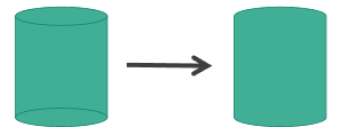
- 円柱およびテキストを組み合わせて、[型抜き/合成] を行います。

- 生成されたパスオブジェクトにアニメーションを設定することで、テキスト部分も含めて、タンクの内容量を表現できます。以下は、変数 Var1 の値によって上下の塗り込みレベルを変化させる例です。
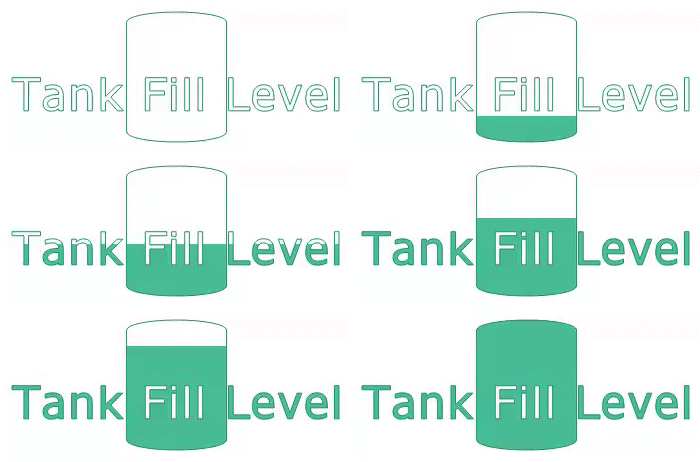
パスオブジェクトのプロパティ:
| タブ | サブタブ | プロパティ | 値 | |||
|
[図形] |
[サイズ / 位置] |
[アニメーション] |
[塗り込みレベル] | [有効] |  |
|
| [上下に塗り込み] |
|
|||||
| [上下の開始点] | [下] | |||||
 [変数]
[変数]レベルメーター
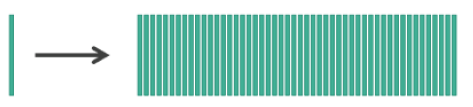
- 四角形を X 方向に複製し、全体を選択した状態で [接合] を行います。
- 生成されたパスオブジェクトにd円を組み合わせて、[単純型抜き] を行います。

- 生成されたパスオブジェクトに楕円を組み合わせて、[重なり抽出] を行います。

- 生成されたパスオブジェクトにアニメーションを設定することで、レベルを表現できます。以下は、変数 Var1 の値によって水平の塗り込みレベルを変化させる例です。

パスオブジェクトのプロパティ:
| タブ | サブタブ | プロパティ | 値 | ||
|
[図形] |
[サイズ / 位置] |
[アニメーション] |
[塗り込みレベル] | [有効] | |
| [左右に塗り込み] |
|
||||
| [左右の開始点] | [左] | ||||