ヘッダーとフッター
ヘッダーおよびフッターは、フォルダーごとに設定できます。
ヘッダーおよびフッターは、各フォルダーのマスター画面に配置され、フォルダー内のすべての画面に適用されます。
ヘッダーとフッターの設定は、次の手順に従います。
- プロジェクトエクスプローラーウィンドウの [作画] に移動し、目的のフォルダー内の [マスター画面] をクリックします。
- プロパティウィンドウで、[ヘッダーを有効] と [フッターを有効] を選択します。
- ヘッダーとフッターの高さや塗り込み色を設定します。
プロパティについての詳細は、以下を参照してください。
ヘッダー/フッターと画面の位置関係
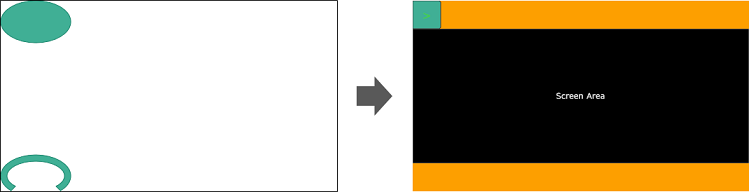
ヘッダーおよびフッターが設定されている場合、マスター画面の表示可能領域の高さは画面の高さより小さくなります。
画面は表示可能領域の左上から描画されるため、画面の種類によって表示される部分が異なります。
画面の種類 |
説明 |
| [キャンバス] | 画面サイズは変わりません。表示する画面の高さがマスター画面の表示可能領域よりも高い場合、画面の下部は表示されません。  |
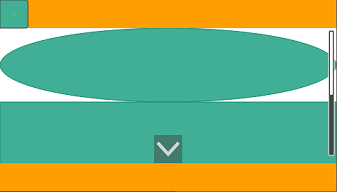
| [スクロールキャンバス] [ズームキャンバス] [スクロールグリッド] | 画面サイズは変わりません。表示する画面の高さがマスター画面の表示可能領域よりも高い場合、画面の下部は表示されません。ただし、画面の下部は画面をスクロールすることで表示できます。 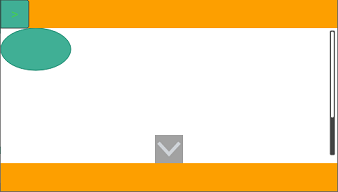 |
| [ビューボックス] [グリッド] | マスター画面の表示可能領域の高さに応じて画面が伸縮します。  |
| [ドックパネル] [ユニフォームグリッド] |
|
| [スタックパネル] |
|