オブジェクト一覧
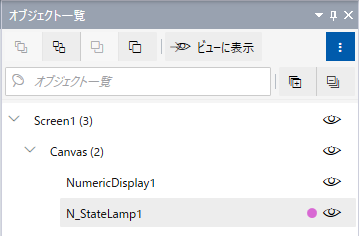
画面に使用されているオブジェクトの一覧が表示されます。
ウィンドウ内のアイコンをクリックすると、オブジェクトの順番を変更できます。
ウィンドウ上部の縦三点リーダーをクリックすると検索フィールドが表示されます。このボックスを使用して、検索ワードに一致する項目を絞り込むことができます。フィルターされた検索文字列がハイライト表示されます。
すべてのカテゴリーを展開したり折りたたんだりする場合は、[すべて展開する] および [すべて折りたたむ] アイコンを使用します。
アイコン |
説明 |
 |
クリックすると、選択したオブジェクトが一番上に移動します。 |
 |
クリックすると、選択したオブジェクトが一番下に移動します。 |
 |
クリックすると、選択したオブジェクトが 1 階層上に移動します。 |
 |
クリックすると、選択したオブジェクトが 1 階層下に移動します。 |
 |
選択したオブジェクトが画面エディターの表示領域外にある場合、クリックすると表示領域が選択したオブジェクトに移動します。 |
 |
丸いアイコンは、オブジェクトの [オペレーション] プロパティが [なし] 以外に設定されている場合に表示されます。 |
 |
クリックすると、画面エディターで選択したオブジェクトが表示または非表示になります。 この機能は、画面エディターでオブジェクトを判別するのに役立ちます。 アイコンの状態は、プロジェクトファイルに保存されません。そのため画面編集ソフトウェアやプロジェクトを閉じた場合は初期化され、すべてのオブジェクトを表示する設定に戻ります。また、オブジェクトを非表示にしても、この設定はランタイムでは適用されません。 |
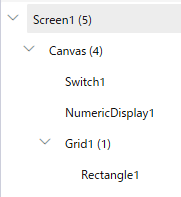 |
名前の後に表示される数字は、画面/コンテンツに配置されているオブジェクトの数を示します。親階層の数字には子階層のオブジェクトの数が含まれます。 (例) Grid1 (1): Rectangle1 Canvas (4): Rectangle1、Grid1、NumericDisplay1、Switch1 Screen1 (5): Rectangle1、Grid1、NumericDisplay1、Switch1、Canvas |