Clic con tasto destro del mouse
Fare clic con il tasto destro del mouse sull’oggetto specificato per eseguire l’operazione di script.
Per i modelli che supportano questo trigger, vedere quanto segue.
Elenco modelli supportati/caratteristicheBlocco
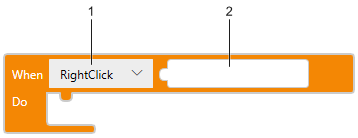
Testo
onRightClick($GraphicObject, ()=>{
1 2
})
1: Operazione
2: Oggetto destinazione
Per informazioni sugli oggetti che sono disponibili in Oggetto target, fare riferimento a quanto segue.
Operazione
[Right Click]
L’operazione si attiva quando si fa clic con il tasto destro del mouse una volta sull’oggetto.
Blocco

Testo
onRightClick($GraphicObject.Switch1, () => {
});
- Se si fa clic con il tasto destro del mouse sull’oggetto e si fa scorrere il mouse fuori dall’area dell’oggetto senza rilasciare il tasto, il clic con il tasto destro si annulla.
- Il trigger Tocco [Right Click] NON si attiva nei casi seguenti.
- L'oggetto non si visualizza più perché la schermata o il contenuto si è modificato.
- La funzione di interblocco è abilitata sull'oggetto.
- L’utente è uscito.
- Il file del progetto è stato trasferito.
- Il tempo di esecuzione è terminato.
- Il tempo di esecuzione è ripartito.
- La finestra attiva di Windows passa dall’applicazione Run-Time a un’altra applicazione.
[Right Press]
L’operazione si attiva quando si preme il pulsante destro del mouse sull’oggetto target.
Blocco

Testo
onRightPress($GraphicObject.Switch1, () => {
});
1: EnableDelay
Dopo aver premuto il pulsante destro del mouse sull’oggetto per la quantità di tempo specificata, l’operazione viene eseguita.
Blocco
Selezionare la casella di controllo per impostare un tempo di ritardo.
Testo
Per impostare un tempo di ritardo (per esempio, 10*100 ms) in modalità testo, usare
onRightPressWithDelay($GraphicObject.Switch1, 10, () => {
});
Grafico dei tempi
| Esempio 1 | 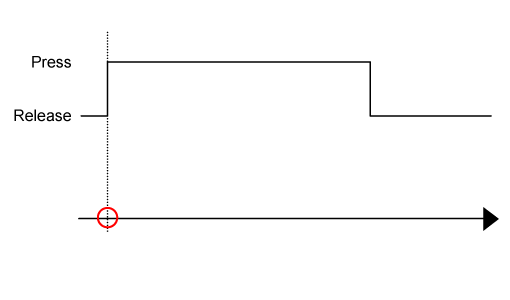  : Operazione avviata : Operazione avviata |
| Esempio 2 | 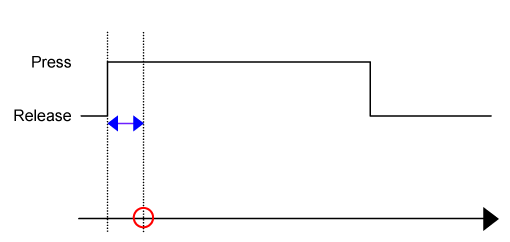 : Operazione avviata : Operazione avviata  : Tempo di ritardo : Tempo di ritardo |
| Esempio 3 | 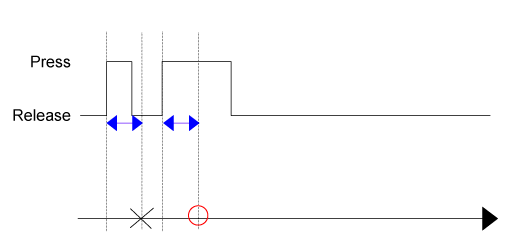 : Operazione avviata : Operazione avviata  : Operazione NON avviata : Tempo di ritardo : Operazione NON avviata : Tempo di ritardo |
[Right Release]
L’operazione si attiva quando si rilascia il pulsante destro del mouse dall’oggetto.
Blocco

Testo
onRightRelease($GraphicObject.Switch1, () => {
});
1: EnableDelay
Dopo aver rilasciato il pulsante destro del mouse e dopo che è trascorso il tempo specificato, l'operazione viene eseguita.
Blocco
Selezionare la casella di controllo per impostare un tempo di ritardo.
Testo
Per impostare un tempo di ritardo (per esempio, 10*100 ms) in modalità testo, usare
onRightReleaseWithDelay($GraphicObject.Switch1, 10, () => {
});
|
|
Quando si progetta il trigger [Right Release], tenere presente che il trigger [Right Release] si attiva anche quando l’oggetto target non è più raggiungibile per il tocco. Il mancato rispetto di queste istruzioni può provocare morte, gravi infortuni o danni alle apparecchiature. |
 AVVERTIMENTO
- L’oggetto destinazione non si può più toccare a causa del cambio di schermata/visualizzazione del contenuto
- L’interblocco dell’oggetto destinazione è attivato
- L’utente è uscito
- Trasferimento del File di progetto
- Spegnimento del runtime con l’operazione applicazione runtime (Shutdown)
- Riavvio del runtime con l’operazione applicazione runtime (Reboot)
- La finestra dell’applicazione non è più a fuoco
Grafico dei tempi
| Esempio 1 | 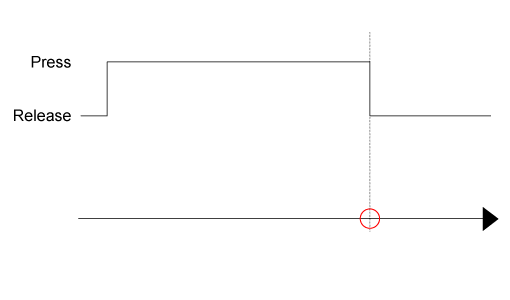 : Operazione avviata : Operazione avviata |
| Esempio 2 | 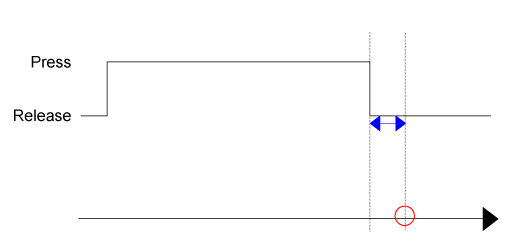 : Operazione avviata : Tempo di ritardo : Operazione avviata : Tempo di ritardo |
| Esempio 3 | 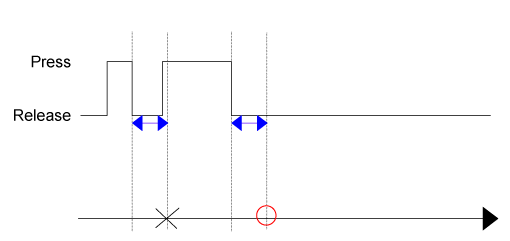 : Operazione avviata : Tempo di ritardo : Operazione avviata : Tempo di ritardo |
Se per lo stesso oggetto sono stati specificati entrambi i trigger [Right Press] e [Right Release] e se il pulsante di destra del mouse viene rilasciato prima che sia trascorso il tempo di ritardo della [Right Press] viene eseguito il trigger di [Right Release] ma non il trigger di [Right Press].
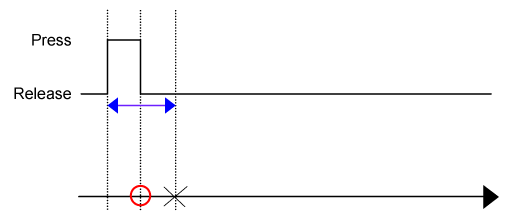
: L'operazione viene avviata con il trigger [Right Release]
: L'operazione NON viene avviata con il trigger [Right Press]
: Tempo di ritardo [Right Press]
[Right Hold]
Mentre si continua a tenere premuto il tasto destro del mouse sull’oggetto, l’operazione si attiva ripetutamente per la durata specificata. Il valore massimo che si può impostare per [Duration] è 30 secondi.
Blocco

Testo
onRightHold($GraphicObject.Switch1, 1000, ()=>{
});
1: EnableDelay
Dopo aver premuto il pulsante destro del mouse sull’oggetto per la quantità di tempo specificata, l’operazione viene eseguita.
Blocco
Selezionare la casella di controllo per impostare un tempo di ritardo.
Testo
Per impostare un tempo di ritardo (per esempio, 10*100 ms) in modalità testo, usare
onRightHoldWithDelay($GraphicObject.Switch1, 1000, 10, ()=>{
});
Grafico dei tempi
| Esempio 1 | 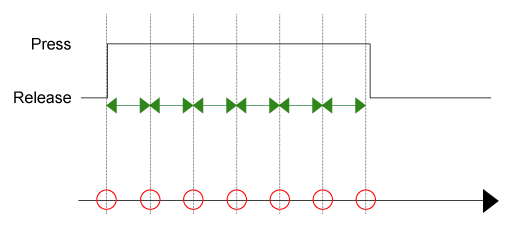 : Operazione avviata : Operazione avviata  : Tempo di mantenimento : Tempo di mantenimento |
| Esempio 2 | 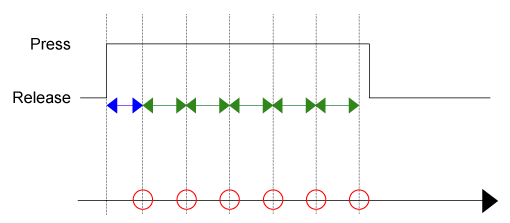 : Operazione avviata : Tempo di ritardo : Tempo di mantenimento : Operazione avviata : Tempo di ritardo : Tempo di mantenimento |
[Right Double Click]
L’operazione si attiva quando si fa clic con il pulsante destro del mouse sull’oggetto per due volte in rapida successione.
Blocco

Testo
onRightDoubleClick($GraphicObject.Switch1, ()=>{
});
Oggetti supportati
| Forme | Supportato |
| Parti | Tutte le parti sono supportate, tranne quanto segue.
|
| Immagini predefinite | Supportato |
| Disposizione oggetti | Non supportato |
| Oggetti raggruppati | Non supportato |
| Schermate / Contenuto | Non supportato |
Area tattile
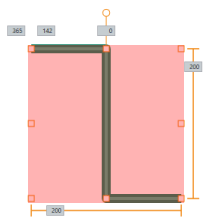
L'area tattile è l'area avente larghezza e altezza che compaiono quando si seleziona un oggetto.
Nella figura seguente, l'area tattile è quella in rosso.