Modalità Testo per gli script
Informazioni sulla modalità Testo
Usando la modalità Testo, si possono impostare gli stessi script della modalità Blocco. Qualsiasi operazione supportata dal software di editing dello schermo negli script in modalità Blocco è supportata anche dagli script in modalità Testo, come le operazioni matematiche (seno, coseno, ecc.), le operazioni logiche (&&, ||, ecc.) e le operazioni di confronto (==, !=, ecc.). Gli script che non sono elencati in [Toolchest] non sono supportati.
Editor di script
In modalità Testo, l'editor di script divide lo script in sezioni, in cui ogni sezione di script ha un trigger e una o più operazioni.
I trigger, come Touch, Periodic/Schedule e Conditional, assumono la forma di funzione. Se il trigger richiede dei parametri, passarli come parametri di funzione.
Le operazioni prendono la forma di dichiarazione con il punto e virgola (;) per terminare la dichiarazione.
Il formato della modalità Testo è quello mostrato nell'esempio seguente.
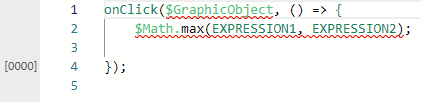
- 'onClick' è il gestore di trigger del trigger Click.
- Il primo parametro '$GraphicObject' è la fonte del trigger.
- Il secondo parametro '$Math.max(EXPRESSION1, EXPRESSION2);' è l'insieme delle operazioni che vengono eseguite dal trigger. Le operazioni sono identificate dalla freccia '=>'.
Oggetti e variabili
Aggiungere la parola chiave per identificare l'oggetto o la variabile di riferimento. Per la parola chiave, come prefisso usare il simbolo '$'. (Fare riferimento alla tabella seguente.)
Parola chiave |
Descrizione | Esempio |
| $Alarm | Per accedere alle proprietà dell'allarme. | $Alarm.AlarmGroup1.Var1_HiHi.Message |
| $AlarmGroup | Per accedere alle proprietà del gruppo allarmi. | $AlarmGroup.AlarmGroup1.CurrentActiveCount |
| $AllAlarm | Per accedere alle proprietà di tutti gli allarmi. | $AllAlarm.MaxRecord |
$SystemErrorGroup |
Per identificare come gruppo errori di sistema. |
|
| $OperationLog | Per accedere alle proprietà del registro operazioni. | $OperationLog.ExportData.FolderName |
| $RecipeControl | Per accedere alle proprietà del controllo ricetta. | $RecipeControl.RecipeControl1.RecipeID |
| $Ingredient | Per accedere alle proprietà degli ingredienti. | $Ingredient.RecipeFamily1.RecipeGroup1.Ingredient1.Value |
| $Locale | Per accedere alle proprietà della variabile locale. | $Local.Var1.Value |
| $GraphicObject | Per accedere alle proprietà degli oggetti grafici. | $GraphicObject.NumericDisplay1.CurrentValue |
| $Screen | Per accedere alle proprietà della schermata o per accedere alle proprietà degli elementi in una schermata specifica. Usare questo identificatore per evitare ogni possibile conflitto sui nomi di schermate/contenuti e oggetti. | $Screen.Screen1 |
| $Device | Per accedere alle proprietà del driver o dell'apparecchiatura. | $Device.Driver1.Equipment1.OnScanMode |
| $Target | Per accedere alle proprietà target. | $Target.Preferences.ColorSetID |
| $Math | Per accedere alle operazioni matematiche. | $Math.abs(-100) |
| $Enums | Per accedere a operazioni e valori che si possono specificare con gli script, come le operazioni sui file e i formati dati. | $Enums.FileOperation.CopyPaste $Enums.DataFormat.Float |
Facendo riferimento a oggetti e variabili nello script, si può lavorare con le proprietà di oggetti o di variabili. Per esempio, 'Var1.Quality', '$GraphicObject.Ellipse1.Thickness'.
Quando si digita il nome di un oggetto grafico, una variabile, un gruppo di allarmi, un gruppo di utenti, un gruppo di registrazione o una ricetta di uno script, il nome viene evidenziato.
Cambiare la modalità Script
Nell'editor di script, si può usare la modalità [Blocco] o la modalità [Testo]. Non si possono modificare gli script in entrambe le modalità allo stesso tempo.
L'impostazione predefinita è la modalità [Blocco].
Per cambiare la modalità Script, andare su [Progetto] ➞ [Impostazioni], poi nella finestra [Proprietà] ➞ [Di base] ➞ [Script] ➞ [Modalità Script] e selezionare o [Blocco] o [Testo].
Se uno degli script non è valido, non si può cambiare la modalità Script. Ad ogni modo, si può cambiare la modalità Script anche se ci sono errori di dati.
Lavorare con gli script in modalità Testo
Aggiungere funzioni
Quando si lavora con gli script in modalità Testo, il Toolchest elenca trigger, operazioni, logica ed espressioni. Fare doppio clic sul trigger e nell’editor di script si crea la nuova sezione di script, insieme al codice predefinito per il trigger selezionato.
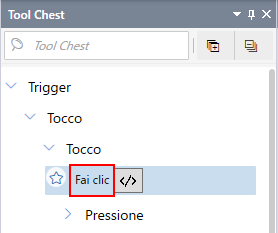
È possibile anche aggiungere funzioni, usando i seguenti metodi.
È possibile aggiungere il trigger dalla barra degli strumenti.
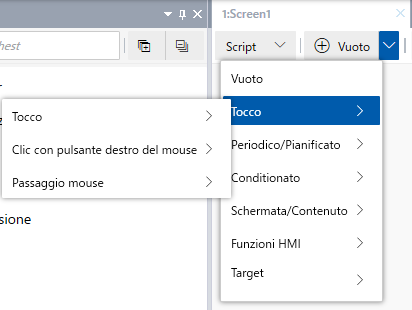
Per modificare il nuovo script vuoto in modalità Testo, dalla barra degli strumenti aggiungere [Vuoto] o usare la scorciatoia da tastiera Ctrl+Shift+N.
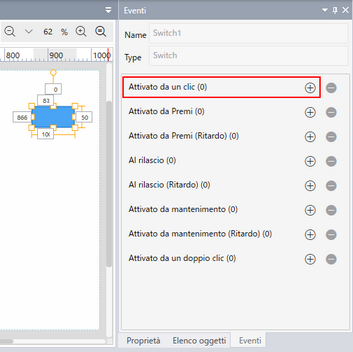
Per creare uno script che venga attivato da un oggetto sulla schermata, aprire la schermata, selezionare l'oggetto e la finestra [Eventi] elenca i trigger disponibili per l'oggetto. Cliccare su [+] per aggiungere il trigger associato nella nuova sezione di script.
Aggiungere sorgente e destinazione
In modalità Testo, l'editor di script è dotato di Intellisense. Mentre si digita nell'editor di script, compaiono le opzioni di corrispondenza disponibili, sia che si tratti di parola chiave di script, sia di nome di oggetto o di funzione. Selezionare l'elemento desiderato per inserire la parola chiave, il nome dell'oggetto o la funzione.

Dopo aver digitato il nome dell'oggetto e il punto (.) compaiono le proprietà disponibili dell'oggetto. Selezionare la proprietà desiderata per inserirla nello script.

Con la modalità Testo si possono anche creare al momento variabili locali e globali. Nello script non si possono creare altri oggetti.
Se in uno script si usano variabili non definite, passare il cursore del mouse sulla variabile.

Quando si crea una variabile locale, il nome della variabile deve essere preceduto da “$Local”.

Cliccare sull'icona
 e dal menu a comparsa selezionare [Crea variabile] o [Creare una variabile locale].
Dal sottomenu selezionare il tipo dati della variabile per creare la variabile specificata.
Toolchest
Nel Toolchest, cliccare </> per vedere la sintassi dello script associato.
Commenti
In modalità Testo, si possono aggiungere commenti agli script con le doppie barre "//" e si possono aggiungere commenti multilinea tra "/*" e "*/". Si possono aggiungere commenti alla fine della dichiarazione o sulla propria linea.
Quando si cambia la [Modalità Script] dalla modalità [Blocco] a quella [Testo], i blocchi Commento vengono convertiti in "//" commenti.
Quando si cambia la [Modalità Script] da [Testo] a [Blocco]:
"//" e "/*" "*/" Commenti al livello Trigger sono convertiti in blocchi di commento.
Altre "//" dichiarazioni o "/*" "*/" situate fuori dal livello Trigger non vengono convertite perché nei Trigger la modalità Blocco supporta solo i blocchi [Commento].
Trova e sostituisci
Trova: usare la scorciatoia da tastiera Ctrl+F per visualizzare il controllo Trova in alto a destra dell'editor di script in modalità Testo. Nel campo, digitare il testo da cercare. Cliccare la freccia
 giù o
giù o  su per trovare la corrispondenza successiva o precedente. Selezionare l'icona
  o
o  per trovare il caso corrispondente o la parola intera corrispondente.
Sostituisci: usare la scorciatoia da tastiera Ctrl+H per visualizzare il controllo Trova e sostituisci in alto a destra dell'editor di script in modalità testo. Nei campi, digitare il testo da cercare e il testo sostitutivo. Cliccare la freccia
giù o su per trovare la corrispondenza successiva o precedente. Selezionare l'icona o per trovare il caso corrispondente o la parola intera corrispondente. Cliccare l'icona  Sostituzione per sostituire la corrispondenza corrente. Cliccare l'icona
  Sostituzione Tutto per sostituire tutte le istanze del testo corrispondente.
La seguente tabella elenca i tasti di scelta rapida per le operazioni Trova e sostituisci.
Icona di scelta rapida |
Tasti di scelta rapida | Descrizione |
| – | Ctrl+F | Trova |
| – | Ctrl+H | Trova e sostituisci |
|
F3 | Trova il prossimo |
|
Shift+F3 | Trova i precedenti |
|
Alt+R | Sostituzione |
|
Alt+A | Sostituire tutto |
|
Alt+C | Caso di corrispondenza |
|
Alt+W | Corrisponde alla parola intera |
Si può alternare tra Trova e sostituisci, inserendo i tasti di scelta rapida o cliccando sull'icona  su o
su o  giù a sinistra del campo [Trova].
Limitazioni
Modalità Script
Non si può cambiare la modalità Script (modalità Blocco in modalità Testo o modalità Testo in modalità Blocco) se uno degli script non è valido. Tuttavia, un errore dei dati non impedisce di cambiare la modalità Script.
Gli script in modalità Blocco supportano i commenti solo nel blocco Commento del blocco Trigger. Di conseguenza, con la modalità Testo, i commenti aggiunti a qualsiasi area dello script diversa dal Trigger non vengono salvati quando si cambia la [Modalità Script] in modalità [Blocco].
Nomi
Se un oggetto viene cancellato o rinominato nel progetto, i riferimenti a quell'oggetto negli script si visualizzano come errori non definiti.