Ricerca e sostituzione riferimenti
Con la finestra [Riferimenti] è possibile cercare le istanze della proprietà della sorgente o del testo specificati nel progetto o negli oggetti composti. È possibile utilizzare la finestra [Riferimenti] per sostituire la proprietà della sorgente o il testo.
La finestra [Riferimenti] è uno strumento importante per manutenere e affinare i progetti.

- Campo di ricerca
- Selettore proprietà della sorgente
- Scopo
- Comando di ricerca
- Sostituzione campo
- Comando di sostituzione
- Vai all’oggetto sorgente
- Selezionare l'ambito per la ricerca e la sostituzione
- Risultati della ricerca
Ricerca e sostituzione riferimenti
Cerca
- Fare clic sulla scheda [Riferimenti].
- Dalla finestra [Riferimenti], utilizzare il campo [Cerca] per specificare la voce da cercare. Fare clic sull’icona Tipo di sorgente
 e selezionare la proprietà della sorgente.
Voce di ricerca Campo di ricerca Progetto
Oggetto composto
[Variabile], [Variabile locale], [Oggetto grafico], [Target], [Apparecchiatura], [Allarme], [Ricetta] [Oggetto composto], [Variabile locale], [Oggetto grafico]
Selezionare la proprietà sorgente da ricercare dal selettore della proprietà sorgente.
[Testo tabella lingue], [Testo diretto]
[Testo diretto] Digitare il testo da cercare nelle etichette e nel testo del progetto o nel testo composto. [Convertitore] [Convertitore]
Digitare il nome del convertitore da cercare.
mentre si digita il nome del convertitore, i nomi corrispondenti vengono elencati in modo dinamico.[Livello di protezione] [Livello di protezione]
Definire l’intervallo di livelli di protezione da cercare. Per esempio, di seguito c’è la ricerca per il livello di sicurezza 5.
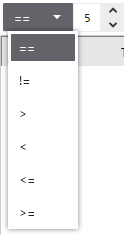
variabile e nel campo di ricerca si digita “Var*”, i risultati della ricerca mostrano i riferimenti della proprietà della sorgente variabile che iniziano con “Var”.- Fare clic sull’icona Scopo
 per definire lo scopo della ricerca. Quando è selezionato un oggetto composto, il pulsante Ambito è disattivato.
Scopo Descrizione [Seleziona tutto] Selezionare questa casella di controllo per selezionare le caselle di controllo di tutte le voci di ricerca e aggiungerli allo scopo della ricerca. Deselezionare questa casella di controllo per deselezionare le caselle di controllo di tutte le voci di ricerca e rimuoverle dallo scopo della ricerca. [Schermate] Dopo aver selezionato questa casella di controllo per cercare le schermate, impostare se cercare [Tutte le schermate] o una schermata specifica con il campo [ID schermata]. [Contenuti] Dopo aver selezionato questa casella di controllo per cercare i contenuti, impostare se cercare [Tutti i contenuti] o un contenuto specifico con il campo [ID contenuto]. [Script] Selezionare questa casella di controllo per aggiungere script allo scopo della ricerca.
Dopo aver selezionato questa casella di controllo per cercare gli script, impostare se cercare [Tutti gli script], tutti gli [Script globali] o gli script associati a una schermata o contenuto specifici, con i campi [ID schermata] e [ID contenuto].
[Variabili] Selezionare questa casella di controllo per aggiungere variabili allo scopo della ricerca.
[Convertitori] Selezionare questa casella di controllo per aggiungere i convertitori allo scopo della ricerca.
[Allarmi] Selezionare questa casella di controllo per aggiungere gli allarmi allo scopo della ricerca.
[Lingue] Selezionare questa casella di controllo per aggiungere le lingue allo scopo della ricerca.
[Target] Selezionare questa casella di controllo per aggiungere i target allo scopo della ricerca.
[Registrazione] Selezionare questa casella di controllo per aggiungere la registrazione allo scopo della ricerca.
[Ricette] Selezionare questa casella di controllo per aggiungere le ricette allo scopo della ricerca.
[Tastiere di sistema] Selezionare questa casella di controllo per aggiungere le tastiere allo scopo della ricerca.
[Protezione] Selezionare questa casella di controllo per aggiungere la protezione allo scopo della ricerca.
- Fai clic sull’icona Cerca
 per iniziare la ricerca.
Le voci che corrispondono ai parametri di ricerca compaiono nei risultati della ricerca con le seguenti informazioni.Nome colonna Descrizione [Tipo target] Oggetto che corrisponde ai parametri di ricerca. [Percorso target] Percorso della proprietà che corrisponde ai parametri di ricerca. [Percorso sorgente] Nome della proprietà della vice di origine che corrisponde ai parametri di ricerca. Se si esegue l’operazione di sostituzione, questa è la voce che viene sostituita. - È possibile utilizzare i nomi delle colonne per ordinare o filtrare i risultati della ricerca.
- Selezionare una voce nei risultati della ricerca e fare clic su [Vai all'oggetto sorgente] per sltare sul percorso target.
- Quando si lavora nell’editor dello schermo, nell’editor delle variabili o nel convertitore, la barra degli strumenti contiene l’icona Cerca . Fare clic sull’icona per avviare l’operazione di ricerca con l’oggetto selezionato e visualizzare i risultati della ricerca nella finestra [Riferimenti].
Sostituzione
- Selezionare gli elementi desiderati nei risultati della ricerca.
- Nel campo [Sostituzione], definire la sostituzione della voce di ricerca.
La voce da sostituire deve corrispondere alla voce della ricerca.
Fare clic sull’icona Selettore proprietà della sorgente e selezionare la proprietà della sorgente corrispondente (variabile, oggetto grafico, target, allarme, ricetta, testo tabella lingue) o il corrispondente convertitore, livello di protezione o testo. - Per sostituire tutte le corrispondenze nei risultati della ricerca, digitare [CTRL]+[A] per selezionare tutto. Per sostituire solo gli elementi selezionati, utilizzare [CTRL] + clic per selezionare le voci singole.
- Fare clic sull’icona di sostituzione
 per sostituire i casi selezionati.dopo aver eseguito le operazioni di sostituzione, i risultati della ricerca non vengono aggiornati. Quindi i risultati della ricerca potrebbero non essere aggiornati. Eseguire di nuovo la ricerca per aggiornare i risultati della ricerca.
 - Dopo aver eseguito l’operazione di sostituzione, fare clic sull’icona Annulla
 per ripristinare il progetto allo stesso stato prima dell’operazione di sostituzione.
- Quando si usa una variabile per definire il numero di voci in una variabile array e questa variabile array si visualizza nel [Percorso sorgente] come parte del risultato di ricerca, utilizzando l’operazione di sostituzione si può scegliere di sostituire la variabile array, la variabile del numero di voce o il percorso di origine completo ([Sostituzione completa]).
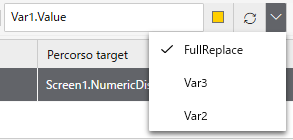
- Quando si cerca o si sostituisce una variabile locale, viene aggiunto il prefisso “$Local”. Per esempio, '$Local.Var1.Value'
Seguono tre esempi differenti di operazioni di sostituzione quando si lavora con gli array: sostituzione completa, sostituzione di elemento variabile e sostituzione di array.
| Percorso sorgente | Sostituzione tipo | Sostituzione | Risultato |
| Array1[Var1.value].value | Sostituzione completa | Var2.value | Var2.value |
| Array1[Var1.value].value | Var1 | Var2.value | Array1[Var2.value].value |
| Array1[Var1.value].value | Array1 | Array2 | Array2[Var1.value].value |
La sostituzione completa sostituisce il percorso sorgente completo con la variabila selezionata.
Nel secondo scenario, quando si seleziona la variabile numero voce, si sostituisce solo la variabile selezionata.
Nel terzo scenario, poiché il tipo di sostituzione è un array, si sostituisce la stessa variabile array.