Unire le forme
È possibile combinare più forme e oggetti icona in un unico oggetto percorso, usando la funzione [Unire le forme].
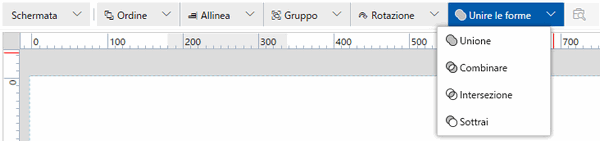
Unire gli oggetti
- Selezionare gli oggetti da unire sullo schermo.
- Selezionare il tipo di operazione da [Unire le forme].
- Le impostazioni di riempimento, bordo e spessore del bordo per la forma creata saranno le stesse del primo oggetto selezionato.
- La funzione [Unire le forme] non funziona con le seguenti schermate/contenuti.
- Pannello dock
- Pannello stack
- Griglia uniforme
- La funzione [Unire le forme] non funziona se sono incluse le seguenti forme.
- Oggetti raggruppati
- Scala bar
- Scala circolare
- Immagine
- Linea
- Percorso (file SVG utilizzato)
- È possibile combinare le immagini delle icone di [Icone] con le forme. Di seguito è riportato un esempio di combinazione tra [Home01] e un [Rettangolo], utilizzando [Sottrai].
Example2.png)
Tipi di combinazioni
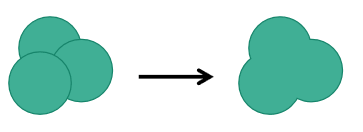
Unione
Unisce due o più forme per creare un singolo oggetto Percorso.
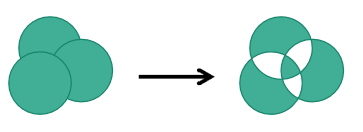
Combinare
Rimuovere le aree di sovrapposizione delle forme per creare un singolo oggetto Percorso. Le aree delle forme che si sovrappongono all'area rimossa vengono incluse nell'oggetto Percorso risultante.
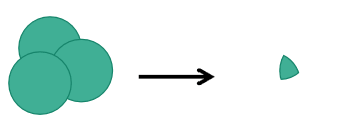
Intersezione
Creare un singolo oggetto Percorso, utilizzando solo l'area che si sovrappone a tutte le forme.
Sottrai
Dalla prima forma, sottrarre l'area delle forme successive per creare un singolo oggetto Percorso.
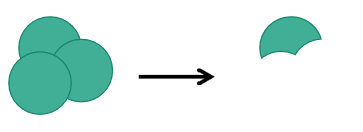
Esempi di visualizzazione dell'animazione di forme unite
Combinando [Unire le forme] con le animazioni, si possono creare oggetti dinamici come i seguenti:
Serbatoio con testo
- Unire ellissi e rettangoli utilizzando [Unione].
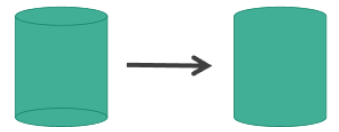
- Combinare un cilindro e un testo utilizzando [Combinare].

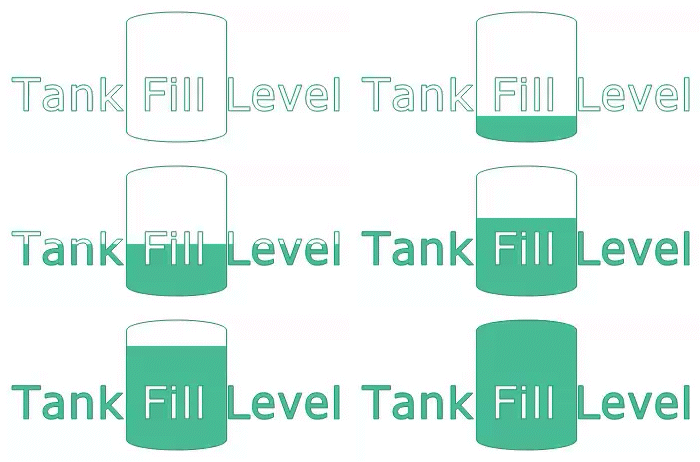
- Impostando le animazioni sull'oggetto Percorso generato, è possibile rappresentare il livello di riempimento del serbatoio, compresa la parte di testo. Di seguito è riportato un esempio in cui il livello di riempimento cambia verticalmente, in base al valore della variabile Var1.
Proprietà dell'oggetto percorso:
| Scheda | Scheda secondaria | Proprietà | Valore | |||
|
[Forma] |
[Dimensione/Ubicazione] |
[Animazione] |
[Livello di riempimento] | [Attiva] |  |
|
| [Riempimento verticale] |
|
|||||
| [Punto iniziale verticale] | [In fondo] | |||||
 [Variabile]
Misuratore di livello
- Duplicare i rettangoli nella direzione X, selezionarli tutti ed eseguire [Unione].
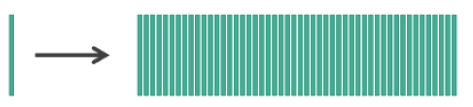
- Combinare l'oggetto Percorso generato con l'ellisse ed eseguire [Sottrai].

- Combinare l'oggetto Percorso generato con l'ellisse ed eseguire [Intersezione].

- Impostando le animazioni sull'oggetto Percorso generato, si può rappresentare il livello. Di seguito è riportato un esempio in cui il livello di riempimento cambia orizzontalmente, in base al valore della variabile Var1.
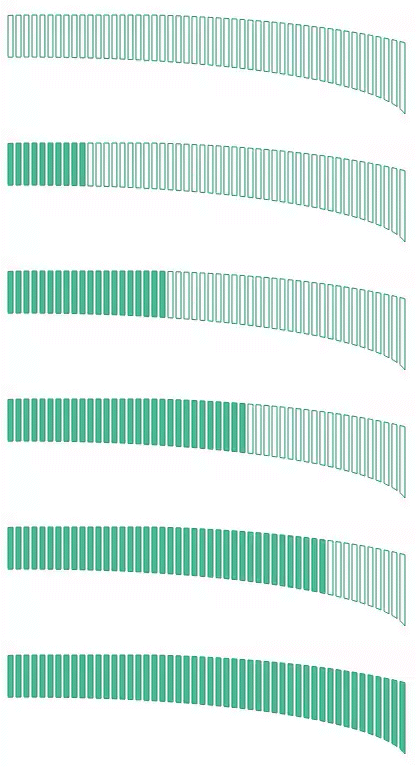
Proprietà dell'oggetto percorso:
| Scheda | Scheda secondaria | Proprietà | Valore | ||
|
[Forma] |
[Dimensione/Ubicazione] |
[Animazione] |
[Livello di riempimento] | [Attiva] | |
| [Riempimento orizzontale] |
|
||||
| [Punto di inizio orizzontale] | [Sinistra] | ||||