Configurazione di Pro-face Connect
Quando si desidera visualizzare od operare su un personal computer o un tablet, sugli schermi delle unità di visualizzazione in luoghi remoti, è necessario un sistema che possa impedire l'accesso non autorizzato da fonti esterne.
Con Pro-face Connect che svolge il ruolo di router, basta avere una connessione a Internet per costruire un sistema del genere.
Pro-face Connect è strutturato per collegare le unità di visualizzazione sul luogo di lavoro(SiteManager), con computer o tablet in ufficio(LinkManager), attraverso un server(GateManager).
-
Per informazioni sui modelli che supportano Pro-face Connect, vedere di seguito.
Modelli/caratteristiche supportati -
Per ulteriori informazioni su Configurazione Pro-face Connect, consultare il Manuale Pro-face Connect.
Impostazione richiesta
È necessario impostare SiteManager, LinkManager e GateManager.
SiteManager
Utilizzare SiteManager Embedded per registrare l'unità di visualizzazione come SiteManager..
LinkManager e GateManager
Puoi impostare LinkManager e GateManager dal tuo browser.
Per maggiori dettagli, vedere Manuale Pro-face Connect.
SiteManager Impostazioni
Il metodo di configurazione di SiteManager differisce a seconda del modello.
Quando si usano modelli diversi dalla serie SP5000 Open Box (Windows 10 IoT Enterprise Model), serie IPC, PC/AT o la serie GP-4100
Questa procedura riguarda i modelli in cui le impostazioni SiteManager sono configurate nella Configurazione hardware del visualizzatore.
- Aprire la schermata Configurazione hardware.
-
Nel campo [Pro-face Connect], toccare [Enable] e poi toccare il pulsante [...] sul lato destro.
→ Compare la finestra con Pro-face Connect.
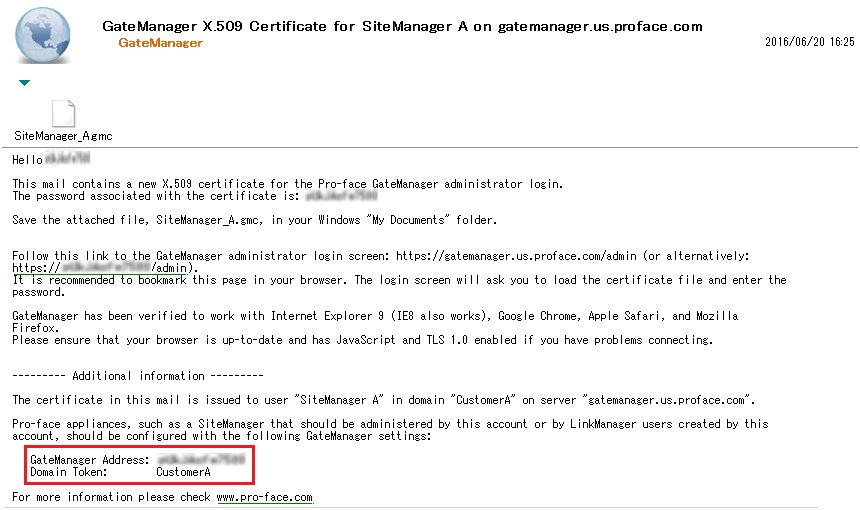
- Immettere GateManager indirizzo IP, Token dominio della connessione e nome apparato del SiteManager.
Il nome apparato del SiteManager definito si visualizza su GateManager.Le informazioni richieste in questa schermata si trovano nella sezione inferiore dell’e-mail ricevuta da GateManager con il certificatoGateManager X.509.
- Se necessario, confermare l’indirizzo IP del server proxy dall’amministratore di rete e inserirlo nel campo [Web-proxy Address].
per convalidare l’accesso a Internet, si usa spesso un proxy Web. SiteManager è progettato per accedere a Internet e a GateManager mediante il Web-Proxy. Configurare le impostazione del Web proxy nel campo [Web-proxy Address].
- Toccare il pulsante [Apply Changes]. Le modifiche vengono salvate e SiteManager si riavvia.
Uso della serie ST6000 2nd Gen
Questa procedura riguarda i modelli che supportano la configurazione delle impostazioni di SiteManager nelle [System Settings] del visualizzatore.
- Aprire la schermata Configurazione hardware.
- Toccare il pulsante [Reboot and show System Settings] per aprire il menu [System Settings].
- Configurare le impostazioni in [SiteManager].
Per informazioni su come configurare queste impostazioni, fare riferimento al manuale hardware.
Se si usa la serie SP5000 Open Box (Windows 10 IoT Enterprise Model) o serie IPC
Questa procedura riguarda i modelli che supportano la configurazione delle impostazioni di SiteManager nel browser.
Se SiteManager Embedded non è preinstallato sul proprio dispositivo Open Box della serie SP5000 (Windows 10 IoT Enterprise Model) o della serie IPC, scaricare e installare il modulo di aggiornamento più recente dal nostro sito di supporto https://www.pro-face.com/trans/en/manual/1001.html.
- Per iniziare a configurare SiteManager Embedded, disattivare il filtro di scrittura.
- Dal menu [Avvio] di Windows fare clic su [Pro-face] - [SiteManager Embedded] - [Start SiteManager Embedded].
- Nel sito web SiteManager Embedded, dall'impostazione [GateManager] fare clic sul pulsante [Fix].
- Inserire l'indirizzo IP di GateManager in [GateManager Address], la password di connessione in [Domain Token] e il nome del SiteManager in [Appliance Name]. Il nome definito di SiteManager compare sul sito GateManager.
Le informazioni richieste in questa schermata si trovano nella sezione inferiore dell’e-mail ricevuta da GateManagercon il certificato GateManager X.509 Certificate.
- Se necessario, verificare l'indirizzo IP del server proxy con l'amministratore di rete e inserirlo nel campo [Web-proxy Address]
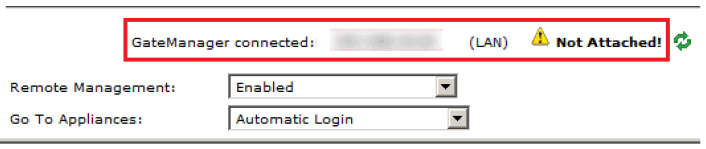
- Fare clic su [Save][Connect]. Per verificare lo stato di connessione con GateManager, fare clic sull'icona [Refresh]
 .
.La connessione a GateManager è possibile se il GateManager Administrator ha consentito l'accesso.
- Dopo qualche secondo lo stato dovrebbe cambiare in questo modo:
- La configurazione SiteManager Embedded è completata e il visualizzatore è pronto. Dopo aver collegato il visualizzatore alla rete con accesso a Internet, SiteManager Embedded si connette automaticamente a GateManager.