Esporta dati di registro
I dati di registrazione si possono esportare con l’operazione Esporta dati di registro. È possibile vedere il file CSV o TXT esportato tramite programmi come Excel.
Convenzione di assegnazione dei nomi
Blocco

Testo
exportLogData(LOGGINGGROUP, false, false);
1 2 3
1: Gruppo di registrazione
2: Export Latest Data
3: Append to Existing File
Per maggiori informazioni sull’esportazione ricette,vedere quanto segue.
Esportazione e importazione delle impostazioni di registrazione e dati di registrazione
Esempio
| Esempio | [Export Latest Data]*1 | [Append to Existing File]*1 | [Aggiungi data/ora] nella finestra Proprietà [Gruppo di registrazione] |
| Esempio 1 | Deselezionato | Deselezionato | Deselezionato |
| Esempio 2 | Deselezionato | Deselezionato | Selezionato |
| Esempio 3 | Selezionato | Deselezionato | Deselezionato |
| Esempio 4 | Selezionato | Deselezionato | Selezionato |
| Esempio 5 | Deselezionato | Selezionato | Deselezionato / Selezionato |
| Esempio 6 | Selezionato | Selezionato | Deselezionato / Selezionato |
*1 Quando la [Modalità script] è [Testo], "Deselezionato" = 'false', "Selezionato" = 'true'.
Esempio 1
[Export Latest Data]: Deselezionato
[Append to Existing File]: Deselezionato
[Aggiungi data/ora] nella finestra Proprietà [Gruppo di registrazione]: Deselezionato
1. La prima operazione di Esportazione dati registro viene eseguita dopo la terza registrazione, creando il file LoggingGroup1.csv come mostrato qui.
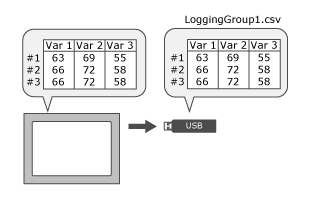
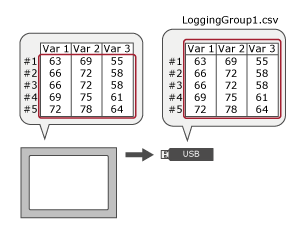
2. Quando si esegue la seconda operazione di Esportazione dati registro dopo la quinta registrazione, tutti i dati di registro sovrascrivono il file presente.
Esempio 2
[Export Latest Data]: Deselezionato
[Append to Existing File]: Deselezionato
[Aggiungi data/ora] nella finestra Proprietà [Gruppo di registrazione]: Selezionato
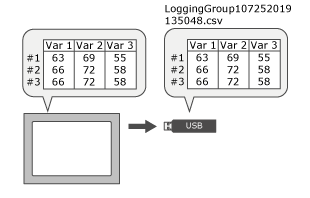
1. La prima operazione Esportazione dati registro viene eseguita dopo la terza registrazione, generando il file csv come mostrato di seguito.
 2. Quando si esegue la seconda operazione di Esporta dati registro dopo la quinta registrazione, tutti i dati di registro sono scritti sul nuovo file csv.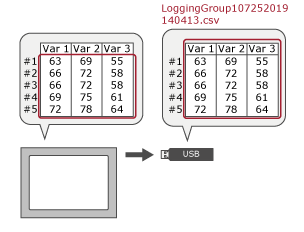
Esempio 3
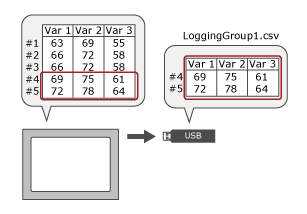
[Export Latest Data]: Selezionato
[Append to Existing File]: Deselezionato
[Aggiungi data/ora] nella finestra Proprietà [Gruppo di registrazione]: Deselezionato
1. La prima operazione di Esportazione dati registro viene eseguita dopo la terza registrazione, creando il file LoggingGroup1.csv come mostrato qui.
2. Quando si esegue la seconda operazione di Esporta dati registro dopo la quinta registrazione, sul nuovo file csv vengono scritte solo le registrazioni dopo la precedente esportazione.
Esempio 4
[Export Latest Data]: Selezionato
[Append to Existing File]: Deselezionato
[Aggiungi data/ora] nella finestra Proprietà [Gruppo di registrazione]: Selezionato
1. La prima operazione Esportazione dati registro viene eseguita dopo la terza registrazione, generando il file csv come mostrato di seguito.
2. Quando si esegue la seconda operazione di Esporta dati registro dopo la quinta registrazione, sul nuovo file csv risultano solo le registrazioni dopo la precedente esportazione. 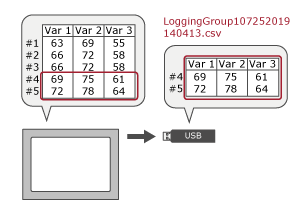
Esempio 5
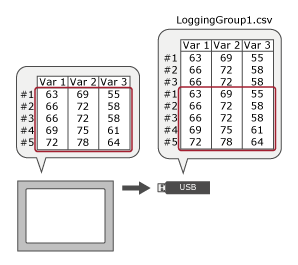
[Export Latest Data]: Deselezionato
[Append to Existing File]: Selezionato
[Aggiungi data/ora] nella finestra Proprietà [Gruppo di registrazione]: Deselezionato / Selezionato
1. La prima operazione di Esportazione dati registro viene eseguita dopo la terza registrazione, creando il file LoggingGroup1.csv come mostrato qui.
2. Quando si esegue la seconda operazione di Esportazione dati registro dopo la quinta registrazione, tutti i dati di registro si aggiungono alle registrazioni presenti, creando dati doppi indipendentemente dall’impostazione [Aggiungi data/ora].
Esempio 6
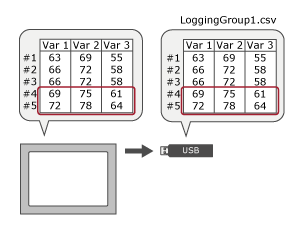
[Export Latest Data]: Selezionato
[Append to Existing File]: Selezionato
[Aggiungi data/ora] nella finestra Proprietà [Gruppo di registrazione]: Deselezionato / Selezionato
1. La prima operazione di Esportazione dati registro viene eseguita dopo la terza registrazione, creando il file LoggingGroup1.csv come mostrato qui.
2. Quando si esegue la seconda operazione di Esportazione dati registro dopo la quinta registrazione, solo i dati registrati dopo le precedenti esportazioni si aggiungono alle registrazioni presenti indipendentemente dall’impostazione [Aggiungi data/ora].
Uso della serie SP5000 Open Box (Windows 10 IoT Enterprise Model)
AVVISO |
Il mancato rispetto di queste istruzioni può provocare danni alle apparecchiature. |