Impostazioni di Runtime Application
La Runtime Application (BLUE Runtime) è l'applicazione che esegue i file di progetto creati con il software di modifica delle schermate con la serie SP5000 Open Box (modello Windows 10 IoT Enterprise), con la Serie IPC o con il PC/AT, consentendo la comunicazione con dispositivi esterni. Questi visualizzatori includono funzioni per l'estensione delle funzioni utilizzando memorie di grandi dimensioni, il collegamento con le applicazioni utente originali e altro.
- Per le funzioni disponibili, fare riferimento a quanto segue e selezionare il modello da utilizzare con la Runtime Application.
Elenco modelli supportati/caratteristiche
Per informazioni sulle proprietà di sorgente disponibili del visualizzatore, vedere quanto segue.
Impostazioni target
Esempio di configurazione del sistema
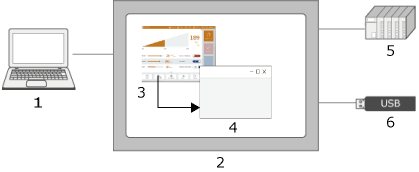
- Software di modifica delle schermate
- Serie SP5000 Open Box (Windows 10 IoT Enterprise Model), serie IPC, PC/AT
- Runtime applicazione
- Applicazione utente
Dispositivo esterno
- Memoria esterna
Ambiente operativo
Per informazioni sull’ambiente operativo, vedere il seguente.
Installazione e disinstallazione
Installazione
La serie SP5000 Open Box (modello Windows 10 IoT Enterprise) ha la Runtime Application preinstallata.
Quando si utilizza la serie IPC o il PC/AT, è necessario installare la Runtime Application. Quando si utilizza un PC/AT, occorre acquistare una licenza separata.
Installare il Runtime dal seguente percorso del supporto fornito per l'installazione.
"\BLUE_Setup\BLUERuntime\BLUERuntime.exe"
Con l’installazione del Runtime si cancellano tutti i fili di progetto trasferiti precedentemente. Dopo l’installazione, trasferire di nuovo i file di progetto.
Se .NET Framework non è già installato nella destinazione di installazione di Runtime o se la sua versione è precedente, viene installato anche .NET Framework. Dopo l'installazione di .NET Framework, il visualizzatore della destinazione di installazione viene riavviato.
- Il programma di installazione è scaricabile dal seguente sito.
https://www.proface.com/en/product/soft/blue/download
- Quando si installa il Runtime, non occorre disinstallare la versione precedente.
Disinstallazione
Dal menu di avvio di Windows, selezionare [Windows Settings] → [Apps] → [Apps and Features] e disinstallare la Runtime Application.
- Non disinstallare la Runtime Application preinstallata nella serie SP5000 Open Box (modello Windows 10 IoT Enterprise).
- I file rimangono anche quando l'applicazione viene disinstallata. Eliminarli manualmente.
Avvio e spegnimento
All'avvio del visualizzatore, la Runtime Application si avvia automaticamente. Può anche essere avviata dal menu di avvio di Windows.
Al primo avvio dopo l'installazione della Runtime Application, eseguire l'operazione come amministratore. Dal menu Start, fare clic con il tasto destro del mouse su [BLUE Runtime] e selezionare [Esegui come amministratore].
Se non si opera come amministratore, la schermata di configurazione (schermata di benvenuto) potrebbe non essere visualizzata. Dopo aver fatto l'esecuzione come amministratore, le successive esecuzioni saranno possibili come utente generico.
Per informazioni sui metodi di spegnimento, fare riferimento a quanto segue.
Eseguire lo spegnimento e la riattivazione del Runtime
Icona di Runtime Application
Quando la Runtime Application viene avviata, nella barra delle applicazioni compare l'icona della Runtime Application. Fare clic con il tasto destro del mouse sull'icona per visualizzare il seguente menu.
| [CNCS] – [Start] | Abilitare il trasferimento del progetto tramite cavo Ethernet o USB. (Valore iniziale) |
| [CNCS] – [Stop] | Disattivare il trasferimento del progetto tramite cavo Ethernet o USB. |
| [HMI] – [Start] | Riavviare la Runtime Application interrotta. |
| [HMI] – [Stop] | Arrestare la Runtime Application. |
| [Id] | Visualizzare le informazioni sulla Runtime Application. |
| [State] | Visualizzare lo stato della Runtime Application. |
| [Exit] | Uscire dalla Runtime Application. |
Per utilizzare il menu [CNCS], avviare la Runtime Application con privilegi di amministratore. Quando si trasferisce il progetto via Ethernet, nella schermata Configurazione hardware la porta Ethernet deve essere aperta.
Configurazione del visualizzatore
Impostare la posizione di visualizzazione della Runtime Application e le destinazioni di salvataggio dei dati di allarme, dei dati di registrazione e altro. Per le informazioni, vedere quanto segue.