Lancer l'application
L'opération Lancer l'application lance l'application Windows sélectionnée sur l'afficheur.
Vous pouvez afficher l'emplacement et la taille de l'application à lancer sur le bureau. Vous pouvez configurer l'opération Lancer l'application pour empêcher l'ouverture simultanée de plusieurs instances de l'application.
L'opération [Launch Application] exécute tout fichier ou toute commande exécutable externe.
Cette fonction pourrait augmenter le risque potentiel d'exécuter des fichiers/commandes inattendus si les fichiers sources de destination sont modifiés ou remplacés. Assurez-vous que la source est sécurisée et valide pour protéger votre système.
- Pour exécuter l'application, connectez-vous au système d'exploitation sous un compte d'utilisateur autorisé à exécuter l'application.
- Lorsqu'une application nécessitant des privilèges d'administrateur est appelée à partir de l'environnement d'exécution exécuté avec des privilèges d'utilisateur, les événements suivants peuvent se produire.
-
L'escalade des privilèges se produit automatiquement et la boîte de dialogue Contrôle de compte d'utilisateur Windows s'affiche.
-
Un message d'erreur tel que 'Accès refusé' s'affiche et l'application ne s'exécute pas.
-
Dans les cas ci-dessus, une erreur système ne se produit pas au moment de l'exécution.
- L'opération d'exécution est suspendue pendant que la boîte de dialogue Contrôle de compte d'utilisateur est affichée pour une application lancée.
Lorsque vous utilisez le client Web Viewer, la boîte de dialogue Contrôle de compte d'utilisateur n'apparaît pas du côté de Web Viewer, de sorte que vous ne pouvez pas reprendre l'exécution à partir du client.
Pour reprendre les opérations d'exécution dans un tel scénario, dans la boîte de dialogue Contrôle de compte d'utilisateur sur l'affichage local, choisissez d'autoriser ou non l'action.
Si vous utilisez un client Web Viewer, lancez des applications qui n'affichent pas la boîte de dialogue Contrôle de compte d'utilisateur. - Lors du lancement d'une application console telle que l'invite de commande, la fenêtre de l'application peut ne pas s'afficher même si l'application est lancée correctement. Pour afficher la fenêtre de l'application console, ne définissez pas l'application elle-même dans la propriété [Launch application] de l'opération [Exe Path]. Au lieu de cela, définissez un fichier de commandes qui lance l'application et incluez dans le fichier de commandes les paramètres et instructions requis. De plus, protégez votre système en confirmant que le fichier de commande est sécurisé et valide avant de l'utiliser.
- Pour connaître les modèles qui prennent en charge cette fonction, consultez la liste ci-dessous.
Liste des modèles pris en charge
Bloc
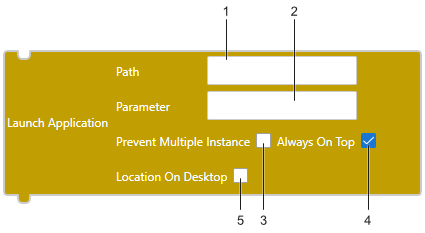
- Cliquez sur [Prevent Multiple Instance] pour configurer les paramètres pour plusieurs instances de l'application.
- Cliquez sur [Location On Desktop] pour définir les coordonnées [X] et [Y], la [Width] et la [Height].
Texte
launchApplication('', '', { preventMultipleInstance: false,
1 2 3
windowTitle: '', findWholeWindow: false }, true);
6 7 4
Spécifier les coordonnées
launchApplicationAt('', '', {preventMultipleInstance:false,
5 1 2 3
windowTitle:'', findWholeWindow:false}, true, 0, 0, 0, 0);
6 7 4 8
1 : Path
2 : Parameter
3 : Prevent Multiple Instance
4 : Always On Top
5 : Location On Desktop
6 : Window Title
7 : Find Whole Window
8 : les coordonnées X et Y, la Width, la Height
| [Path] |
Saisissez le chemin absolu du fichier exécutable que vous voulez démarrer. Vous pouvez saisir au maximum 255 caractères. pour exécuter une application dans le dossier 'C:\Windows\System32' sur un système d'exploitation Windows 64 bits, tapez 'Sysnative' au lieu de 'System32' pour éviter le redirection du système de fichiers Windows. Par exemple, C:\Windows\Sysnative\uwfmgr.exe
|
||||
| [Parameter] |
Saisissez l'argument du fichier exécutable lors du démarrage. Vous pouvez saisir au maximum 255 caractères. pour définir un chemin d'accès à un fichier ou une chaîne de caractères avec des espaces, mettez le chemin d'accès ou la chaîne de caractères entre guillemets (").
|
||||
| [Prevent Multiple Instance] |
Lorsque [Mode script] est [Bloc], cochez cette case pour définir [Window Title] afin de vérifier plusieurs instances. Vous pouvez saisir au maximum 63 caractères. Lorsque [Mode script] est [Texte], définissez 'vrai'. S'il n'y a aucun paramètre dans ce champ, les démarrages multiples sont autorisés.
|
||||
| [Always On Top] |
Lorsque [Mode script] est [Bloc], cochez cette case pour afficher la fenêtre d'application au-dessus de l'application en cours d'exécution. Lorsque [Mode script] est [Texte], définissez 'vrai'. |
||||
| [Location On Desktop] |
Lorsque [Mode script] est [Bloc], cochez cette case pour définir l'emplacement de l'application sur l'afficheur. Lorsque [Mode script] est [Texte], tapez 'true'. Vous pouvez définir la coordonnée [X], la coordonnée [Y], la [Width] et la [Height]. |