Gestion des fichiers
À l'aide de l'opération Gestion des fichiers disponible dans la cible, vous pouvez couper et coller, copier et coller ou supprimer les fichiers dans l'emplacement défini. Utilisez cette opération avec les recettes, les données de courbe de tendance, les journaux d'alarme et d'opération, ainsi que les autres fichiers que vous voulez gérer.
Bloc
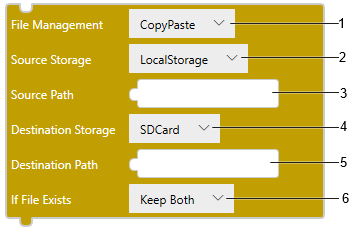
Texte
copyFileOrFolder($Enums.Storage.LocalStorage,
1 2
SOURCE_PATH, $Enums.Storage.SDCard, TARGET_PATH,
3 4 5
$Enums.FileConflictAction.KeepBoth);
6
1 : File Management
2 : Source Storage
3 : Source Path
4 : Destination Storage
5 : Destination Path
6 : If File Exists
| [File Management] | Sélectionnez l'opération de gestion des fichiers :Bloc
Texte
|
| [Source Storage] |
Sélectionnez le stockage pour l'opération Copier, Couper ou Supprimer : Bloc
Texte
L'option [[LocalStorage]] est disponible pour l'équipement Série ST6000, Série ST6000 2nd Gen ou Série STM6000 seulement.
|
| [Source Path] | Définissez le chemin d'accès complet vers le fichier ou le dossier pour l'opération Copier, Couper ou Supprimer.Lors de l'utilisation d'un équipement Série SP5000 Open Box (modèle Windows 10 IoT Enterprise), Série IPC ou PC/AT.[Source Path] est dans le répertoire dans [Dossier destination (stockage USB)] ou [Dossier destination (carte SD)]. Par exemple, lorsque [Source Path] est 'logginggroup01' et [Dossier destination (stockage USB)] est 'C:\USBStorage', le chemin complet est 'C:\USBStorage\logginggroup01'. [Dossier destination (carte SD)] et [Dossier destination (stockage USB)] se situe dans [Architecture du système] ➞ [Target01] ➞ onglet [Fonction] ➞ sous-onglet [Options] ➞ [Préférences]. |
| [Destination Storage] |
Sélectionnez le stockage destination pour l'opération Coller : Bloc
Texte
|
| [Destination Path] | Définissez le chemin complet pour l'opération Coller.Lors de l'utilisation d'un équipement Série SP5000 Open Box (modèle Windows 10 IoT Enterprise), Série IPC ou PC/AT.[Destination Path] est dans le répertoire dans [Dossier destination (stockage USB)] ou [Dossier destination (carte SD)]. Par exemple, lorsque [Destination Path] est 'logginggroup01' et [Dossier destination (stockage USB)] est 'C:\USBStorage', le chemin complet est 'C:\USBStorage\logginggroup01'. [Dossier destination (carte SD)] et [Dossier destination (stockage USB)] se situe dans [Architecture du système] ➞ [Target01] ➞ onglet [Fonction] ➞ sous-onglet [Options] ➞ [Préférences].Il n'est pas nécessaire de définir [Destination Path] pour l'opération Supprimer.
|
| [If File Exists] |
Définissez la façon de traiter les conflits de fichier : Bloc
Texte
Il n'est pas nécessaire de définir la propriété [If File Exists].
|