Vous pouvez apprendre comment concevoir les scripts dans cette section.
Créez le script suivant.
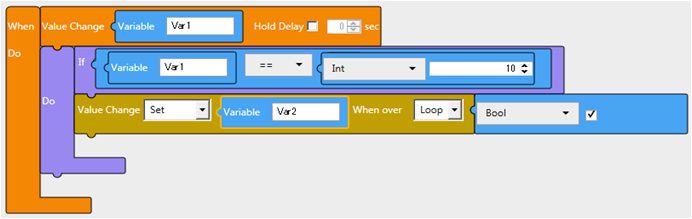
Faites glisser et déposez un déclencheur et définissez une valeur cible.
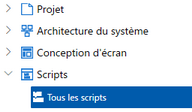
- Ceci est un exemple de configuration d'un script. Lors de la configuration d'un script global, sélectionnez [GlobalScripts] dans [Explorateur de projets].
- Pour rendre le script plus facile à lire, vous pouvez ajouter des commentaires (jusqu'à 1000 caractères) à un bloc de déclenchement.
- Pour ajouter des commentaires, cliquez avec le bouton droit sur le bloc de script et dans le menu contextuel, sélectionnez [Ajouter un commentaire]. Cliquez pour afficher le curseur de texte et saisissez le commentaire.
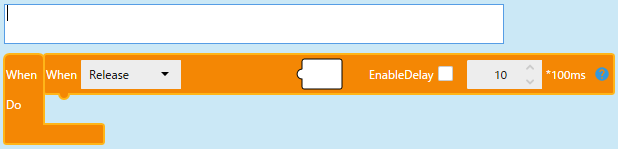
- Pour supprimer le commentaire, cliquez avec le bouton droit sur le bloc de script et dans le menu contextuel, sélectionnez [Supprimer le commentaire].
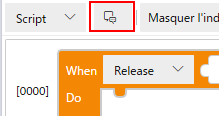
- Pour afficher ou masquer les commentaires, dans la barre d'outils, cliquez sur l'icône
 pour basculer entre l'affichage et le masquage des commentaires dans le script.
L'environnement de création de blocs de script a été amélioré, avec des moyens plus rapides d'ajouter des blocs à un script. Passez la souris sur un connecteur pour afficher une icône IntelliSense  , et dans la liste des blocs affichés, double-cliquez pour ajouter le bloc au script.
Faites glisser et déposez une logique et définissez une valeur cible.
Faites glisser et déposez une opération et définissez une valeur cible.