Recherche et remplacement des référénces
La fenêtre [Références] permet de rechercher des occurrences d'une propriété source ou d'un texte spécifié dans le projet ou dans les objets composés. Vous pouvez ensuite utiliser la fenêtre [Références] pour remplacer la propriété source ou le texte.
La fenêtre [Références] est un outil important pour maintenir et ajuster les projets.

- Champ de recherche
- Sélecteur de propriété source
- Portée
- Commande de recherche
- Champ de remplacement
- Commande de remplacement
- Aller à l'objet source
- Sélectionner le champ de recherche et de remplacement
- Résultats de la recherche
Recherche et remplacement des référénces
Recherche
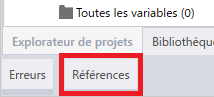
- Cliquez sur l'onglet [Références].
- Dans la fenêtre [Références], utilisez le champ [Rechercher] pour spécifier l'élément à rechercher. Cliquez sur l'icône de type source
 et sélectionnez une propriété source.
Élément de recherche Champ de recherche Projet
Objet composé
[Variables], [Variable locale], [Objet graphique], [Cible], [Équipement], [Alarme], [Recette] [Objet composé], [Variable locale], [Objet graphique]
Sélectionnez la propriété source à rechercher dans le sélecteur de propriété source.
[Texte de la table de langues], [Texte direct]
[Texte direct] Saisissez le texte à rechercher dans les étiquettes et le texte des projets, ou dans le texte composé. [Convertisseur] [Convertisseur]
Saisissez le nom du convertisseur à rechercher.
au fur et à mesure que vous saisissez le nom du convertisseur, les noms correspondants sont énumérés de façon dynamique.[Niveau de sécurité] [Niveau de sécurité]
Définissez la plage de niveaux de sécurité à rechercher. Par exemple, voici une recherche du niveau de sécurité 5.
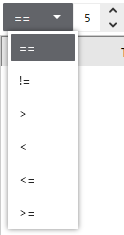
et saisissez 'Var*' dans le champ de recherche, les résultats affichent les références de propriété source Variable qui commencent par 'Var'.- Cliquez sur l'icône de portée
 pour définir la portée de la recherche. Le bouton Portée est désactivé lorsqu'un objet composé est sélectionné.
Portée Description [Sélectionner tout] Cochez cette case pour cocher les cases de tous les éléments de recherche et les ajouter à la portée de recherche. Décochez cette case pour décocher les cases de tous les éléments de recherche et les supprimer de la portée de la recherche. [Écrans] Après avoir coché cette case pour rechercher des écrans, définissez s'il faut rechercher [Tous les écrans] ou un écran spécifique dans le champ [ID d’écran]. [Contenu] Après avoir coché cette case pour rechercher des contenus, définissez s'il faut rechercher [Tout les contenus] ou un contenu spécifique dans le champ [ID de contenu]. [Scripts] Cochez cette case pour ajouter des scripts à la portée de recherche.
Après avoir coché cette case pour rechercher des scripts, définissez s'il faut rechercher [Tous les scripts], tous les [Scripts globaux] ou un script associé à un écran ou un contenu spécifique dans les champs [ID d’écran] et [ID de contenu].
[Variables] Cochez cette case pour ajouter des variables à la portée de recherche.
[Convertisseurs] Cochez cette case pour ajouter des convertisseurs à la portée de recherche.
[Alarmes] Cochez cette case pour ajouter des alarmes à la portée de recherche.
[Langues] Cochez cette case pour ajouter des langues à la portée de recherche.
[Cibles] Cochez cette case pour ajouter des cibles à la portée de recherche.
[Journalisation] Cochez cette case pour ajouter la journalisation à la portée de recherche.
[Recettes] Cochez cette case pour ajouter des recettes à la portée de recherche.
[Claviers système] Cochez cette case pour ajouter des claviers système à la portée de recherche.
[Sécurité] Cochez cette case pour ajouter la sécurité à la portée de recherche.
- Cliquez sur l'icône de recherche
 pour lancer la recherche.
Les éléments qui correspondent aux paramètres de recherche apparaissent dans les résultats de la recherche avec les informations suivantes.Nom de la colonne Description [Type cible] Objet qui correspond aux paramètres de recherche. [Chemin cible] Chemin d'accès de la propriété qui correspond aux paramètres de recherche. [Chemin source] Le nom de propriété de l'élément source qui correspond aux paramètres de recherche. Si vous exécutez l'opération de remplacement, ceci est l'élément qui est remplacé. - Vous pouvez utiliser les noms de colonne pour trier ou filtrer les résultats de la recherche.
- Sélectionnez un élément dans les résultats de la recherche et cliquez sur [Aller à l’objet source] pour aller au chemin cible.
- Lorsque vous travaillez dans l'éditeur d'écrans, l'éditeur de variables ou le convertisseur, la barre d'outils comprend l'icône de recherche . Cliquez sur l'icône pour lancer une opération de recherche avec l'objet sélectionné et afficher les résultats de la recherche dans la fenêtre [Références].
Remplacer
- Sélectionnez les éléments désirés dans les résultats de la recherche.
- Dans le champ [Remplacer], définissez l'élément de recherche à remplacer.
L'élément à remplacer doit correspondre à l'élément de recherche.
Cliquez sur l'icône de sélecteur de propriété source et sélectionnez une propriété source correspondante (Variable, Objet graphique, Cible, Alarme, Recette, Texte de table de langues) ou un convertisseur, un niveau de sécurité ou un texte correspondant. - Pour remplacer toutes les correspondances dans les résultats de la recherche, appuyez sur [CTRL]+[A] pour sélectionner tout. Pour remplacer uniquement les éléments sélectionnés, utilisez [CTRL]+clic pour sélectionner les éléments individuels.
- Cliquez sur l'icône de remplacement
 pour remplacer les instances sélectionnées.après avoir exécuté des opérations de remplacement, les résultats de la recherche ne sont pas mis à jour. Par conséquent, les résultats pourraient ne pas être à jour. Exécutez la recherche à nouveau pour mettre à jour les résultats de la recherche.
 - Après avoir exécuté l'opération de remplacement, cliquez sur l'icône d'annulation
 pour réinitialiser l'état du projet à l'état avant l'opération de remplacement.
- Lorsqu'une variable est utilisée pour définir le numéro d'élément dans une variable de tableau et que cette variable de table s'affiche dans le [Chemin source] dans le cadre d'un résultat de recherche, vous avez le choix de remplacer la variable de tableau, la variable de numéro d'élément ou le chemin d'accès complet ([Remplacer tout]) à l'aide de l'opération de remplacement.
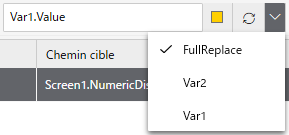
- Lors de la recherche ou du remplacement d'une variable locale, le préfixe « $Local » est ajouté. Par exemple, « $Local.Var1.Value »
Voici trois exemples des opérations de remplacement lors de l'utilisation de tableaux : Remplacer tout, Remplacer un élément de variable et Remplacer le tableau.
| Chemin source | Remplacer le type | Remplacer vers | Résultat |
| Array1[Var1.value].value | Remplacer tout | Var2.value | Var2.value |
| Array1[Var1.value].value | Var1 | Var2.value | Array1[Var2.value].value |
| Array1[Var1.value].value | Array1 | Array2 | Array2[Var1.value].value |
'Remplacer tout' remplace le chemin d'accès source complet par la variable sélectionnée.
Dans le deuxième scénario, lorsque vous sélectionnez la variable de numéro d'élément, seulement la variable sélectionnée est remplacée.
Dans le troisième scénario, puisque le type de remplacement est un tableau, la variable de tableau elle-même est remplacée.