Fusionner des formes
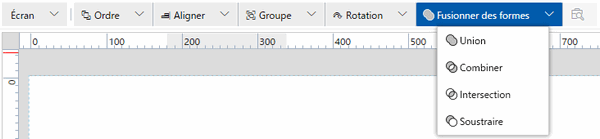
Vous pouvez combiner plusieurs formes et objets icônes en un seul objet de chemin à l'aide de la fonction [Fusionner des formes].
Fusionner des objets
- Sélectionnez les objets que vous souhaitez fusionner à l'écran.
- Sélectionnez le type d'opération dans [Fusionner des formes].
- Les paramètres de remplissage, de bordure et d'épaisseur de la bordure de la forme créée seront les mêmes que ceux du premier objet sélectionné.
- La fonction [Fusionner des formes] ne fonctionne pas avec les écrans/contenus suivants.
- Panneau d'ancrage
- Panneau d’empilement
- Grille uniforme
- La fonction [Fusionner des formes] ne fonctionne pas si les formes suivantes sont incluses.
- Objet regroupé
- Échelle linéaire
- Échelle circulaire
- Image
- Ligne
- Chemin (fichier SVG utilisé)
- Vous pouvez combiner des images icônes de [Icônes] avec des formes. Voici un exemple de combinaison de [Home01] et d'un [Rectangle] à l'aide de [Soustraire].
Example2.png)
Types de combinaisons
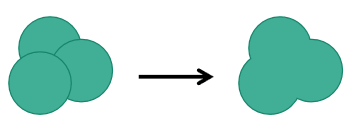
Union
Fusionnez deux formes ou plus pour créer un seul objet Chemin.
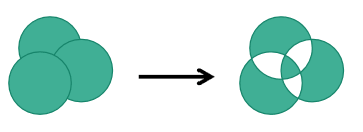
Combiner
Supprimez les zones de chevauchement des formes pour créer un seul objet Chemin. Les zones des formes qui chevauchent la zone supprimée sont incluses dans l'objet Chemin résultant.
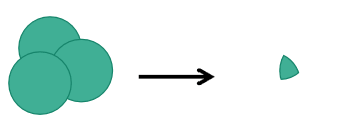
Intersection
Créez un seul objet Chemin en utilisant uniquement la zone qui chevauche toutes les formes.
Soustraire
À partir de la première forme, soustrayez la zone des formes suivantes pour créer un seul objet Chemin.
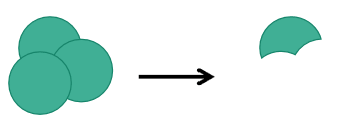
Exemples d'affichage d'animations de formes fusionnées
En combinant [Fusionner des formes] avec des animations, vous pouvez créer des objets dynamiques tels que les suivants :
Réservoir avec texte
- Combinez des ellipses et un rectangle à l'aide de [Union].
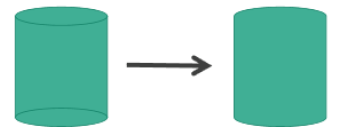
- Combinez un cylindre et du texte à l'aide de [Combiner].

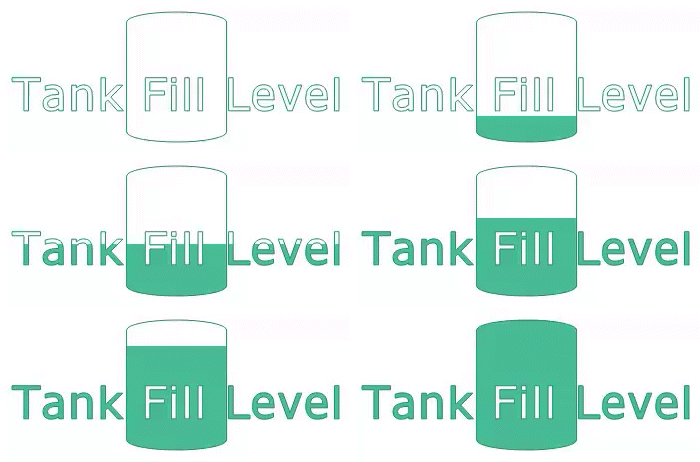
- En définissant des animations sur l'objet chemin généré, vous pouvez représenter le niveau de remplissage du réservoir, y compris la partie texte. Vous trouverez ci-dessous un exemple où le niveau de remplissage change verticalement en fonction de la valeur de la variable Var1.
Propriétés de l'objet Chemin :
| Tabulation | Sous-onglet | Propriété | Valeur | |||
|
[Forme] |
[Taille/Emplacement] |
[Animation] |
[Niveau de remplissage] | [Activer] |  |
|
| [Remplissage vertical] |
|
|||||
| [Point de début vertical] | [Bas] | |||||
 [Variable]
Indicateur de niveau
- Dupliquez les rectangles dans la direction X, sélectionnez-les tous et effectuez [Union].
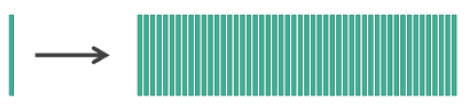
- Combinez l'objet chemin généré avec une ellipse et effectuez une [Soustraire].

- Combinez l'objet chemin généré avec une ellipse et effectuez une [Intersection].

- En définissant des animations sur l'objet Chemin généré, vous pouvez représenter le niveau. Vous trouverez ci-dessous un exemple où le niveau de remplissage change horizontalement en fonction de la valeur de la variable Var1.
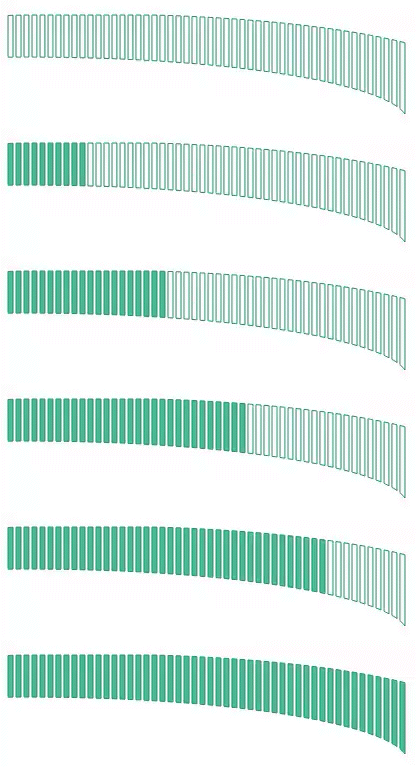
Propriétés de l'objet Chemin :
| Tabulation | Sous-onglet | Propriété | Valeur | ||
|
[Forme] |
[Taille/Emplacement] |
[Animation] |
[Niveau de remplissage] | [Activer] | |
| [Remplissage horizontal] |
|
||||
| [Point de départ horizontal] | [Gauche] | ||||