Mise à jour des recettes
Les valeurs de recette peuvent être modifiées sur l'afficheur.
Exemple d'opération
Configuration du flux de travail
- Ajouter des variables
- Ajouter une famille de recettes
- Ajouter un groupe de recettes
- Ajouter des recettes
- Ajouter des ingrédients
- Définir les valeurs d'ingrédient
- Configurer des composants
- Configurer des scripts
Ajouter des variables
Explorateur de projets : [Variables] ➞ [Toutes les variables]
Ajoutez les variables suivantes.
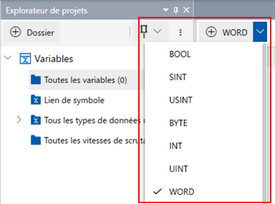
Propriétés de variable :
| [Nom] | [Type de données] | [Source] | [Adresse de l'équipement] | [Nombre d'octets ou de mots] |
Var1 |
[STRING] |
‘Équipement série Schneider Modbus’ | 400001 | 10 |
Var2 |
[BOOL] |
400010,00 | - | |
Var3 |
[INT] |
400020 | - | |
Var4 |
[INT] |
400021 | - | |
Var5 |
[INT] |
400022 | - |
Ajouter une famille de recettes
Explorateur de projets : [Recettes] ➞ [Contrôle]
Ajoutez la famille de recettes suivante.
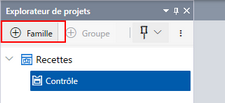
Propriétés de la famille de recettes (Nom : RecipeFamily1) :
| Tabulation | Propriété | Valeur |
[Basique] |
[Étiquette] | Produit A |
Ajouter un groupe de recettes
Explorateur de projets : [RecipeFamily1]
Ajoutez le groupe de recettes suivant à [RecipeFamily1].
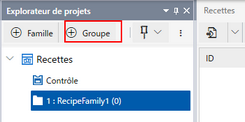
Propriétés du groupe de recettes (Nom : RecipeGroup1) :
| Tabulation | Propriété | Valeur |
[Basique] |
[Étiquette] | X Series |
Ajouter des recettes
Explorateur de projets : [RecipeGroup1]
Ajoutez les recettes suivantes à [RecipeGroup1].
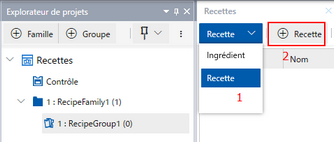
Propriétés [Recette] :
| [Nom] | Fenêtre Propriétés | ||
| Tabulation | Propriété | Valeur | |
| [Recipe1] | [Basique] | [Étiquette] | Model1 |
| [Recipe2] | Model2 | ||
| [Recipe3] | Model3 | ||
Ajouter des ingrédients
Explorateur de projets : [RecipeGroup1]
Ajoutez les ingrédients suivants à [RecipeGroup1].
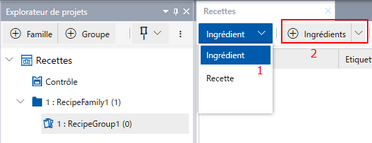
Propriétés [Ingrédient] :
| [Nom] | Fenêtre Propriétés | ||
| Tabulation | Propriété |
Valeur | |
| [Ingredient1] | [Basique] | [Étiquette] | Code |
| [Valeur] |  [Variable] [Nom] : Var1 [Variable] [Nom] : Var1 |
||
| [Mode de saisie] |  |
||
| [Ingredient2] | [Basique] | [Étiquette] | Coating |
| [Valeur] | [Variable] [Nom] : Var2 |
||
| [Mode de saisie] | |
||
| [Ingredient3] | [Basique] | [Étiquette] | Temperature |
| [Valeur] | [Variable] [Nom] : Var3 |
||
| [Saisies min.] | 0 | ||
| [Saisies max.] | 100 | ||
| [Mode de saisie] | |
||
| [Utiliser la plage d'entrées de la variable] |  |
||
| [Ingredient4] | [Basique] | [Étiquette] | Time |
| [Valeur] | [Variable] [Nom] : Var4 |
||
| [Mode de saisie] | |
||
| [Utiliser la plage d'entrées de la variable] | |
||
| [Ingredient5] | [Basique] | [Étiquette] | Weight |
| [Valeur] | [Variable] [Nom] : Var5 |
||
| [Mode de saisie] | |
||
| [Utiliser la plage d'entrées de la variable] | |
||
Définir les valeurs d'ingrédient
Explorateur de projets : [RecipeGroup1]
Pour configurer des valeurs de recette pour les ingrédients, dans l'affichage du document, cliquez sur [Sélectionner des recettes] ➞ [Sélectionner toutes les recettes] ➞ [OK].
![[Sélectionner des recettes]](../img/pf_loc_pop_recipe_select.png)
Les colonnes Recipe1, Recipe2 et Recipe3 s'affichent à la droite de l'affichage du document.
Propriétés des colonnes [Recipe1], [Recipe2] et [Recipe3] :
| [Nom] | Fenêtre Document | |
|---|---|---|
Propriété |
Valeur |
|
| [Ingredient1] | [Recipe1] | AAAAA |
| [Recipe2] | BBBBB | |
| [Recipe3] | CCCCC | |
| [Ingredient2] | [Recipe1] | Activé |
| [Recipe2] | Désactivé | |
| [Recipe3] | Désactivé | |
| [Ingredient3] | [Recipe1] | 40 |
| [Recipe2] | 37 | |
| [Recipe3] | 38 | |
| [Ingredient4] | [Recipe1] | 60 |
| [Recipe2] | 20 | |
| [Recipe3] | 30 | |
| [Ingredient5] | [Recipe1] | 120 |
| [Recipe2] | 60 | |
| [Recipe3] | 90 | |
Configurer des composants
Explorateur de projets : [Conception d'écran] ➞ [Écran] ➞ [Screen1]
Faites glisser et déposez l'objet suivant de la [Bibliothèque d'objets] vers l'écran.
![[Bibliothèque d'objets]](../img/pf_loc_pop_scr_part.png)
Propriétés de l'objet de liste déroulante de recettes (Nom : RecipeDropdownList1) : A-1
| Tabulation | Sous-tabulation | Propriété | Valeur |
[Fonction] |
[Basique] |
[Type de contrôle] |
[Famille] |
Propriétés de l'objet de liste déroulante de recettes (Nom : RecipeDropdownList2) : A-2
| Tabulation | Sous-tabulation | Propriété | Valeur |
[Fonction] |
[Basique] |
[Type de contrôle] |
[Groupe] |
Propriétés de l'objet de liste déroulante de recettes (Nom : RecipeDropdownList3) : A-3
| Tabulation | Sous-tabulation | Propriété | Valeur |
[Fonction] |
[Basique] |
[Type de contrôle] |
[Recette] |
Propriétés de l'objet de visionneuse d'ingrédients (Nom : IngredientViewer1) : B-1
Valeur par défaut.
Propriétés de l'objet de commutateur (Nom : Switch1) : C-1
Valeur par défaut.
Propriétés de l'objet de commutateur (Nom : Switch2) : C-2
Valeur par défaut.
Propriétés de l'objet de commutateur (Nom : Switch3) : C-3
Valeur par défaut.
Propriétés de l'objet de commutateur (Nom : Switch4) : C-4
Valeur par défaut.
Configurer des scripts
Explorateur de projets : [Screen1]
Définissez le script suivant sur l'objet.
Dans la [Bibliothèque d'objets], faites glisser et déposez le script dans l'éditeur de scripts.
![[Bibliothèque d'objets]](../img/pf_loc_pop_scr_script.png)
Script de l'objet de commutateur (Nom : Switch1) : C-1
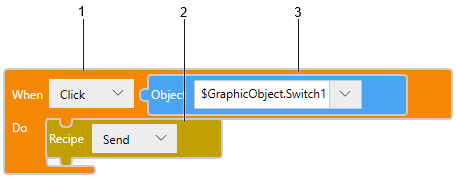
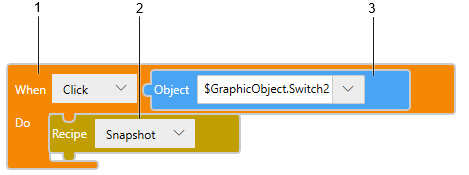
Script de l'objet de commutateur (Nom : Switch2) : C-2
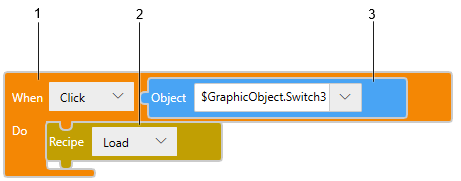
Script de l'objet de commutateur (Nom : Switch3) : C-3
Script de l'objet de commutateur (Nom : Switch4) : C-4
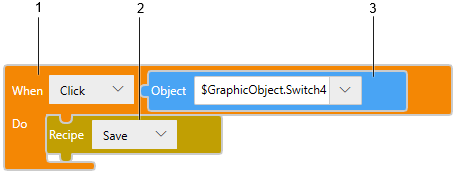
| Légende | Bloc |
1 |
[Triggers] ➞ [Touch] ➞ [Touch] |
| 2 | [Operations] ➞ [HMI Functions] ➞ [Recipe] |
3 |
[Values] ➞ [Screen Object] |