Exporter les données de journalisation
Les données de journalisation peuvent être exportées à l'aide de l'opération Exporter les données de journalisation. Vous pouvez afficher le fichier CSV ou TXT d'exportation en utilisant un logiciel tel que le tableur Excel.
Conventions de dénomination
Bloc

Texte
exportLogData(LOGGINGGROUP, false, false);
1 2 3
1 : Groupe de journalisation
2 : Export Latest Data
3 : Append to Existing File
Pour plus d'informations sur l'exportation, voir ci-dessous.
Exportation et importation des paramètres et des données de journalisation
Exemple
| Exemple | [Export Latest Data]*1 | [Append to Existing File]*1 | [Ajouter la date/l'heure] dans la fenêtre de propriété [Groupe de journalisation] |
| Exemple 1 | Décochée | Décochée | Décochée |
| Exemple 2 | Décochée | Décochée | Coché |
| Exemple 3 | Coché | Décochée | Décochée |
| Exemple 4 | Coché | Décochée | Coché |
| Exemple 5 | Décochée | Coché | Décochée/ Cochée |
| Exemple 6 | Coché | Coché | Décochée/ Cochée |
*1 Lorsque [Mode script] est [Texte], "Décochée" = 'false', "Cochée" = 'true'.
Exemple 1
[Export Latest Data] : décochée
[Append to Existing File] : décochée
[Ajouter la date/l'heure] dans la fenêtre de propriété [Groupe de journalisation] : décochée
1. La première opération d'exportation de données de journalisation est exécutée après que le troisième enregistrement est journalisé, ce qui produit le fichier LoggingGroup1.csv, comme illustré ci-dessous.
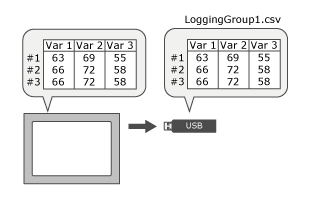
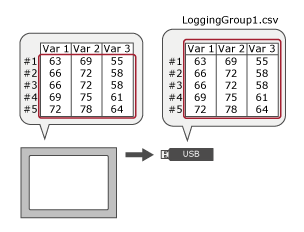
2. Lorsque la deuxième opération d'exportation de données de journalisation est exécutée après que le cinquième enregistrement est journalisé, toutes les données de journalisation remplacent le fichier existant.
Exemple 2
[Export Latest Data] : décochée
[Append to Existing File] : décochée
[Ajouter la date/l'heure] dans la fenêtre de propriété [Groupe de journalisation] : cochée
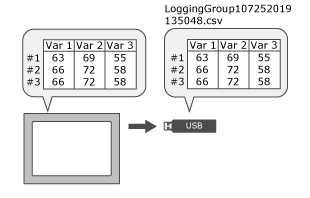
1. La première opération d'exportation de données de journalisation est exécutée après que le troisième enregistrement est journalisé, ce qui produit le fichier .csv, comme illustré ci-dessous.
 2. Lorsque la deuxième opération d'exportation de données de journalisation est exécutée après que le cinquième enregistrement est journalisé, toutes les données de journalisation sont écrites dans un nouveau fichier .csv.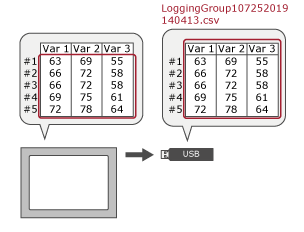
Exemple 3
[Export Latest Data] : cochée
[Append to Existing File] : décochée
[Ajouter la date/l'heure] dans la fenêtre de propriété [Groupe de journalisation] : décochée
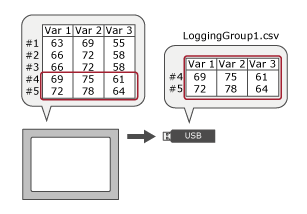
1. La première opération d'exportation de données de journalisation est exécutée après que le troisième enregistrement est journalisé, ce qui produit le fichier LoggingGroup1.csv, comme illustré ci-dessous.
2. Lorsque la deuxième opération d'exportation de données de journalisation est exécutée après que le cinquième enregistrement est journalisé, seuls les enregistrements après l'exportation précédente sont écrits dans le nouveau fichier .csv.
Exemple 4
[Export Latest Data] : cochée
[Append to Existing File] : décochée
[Ajouter la date/l'heure] dans la fenêtre de propriété [Groupe de journalisation] : cochée
1. La première opération d'exportation de données de journalisation est exécutée après que le troisième enregistrement est journalisé, ce qui produit le fichier .csv, comme illustré ci-dessous.
2. Lorsque la deuxième opération d'exportation de données de journalisation est exécutée après que le cinquième enregistrement est journalisé, seuls les enregistrements après l'exportation précédente sont écrits dans le nouveau fichier .csv. 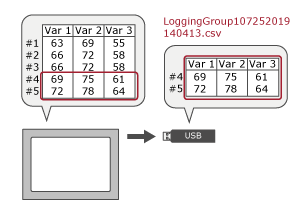
Exemple 5
[Export Latest Data] : décochée
[Append to Existing File] : cochée
[Ajouter la date/l'heure] dans la fenêtre de propriété [Groupe de journalisation] : décochée/cochée
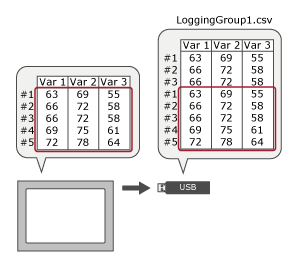
1. La première opération d'exportation de données de journalisation est exécutée après que le troisième enregistrement est journalisé, ce qui produit le fichier LoggingGroup1.csv, comme illustré ci-dessous.
2. Lorsque la deuxième opération d'exportation de données de journal est exécutée après que le cinquième enregistrement est journalisé, toutes les données de journalisation sont ajoutées aux enregistrements existants, produisant ainsi des données en double peu importe le paramètre [Ajouter la date/l'heure].
Exemple 6
[Export Latest Data] : cochée
[Append to Existing File] : cochée
[Ajouter la date/l'heure] dans la fenêtre de propriété [Groupe de journalisation] : décochée/cochée
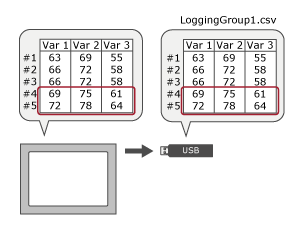
1. La première opération d'exportation de données de journalisation est exécutée après que le troisième enregistrement est journalisé, ce qui produit le fichier LoggingGroup1.csv, comme illustré ci-dessous.
2. Lorsque la deuxième opération d'exportation de données de journalisation est exécutée après que le cinquième enregistrement est journalisé, seules les données de journalisation après l'exportation précédente sont ajoutées aux dossiers existants peu importe le paramètre [Ajouter la date/l'heure].
Lors de l'utilisation d'un équipement Série SP5000 Open Box (modèle Windows 10 IoT Enterprise)
AVIS |
Le non-respect de ces consignes peut provoquer des dommages matériels. |