Systemsteuerung aufrufen
Mit der Operation Systemsteuerung aufrufen wird die Systemsteuerung von Windows im Anzeigegerät geöffnet.
Baustein
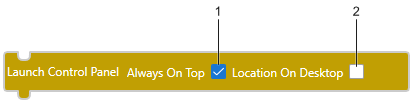
Klicken Sie auf [Location On Desktop], um [X]-Koordinate, [Y]-Koordinate, [Width] und [Height] einzustellen.
Text
launchControlPanel(true);
1
Koordinaten angeben
launchControlPanelAt(true, 0, 0, 0, 0);
2 1 3
1: Always On Top
2: Location On Desktop
3: X-Koordinate, Y-Koordinate, Width, Height
Weitere Infos zu Modellen, die diese Operation unterstützen, erhalten Sie unter:
Liste der unterstützten Modelle/Funktionen
Einstellungen in "Systemsteuerung aufrufen":
| [Always On Top] |
BausteinText'true' 'false' |
Wenn [Skriptmodus] auf [Baustein] eingestellt ist, aktivieren Sie dieses Kontrollkästchen, um das Anwendungsfenster über der Runtime-Anwendung anzuzeigen. Wenn [Skriptmodus] auf [Text] eingestellt ist, legen Sie „true“ fest. |
| [Location On Desktop] |
Baustein[Location On Desktop] Text'launchControlPanelAt' |
Wenn für [Skriptmodus] die Option [Baustein] gilt, aktivieren Sie dieses Kontrollkästchen, um die Position der Anwendung auf dem Anzeigegerät festzulegen. Wenn für [Skriptmodus] die Option [Text] gilt, verwenden Sie 'launchControlPanelAt'. Sie können die Koordinaten [X], [Y], [Width] und [Height] einstellen. |