Anwendung starten
Mit der Operation Anwendung starten wird die ausgewählte Windows-Anwendung im Anzeigegerät gestartet.
Sie können Anzeigeposition und Größe der zu startenden Anwendung auf dem Desktop einstellen. Die Konfiguration der Operation „Anwendung starten“ kann so eingestellt werden, dass nicht mehrere Instanzen der Anwendung gleichzeitig geöffnet werden können.
Durch den Vorgang [Launch Application] werden ALLE externen ausführbaren Dateien/Befehle ausgeführt.
Diese Funktion kann das potenzielle Risiko erhöhen, dass bei Änderung/Ersetzen der Zielquelldateien unbeabsichtigte Dateien/Befehle ausgeführt werden. Stellen Sie sicher, dass die Quelle gesichert und gültig ist, um Ihr System zu schützen.
- Um die Anwendung auszuführen, melden Sie sich mit einem Benutzerkonto mit Administratorrechten und Berechtigung zur Ausführung der Anwendung am Betriebssystem an.
- Wenn eine Anwendung, die Administratorrechte erfordert, von der mit Benutzerrechten ausgeführten Laufzeit aufgerufen wird, ergeben sich folgende Möglichkeiten:
-
Die Berechtigungserweiterung erfolgt automatisch und das Dialogfeld zur Windows-Benutzerkontensteuerung wird angezeigt.
-
Es wird eine Fehlermeldung wie z. B. „Zugriff verweigert“ angezeigt und die Anwendung wird nicht ausgeführt.
-
In den oben genannten Fällen tritt zur Laufzeit kein Systemfehler auf.
- Der Laufzeitvorgang wird ausgesetzt, während das Dialogfeld Benutzerkontensteuerung für eine gestartete Anwendung angezeigt wird.
Wenn Sie den Web Viewer -Client verwenden, wird das Dialogfeld „Benutzerkontensteuerung“ nicht auf der Seite Web Viewer angezeigt, so dass Sie die Laufzeit nicht vom Client aus fortsetzen können.
Um die Laufzeitvorgänge in einem solchen Szenario fortzusetzen, wählen Sie im Dialogfeld Benutzerkontensteuerung auf dem lokalen Bildschirm aus, ob Sie die Aktion zulassen möchten.
Wenn Sie einen Web Viewer -Client verwenden, starten Sie Anwendungen, bei denen das Dialogfeld Benutzerkontensteuerung nicht angezeigt wird. - Wenn Sie eine Konsolenanwendung wie die Eingabeaufforderung starten, wird das Anwendungsfenster möglicherweise nicht angezeigt, auch wenn die Anwendung korrekt gestartet wurde. Um das Fenster der Konsolenanwendung anzuzeigen, darf die Anwendung selbst nicht in der Eigenschaft [Launch application] der Operation [Exe Path] festgelegt werden. Legen Sie stattdessen eine Batch-Datei fest, die die Anwendung startet, und nehmen Sie die erforderlichen Parameter und Anweisungen in die Batch-Datei auf. Schützen Sie Ihr System außerdem, indem Sie vor der Verwendung prüfen, ob die Batch-Datei sicher und gültig ist.
- Über nachstehenden Link finden Sie die Liste der Modelle, die diese Funktion unterstützen.
Liste unterstützter Modelle
Baustein
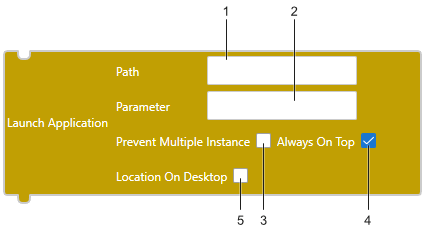
- Klicken Sie auf [Prevent Multiple Instance], um Einstellungen für mehrere Anwendungsinstanzen zu konfigurieren.
- Klicken Sie auf [Location On Desktop], um die Koordinaten [X], [Y], [Width] und [Height] einzustellen.
Text
launchApplication('', '', { preventMultipleInstance: false,
1 2 3
windowTitle: '', findWholeWindow: false }, true);
6 7 4
Koordinaten angeben
launchApplicationAt('', '', {preventMultipleInstance:false,
5 1 2 3
windowTitle:'', findWholeWindow:false}, true, 0, 0, 0, 0);
6 7 4 8
1: Path
2: Parameter
3: Prevent Multiple Instance
4: Always On Top
5: Location On Desktop
6: Window Title
7: Find Whole Window
8: X-Koordinate, Y-Koordinate, Width, Height
| [Path] |
Geben Sie den absoluten Pfad für die zu startende Exe-Datei ein. Sie können bis zu 255 Zeichen eingeben. Um eine Anwendung im Ordner „C:\Windows\System32“ auf einem Windows 64-Bit-Betriebssystem auszuführen, geben Sie „Sysnative“ statt „System32“ ein, um die Umleitung des Windows-Dateisystems zu umgehen. Beispiel: C:\Windows\Sysnative\uwfmgr.exe
|
||||
| [Parameter] |
Geben Sie das Argument der Exe-Datei beim Hochfahren ein. Sie können bis zu 255 Zeichen eingeben. Um einen Dateipfad oder eine Zeichenfolge mit Leerzeichen festzulegen, schließen Sie den Pfad oder die Zeichenfolge in doppelte Anführungszeichen (") ein.
|
||||
| [Prevent Multiple Instance] |
Wenn für [Skriptmodus] die Option [Baustein] gilt, aktivieren Sie dieses Kontrollkästchen, um [Window Title] festuzlegen und auf mehrere Instanzen zu prüfen. Sie können bis zu 63 Zeichen eingeben. Wenn [Skriptmodus] auf [Text] eingestellt ist, legen Sie „true“ fest. Wenn es keinerlei Einstellungen in diesem Feld gibt, sind Mehrfach-Starts erlaubt.
|
||||
| [Always On Top] |
Wenn [Skriptmodus] auf [Baustein] eingestellt ist, aktivieren Sie dieses Kontrollkästchen, um das Anwendungsfenster über der Runtime-Anwendung anzuzeigen. Wenn [Skriptmodus] auf [Text] eingestellt ist, legen Sie „true“ fest. |
||||
| [Location On Desktop] |
Wenn für [Skriptmodus] die Option [Baustein] gilt, aktivieren Sie dieses Kontrollkästchen, um die Position der Anwendung auf dem Anzeigegerät festzulegen. Wenn für [Skriptmodus] die Option [Text] eingestellt ist, geben Sie „true“ ein. Sie können die Koordinaten [X], [Y], [Width] und [Height] einstellen. |