Dateiverwaltung
Mit der in der Plattform verfügbaren Dateiverwaltung können Sie Dateien am definierten Speicherort ausschneiden und einfügen, kopieren und einfügen oder löschen. Verwenden Sie diese Operation in Verbindung mit Rezepten, Trendgraphdaten, Alarm- und Operationsprotokollen sowie allen anderen Dateien, die Sie verwalten möchten.
Baustein
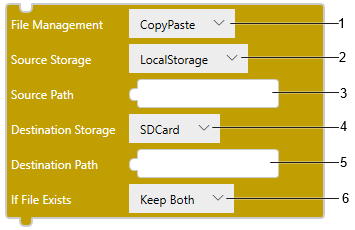
Text
copyFileOrFolder($Enums.Storage.LocalStorage,
1 2
SOURCE_PATH, $Enums.Storage.SDCard, TARGET_PATH,
3 4 5
$Enums.FileConflictAction.KeepBoth);
6
1: File Management
2: Source Storage
3: Source Path
4: Destination Storage
5: Destination Path
6: If File Exists
| [File Management] | Wählen Sie den Dateiverwaltungsvorgang aus.Baustein
Text
|
| [Source Storage] |
Den Speicher für die Operation Kopieren, Ausschneiden oder Löschen auswählen: Baustein
Text
Die Speicheroption [LocalStorage] ist nur bei der ST6000-Serie, ST6000 2nd Gen-Serie und bei der STM6000-Serie verfügbar.
|
| [Source Path] | Den vollständigen Datei- oder Ordnerpfad für die Kopieren-, Ausschneiden- oder Löschenoperation angeben.Bei Verwendung der Open Box SP5000-Serie (Modell für Windows 10 IoT Enterprise), IPC-Serie oder PC/AT[Source Path] ergibt sich aus den Pfaden in [Zielorder (USB-Speichermedium)] bzw. [Zielordner (SD-Karte)]. Beispiel:Wenn [[Source Path]r] „logginggroup01” ist und [Zielorder (USB-Speichermedium)] „C:\USBStorage“ ist, lautet der vollständige Pfad „C:\USBStorage\logginggroup01“. [Zielordner (SD-Karte)] und [Zielorder (USB-Speichermedium)] befinden sich in der [Systemarchitektur] ➞ [Target01] ➞ Registerkarte [Funktion] ➞ Unterregisterkarte [Optionen] ➞ [Grundeinstellungen]. |
| [Destination Storage] |
Den Zielspeicher für die Einfügen-Operation auswählen. Baustein
Text
|
| [Destination Path] | Den vollständigen Pfad für die Einfügen-Operation festlegen:Bei Verwendung der Open Box SP5000-Serie (Modell für Windows 10 IoT Enterprise), IPC-Serie oder PC/AT[Destination Path] ergibt sich aus den Pfaden in [Zielorder (USB-Speichermedium)] bzw. [Zielordner (SD-Karte)]. Beispiel:Wenn [[Destination Path]r] „logginggroup01” ist und [Zielorder (USB-Speichermedium)] „C:\USBStorage“ ist, lautet der vollständige Pfad „C:\USBStorage\logginggroup01“. [Zielordner (SD-Karte)] und [Zielorder (USB-Speichermedium)] befinden sich in der [Systemarchitektur] ➞ [Target01] ➞ Registerkarte [Funktion] ➞ Unterregisterkarte [Optionen] ➞ [Grundeinstellungen]. Die Angabe von [Destination Path] ist für den Löschvorgang nicht erforderlich.
|
| [If File Exists] |
Festlegen, wie Dateikonflikte gehandhabt werden sollen. Baustein
Text
Die Angabe der Eigenschaft [If File Exists] ist nicht erforderlich.
|