Rechter Mausklick
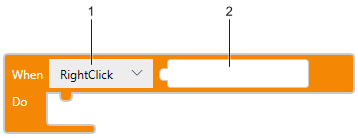
Mit der rechten Maustaste auf das angegebene Objekt klicken, um die Skriptoperation auszuführen.
Infos zu Modellen, die diesen Trigger unterstützen, erhalten Sie unter:
Liste der unterstützten Modelle/FunktionenBaustein
Text
onRightClick($GraphicObject, ()=>{
1 2
})
1: Operation
2: Plattformobjekt
Informationen zu den im Plattformobjekt verfügbaren Objekten erhalten Sie unter:
Operation
[Right Click]
Die Operation wird ausgelöst, sobald ein Rechtsklick auf das Zielobjekt einmalig ausgeführt wird.
Baustein

Text
onRightClick($GraphicObject.Switch1, () => {
});
- Wenn Sie mit der rechten Maustaste auf das Objekt klicken und die Maus aus dem Objektbereich herausziehen, ohne die rechte Maustaste loszulassen, wird der Rechtsklick abgebrochen.
- Der [Right Click]-Trigger wird in folgenden Fällen NICHT aktiviert.
- Objekt wird aufgrund einer Bildschirm- oder Inhaltsänderung nicht mehr angezeigt,
- Die Verriegelungsfunktion ist am Objekt aktiviert.
- Der Benutzer meldet sich ab.
- Die Projektdatei wird übertragen.
- Die Runtime wird geschlossen.
- Die Runtime wird gestartet.
- Das aktive Windows-Fenster wechselt von der Runtime-Anwendung in eine andere Anwendung.
[Right Press]
Die Operation wird ausgelöst, wenn die rechte Maustaste auf dem Objekt betätigt wird.
Baustein

Text
onRightPress($GraphicObject.Switch1, () => {
});
1: EnableDelay
Nachdem der Rechtsklick auf dem Objekt für die festgelegte Dauer betätigt wurde, wird der Vorgang ausgeführt.
Baustein
Aktivieren Sie das Kontrollkästchen, um eine Verzögerungszeit festzulegen.
Text
Um eine Verzögerungszeit (z. B. 10*100 ms) im Textmodus einzustellen, verwenden Sie
onRightPressWithDelay($GraphicObject.Switch1, 10, () => {
});
Zeitdiagramm
| Beispiel 1 | 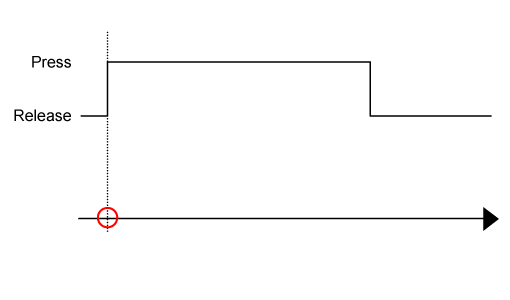  : Vorgang wird ausgelöst : Vorgang wird ausgelöst |
| Beispiel 2 | 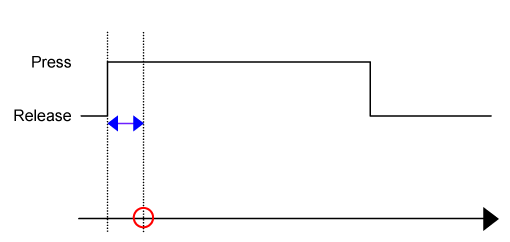 : Vorgang wird ausgelöst : Vorgang wird ausgelöst  : Verzögerungszeit : Verzögerungszeit |
| Beispiel 3 |  : Vorgang wird ausgelöst : Vorgang wird ausgelöst  : Vorgang wird NICHT ausgelöst : Verzögerungszeit : Vorgang wird NICHT ausgelöst : Verzögerungszeit |
[Right Release]
Die Operation wird ausgelöst, wenn die rechte Maustaste vom Objekt losgelassen wird.
Baustein

Text
onRightRelease($GraphicObject.Switch1, () => {
});
1: EnableDelay
Nachdem die Rechtsklicktaste auf dem Objekt losgelassen wurde und die festgelegte Dauer verstrichen ist, wird der Vorgang ausgeführt.
Baustein
Aktivieren Sie das Kontrollkästchen, um eine Verzögerungszeit festzulegen.
Text
Um eine Verzögerungszeit (z. B. 10*100 ms) im Textmodus einzustellen, verwenden Sie
onRightReleaseWithDelay($GraphicObject.Switch1, 10, () => {
});
|
|
Bei der Konzipierung des [Right Release]-Triggers ist zu berücksichtigen, dass er auch dann aktiviert ist, wenn das Zielobjekt nicht mehr berührbar ist. Eine Missachtung dieser Anweisungen kann zu Tod, schwerwiegenden Verletzungen oder Geräteschäden führen. |
 WARNUNG
- Das Plattformobjekt kann aufgrund von geändertem Bildschirm/Inhalt nicht mehr berührt werden
- Die Verriegelung des Plattformobjekts ist aktiviert
- Benutzer ist abgemeldet
- Projektdateiübertragung
- Herunterfahren der Runtime durch Operation Laufzeitanwendung (Shutdown)
- Neustart der Runtime von Operation Laufzeitanwendung (Reboot)
- Anwendungsfenster nicht mehr im Focus
Zeitdiagramm
| Beispiel 1 | 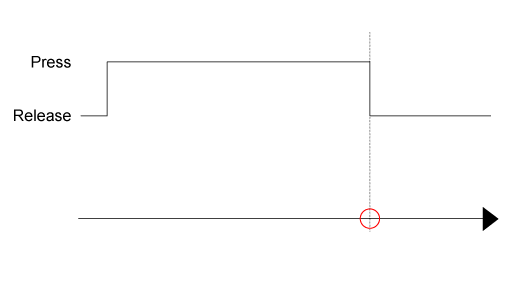 : Vorgang wird ausgelöst : Vorgang wird ausgelöst |
| Beispiel 2 |  : Vorgang wird ausgelöst : Verzögerungszeit : Vorgang wird ausgelöst : Verzögerungszeit |
| Beispiel 3 |  : Vorgang wird ausgelöst : Verzögerungszeit : Vorgang wird ausgelöst : Verzögerungszeit |
Wenn sowohl [Right Press] als auch [Right Release] als Auslöser am selben Objekt festgelegt wurden und die Rechtsklicktaste vor Ablauf der festgelegten Verzögerungszeit von [Right Press] losgelassen wird, wird der [Right Release]-Auslöser, jedoch nicht der [Right Press]-Auslöser ausgeführt.

: Operation wird durch den [Right Release]-Auslöser aktiviert
: Operation wird durch den [Right Press]-Auslöser aktiviert
: [Right Press]-Verzögerungszeit
[Right Hold]
Während Sie die rechte Maustaste auf dem Objekt gedrückt halten, wird der Vorgang für die angegebene Dauer wiederholt ausgelöst. Der Höchstwert, den Sie für [Duration] einstellen können, beträgt 30 Sekunden.
Baustein

Text
onRightHold($GraphicObject.Switch1, 1000, ()=>{
});
1: EnableDelay
Nachdem der Rechtsklick auf dem Objekt für die festgelegte Dauer betätigt wurde, wird der Vorgang ausgeführt.
Baustein
Aktivieren Sie das Kontrollkästchen, um eine Verzögerungszeit festzulegen.
Text
Um eine Verzögerungszeit (z. B. 10*100 ms) im Textmodus einzustellen, verwenden Sie
onRightHoldWithDelay($GraphicObject.Switch1, 1000, 10, ()=>{
});
Zeitdiagramm
| Beispiel 1 |  : Vorgang wird ausgelöst : Vorgang wird ausgelöst  : Haltezeit : Haltezeit |
| Beispiel 2 |  : Vorgang wird ausgelöst : Verzögerungszeit : Haltezeit : Vorgang wird ausgelöst : Verzögerungszeit : Haltezeit |
[Right Double Click]
Die Operation wird ausgelöst, wenn Sie auf das Objekt in kurzer Zeit zwei Mal hintereinander rechtsklicken.
Baustein

Text
onRightDoubleClick($GraphicObject.Switch1, ()=>{
});
Unterstützte Objekte
| Formen | Unterstützt |
| Teile | Alle Teile werden unterstützt, mit folgenden Ausnahmen:
|
| Vordefinierte Bilder | Unterstützt |
| Layout-Objekte | Nicht unterstützt |
| Gruppierte Objekte | Nicht unterstützt |
| Bildschirme / Inhalte | Nicht unterstützt |
Berührbereich
Der Berührbereich ist der Breiten- und Höhenbereich, der bei Berührung des Objekts angezeigt wird.
In der Abbildung unten ist der rote Bereich der Berührbereich.
