Suche nach und Ersetzen von Referenzen
Mit dem Fenster [Referenzen] können Sie nach Instanzen einer angegeben Quelleigenschaft oder nach einem Text im Projekt oder Verbundobjekt suchen. Im Fenster [Referenzen] lässt sich dann die Quelleigenschaft oder der Text ersetzen.
Das Fenster [Referenzen] ist ein wichtiges Tool zur Verwaltung und Anpassung von Projekten.

- Suchfeld
- Auswahl Quelleigenschaft
- Bereich
- Suchbefehl
- Feld Ersetzen
- Befehl Ersetzen
- Zum Quellobjekt wechseln
- Wählen Sie den Bereich für Suchen und Ersetzen
- Suchergebnisse
Suche nach und Ersetzen von Referenzen
Suchen
- Auf die Registerkarte [Referenzen] klicken.
- Über das Fenster [Referenzen] anhand des Fensters [Suchen] das Suchelement eingeben. Auf das Quelltypsymbol
 klicken und eine Quelleigenschaft auswählen.
Suchelement Suchfeld Projekt
Verbundobjekt
[Variable],[Lokale Variable], [Grafikobjekt], [Plattform], [Gerät], [Alarm], [Rezept] [Verbundobjekt], [Lokale Variable], [Grafikobjekt]
Wählen Sie in der Quelleigenschaftsauswahl die zu suchende Quelleigenschaft aus.
[Sprachtabellentext], [Direkter Text]
[Direkter Text] Geben Sie den in Projektbeschriftungen und Texten oder in Verbundtexten zu suchenden Text ein. [Konverter] [Konverter]
Namen des zu suchenden Konverters eingeben.
Beim Eingeben des Konverternamens werden Übereinstimmungen dynamisch aufgeführt.[Sicherheitsstufe] [Sicherheitsstufe]
Den Bereich der zu suchenden Sicherheitsstufe eingeben. Im Beispiel unten wird nach Sicherheitsstufe 5 gesucht.
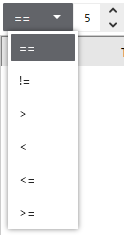
auswählen und im Suchfeld „Var*“ eingeben, werden alle Variablen-Quelleigenschaften, die mit „Var“ beginnen, angezeigt.- Auf das Bereichssymbol
 klicken, um den Bereich der Suche festzulegen. Die Schaltfläche „Bereich“ ist deaktiviert, wenn ein Verbundobjekt ausgewählt ist.
Bereich Beschreibung [Alles auswählen] Mit diesem Kontrollkästchen werden die Kontrollkästchen aller Suchelemente aktiviert und in die Suche eingeschlossen. Mit diesem Kontrollkästchen werden die Kontrollkästchen aller Suchelemente aktiviert und in die Suche eingeschlossen. [Bildschirme] Bei Auswahl diese Kontrollkästchens während der Bildschirmsuche festlegen, ob die Suche [Alle Bildschirme] oder nur einen speziellen Bildschirm gemäß [Bildschirm-ID] betreffen soll. [Inhalte] Bei Auswahl diese Kontrollkästchens während der Inhaltssuche festlegen, ob die Suche [Alle Inhalte] oder nur einen speziellen Inhalt gemäß [Inhalt-ID] betreffen soll. [Skripte] Dieses Kontrollkästchen aktivieren, um Skripte in den Suchbereich einzuschließen.
Nach Auswahl diese Kontrollkästchens während der Skriptsuche festlegen, ob die Suche [Alle Skripte], alle [Globale Skripte] oder nur ein mit einem speziellen Bildschirm oder Inhalt – gemäß der Felder [Bildschirm-ID] und [Inhalt-ID] – zusammenhängendes Skript betreffen soll.
[Variablen] Dieses Kontrollkästchen aktivieren, um Variablen in den Suchbereich einzuschließen.
[Konverter] Dieses Kontrollkästchen aktivieren, um Konverter in den Suchbereich einzuschließen.
[Alarme] Dieses Kontrollkästchen aktivieren, um Alarme in den Suchbereich einzuschließen.
[Sprachen] Dieses Kontrollkästchen aktivieren, um Sprachen in den Suchbereich einzuschließen.
[Ziele] Dieses Kontrollkästchen aktivieren, um Ziele in den Suchbereich einzuschließen.
[Protokollieren] Dieses Kontrollkästchen aktivieren, um Protokollierung in den Suchbereich einzuschließen.
[Rezepte] Dieses Kontrollkästchen aktivieren, um Rezepte in den Suchbereich einzuschließen.
[Systemtastaturen] Dieses Kontrollkästchen aktivieren, um Tastaturen in den Suchbereich einzuschließen.
[Sicherheit] Dieses Kontrollkästchen aktivieren, um Sicherheit in den Suchbereich einzuschließen.
- Auf das Suchsymbol
 klicken, um mit der Suche zu beginnen.
Elemente, die mit den Suchoarametern übereinstimmen, erscheinen in den Suchergebnisse mit folgenden Informationen.Spaltenname Beschreibung [Zieltyp] Objekt, das den Suchparametern entspricht. [Zielpfad] Pfad der Eigenschaft, die den Suchparametern entspricht. [Quellpfad] Eigenschaftsname des Quellelements, das den Suchparametern entspricht. Bei Ausführung der Ersetzen-Operation wird dieses Element ersetzt. - Mit den Spaltennamen können die Suchergebnisse sortiert oder gefiltert werden.
- Ein Element in den Suchergebnissen auswählen und auf [Zum Quellobjekt wechseln] klicken, um zum Zielpfad zu springen.
- Bei der Arbeit im Bildschirm-Editor, Variablen-Editor oder Konverter, enthält die Symbolleiste auch das Suchsymbol . Durch Klick auf das Symbol wird die Suche gestartet, gefolgt von einer Auflistung der Suchergebnisse im Fenster [Referenzen].
Ersetzen
- Auswahl der gewünschten Elemente in den Suchergebnissen.
- Im Feld [Ersetzen] den Ersetzenvorgang festlegen.
Das für den Ersetzenvorgang gewünschte Element muss dem Suchelement entsprechen.
Auf das Symbol Quelleigenschaftsauswahl klicken und eine entsprechende Quelleigenschaft (Variable, Grafikobjekt, Plattform, Alarm, Rezept, Sprachtabellentext), einen entsprechenden Konverter, eine Sicherheitsstufe oder Text auswählen. - Um alle Treffer in den Suchergebnissen zu ersetzen, mit [CTRL]+[A] alle auswählen. Einzelne Elemente lassen sich mit [CTRL] + Klick für den Ersetzenvorgang auswählen.
- Auf das Ersetzensymbol
 klicken, um die gewählten Instanzen zu ersetzen.Nach der Ausführung der Ersetzenvorgänge werden die Suchergebnisse nicht aktualisiert. Die Suchergebnisse sind nun wahrscheinlich nicht mehr aktuell. Mit einer erneuten Suche lassen sich die Suchergebnisse aktualisieren.
 - Nach Ausführung des Ersetzen-Vorgangs kann das Projekt über das Rückgängig-Symbol
 in den Zustand vor dem Ersetzen zurückversetzt werden.
- inweis: Mit mit einer Variable die Elementnummer in einer Feldvariable festgelegt wird und diese Feldvariable in [Quellpfad] als Teil eines Suchergebnisses aufgeführt wird, kann mit der Ersetzen-Operation die Feldvariable, die Elementnummervariable oder der vollständige Quellpfad ([Vollständiges Ersetzen]) ersetzt werden.
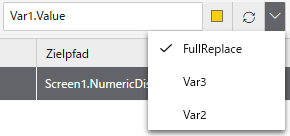
- Beim Suchen oder Ersetzen einer lokalen Variable wird das Präfix "$Local" hinzugefügt. Beispiel: '$Local.Var1.Value'
Es folgen drei unterschiedliche Beispiele für Ersetzen-Operationen bei der Arbeit mit Feldern: Vollständiges Ersetzen, Ersetzen eines Variablenelements, Ersetzen eines Feld.
| Quellpfad | Ersetzen-Typ | Ersetzen in | Ergebnis |
| Array1[Var1.value].value | Vollständiges Ersetzen | Var2.value | Var2.value |
| Array1[Var1.value].value | Var1 | Var2.value | Array1[Var2.value].value |
| Array1[Var1.value].value | Array1 | Array2 | Array2[Var1.value].value |
Mit "Vollständiges Ersetzen" wird der gesamte Quellpfad mit der ausgewählten Variable ersetzt.
Im zweiten Szenario wird bei Auswahl der Elementnummernvariable nur die ausgewählte Variable ersetzt.
Im dritten Szenario ist der Ersetzen-Typ ein Feld, und es wird die Feldvariable selbst ersetzt.