Formen zusammenführen
Mit der Funktion [Formen zusammenführen] können Sie mehrere Formen und Symbolobjekte in ein Pfadobjekt zusammenführen.
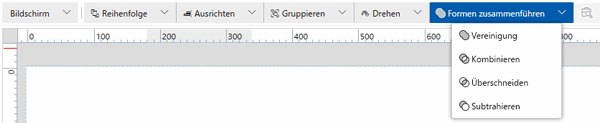
Objekte zusammenführen
- Markieren Sie die Objekte, die Sie zusammenführen möchten, auf dem Bildschirm.
- Wählen Sie unter [Formen zusammenführen] die Art des Vorgangs aus.
- Die Einstellungen für die Füllung, die Umrandung und die Umrandungsstärke für die erstellte Form entsprechen denen des zuerst ausgewählten Objekts.
- Die Funktion [Formen zusammenführen] funktioniert nicht mit den folgenden Bildschirmen/Inhalten.
- Dock-Bildschirm
- Stapelbildschirm
- Einheitliches Raster
- Die Funktion [Formen zusammenführen] funktioniert nicht, wenn die folgenden Formen enthalten sind.
- Gruppierte Objekte
- Lineare Skala
- Kreisskala
- Bild
- Linie
- Pfad (verwendete SVG-Datei)
- Sie können Symbolbilder aus [Symbole] mit Formen kombinieren. Nachfolgend sehen Sie ein Beispiel für die Kombination von [Home01] und einem [Rechteck] unter Verwendung von [Subtrahieren].
Example2.png)
Kombinationsarten
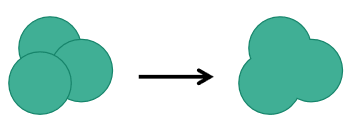
Vereinigung
Führt zwei oder mehr Formen zusammen, um ein einzelnes Pfadobjekt zu erstellen.
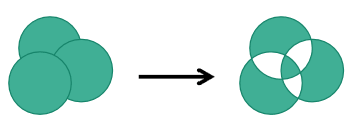
Kombinieren
Entfernen Sie die sich überlappenden Bereiche der Formen, um ein einzelnes Pfadobjekt zu erstellen. Die Bereiche der Formen, die sich mit dem entfernten Bereich überschneiden, werden in das resultierende Pfadobjekt aufgenommen.
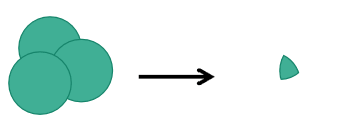
Überschneiden
Erstellen Sie ein einzelnes Pfadobjekt, das nur den Bereich verwendet, der alle Formen überlappt.
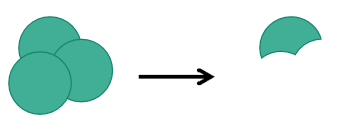
Subtrahieren
Subtrahieren Sie von der ersten Form die Fläche nachfolgender Formen, um eine einzelne Pfadform zu erstellen.
Animationsanzeigebeispiele für zusammengesetzte Formen
Durch die Kombination von [Formen zusammenführen] mit Animationen können Sie dynamische Objekte wie das folgende erstellen:
Tank mit Text
- Kombinieren Sie Ellipsen und ein Rechteck mit [Vereinigung].
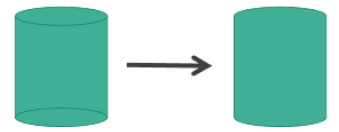
- Kombinieren Sie einen Zylinder und Text mit [Kombinieren].

- Durch die Einstellung von Animationen auf dem generierten Pfadobjekt können Sie den Füllstand des Tanks darstellen, einschließlich des Textteils. Nachfolgend sehen Sie ein Beispiel, bei dem sich der Füllstand in Abhängigkeit des Werts der Variable Var1 vertikal ändert.

Eigenschaften des Pfadobjekts:
| Tab | Unterg. Registerkarte | Eigenschaft | Wert | |||
|
[Form] |
[Größe/Position] |
[Animation] |
[Füllmenge] | [Aktivieren] |  |
|
| [Vertikale Füllung] |
|
|||||
| [Vertikaler Startpunkt] | [Unten] | |||||
 [Variablen]
Pegelmesser
- Duplizieren Sie die Rechtecke in X-Richtung, wählen Sie alle aus und führen Sie [Vereinigung] aus.
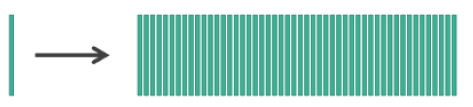
- Kombinieren Sie das erzeugte Pfadobjekt mit einer Ellipse und führen Sie [Subtrahieren] aus.

- Kombinieren Sie das erzeugte Pfadobjekt mit einer Ellipse und führen Sie [Überschneiden] aus.

- Durch die Einstellung von Animationen auf dem generierten Pfadobjekt können Sie den Füllstand darstellen. Nachfolgend sehen Sie ein Beispiel, bei dem sich der Füllstand in Abhängigkeit vom Wert der Variablen Var1 horizontal ändert.
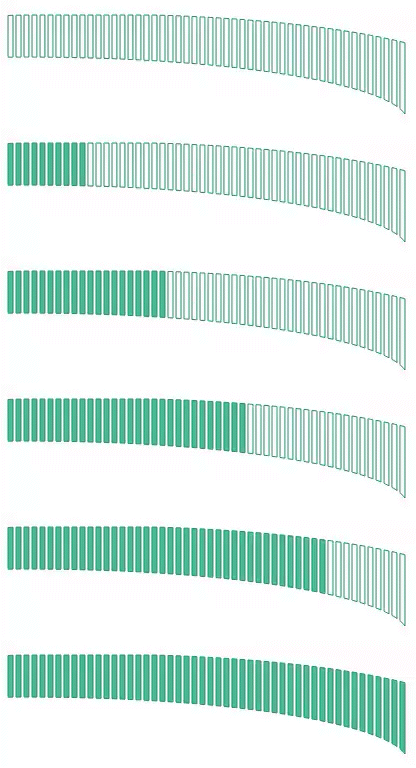
Eigenschaften des Pfadobjekts:
| Tab | Unterg. Registerkarte | Eigenschaft | Wert | ||
|
[Form] |
[Größe/Position] |
[Animation] |
[Füllmenge] | [Aktivieren] | |
| [Horizontal Füllung] |
|
||||
| [Horizontaler Startpunkt] | [Links] | ||||