Funktionsweise von Rezepten
- Datenstruktur der Rezepte
- Arbeitsschritte Rezepte
- Auswahl von Rezepten
- Filtern der Rezeptliste (Eigenschaft [Filter anzeigen])
- Vergleichen von Rezepturdaten mit Daten externer Geräte
- Rezeptdatenübergang
Datenstruktur der Rezepte
Sie können verschiedene Rezepte erstellen und diese in Gruppen steuern.
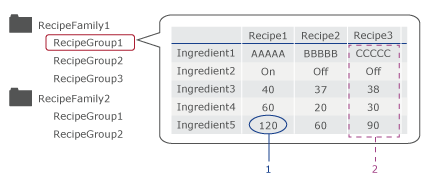
1: Rezepturdatenwert
2: Rezeptdaten
- Rezepturdatenwert: Einzelne Daten, die ein Rezept enthalten.
- Rezept: Sammlung von Rezepturdatenwerten. Die Rezeptdaten werden an die Geräteadresse übertragen.
- Rezeptgruppe: Sammlung von Rezepten.
- Rezeptfamilie: Sammlung von Rezeptgruppen.
Weitere Informationen finden Sie unter Liste der unterstützten Modelle/Funktionen mit Angaben zur Anzahl von Funktionen für Rezepturdatenwerte, Rezepte und Rezeptgruppen, die Sie erstellen können.
Arbeitsschritte Rezepte
- Erstellen Sie Rezepte mit der Bildschirmbearbeitungs-Software.
Mit der Funktion Importieren/Exportieren können Sie Rezepte auch in Excel oder anderen Programmen bearbeiten. Weitere Informationen erhalten Sie nachfolgend.
Übertragen Sie das Projekt in das Anzeigegerät.
Wenn für den Rezeptspeicherort [Intern] festgelegt wird, wird das Rezept im internen Speicher des Anzeigegeräts gespeichert. Informationen zum internen Speicher erhalten Sie unter:
Im Speicher verfügbare Funktionen
Wenn Sie den Verbrauch des internen Speichers reduzieren möchten, ändern Sie den Speicherort in Externes Gerät. Wählen Sie über den Projekt-Explorer [Steuerung], und ändern Sie dann im Eigenschaftenfenster die Option [Speichern in].
Wenn das Rezept in den externen Speicher gespeichert wird, schließen Sie den externen Speicher an das Anzeigegerät an.
Wählen Sie die Rezepte aus, die Sie vom Anzeigegerät zum externen Gerät senden möchten. Informationen zur Auswahl von Rezepten erhalten Sie unter:
Auswahl von RezeptenVor dem Senden von Rezepten an externe Geräte können Sie mit dem Objekt Rezepturdatenliste die Unterschiede der Daten einsehen.
Senden Sie Rezepte an das externe Gerät. Daten auf dem externen Gerät werden überschritten.
Rezeptdatenübergang
Informationen zum Ändern von Rezeptdaten/Rezeptbeschriftung erhalten Sie unter:
Auswahl von Rezepten
Rezepte können auf zwei Weisen ausgewählt werden.
Rezeptauswahl über externes Gerät:
Auswahl [Rezept] ➞ [Steuerung] und durch Festlegen von Variablen für [Rezeptfamilien-ID], [Rezeptgruppen-ID] und [Rezept-ID] lässt sich das externe Gerät zur Auswahl von Rezepten verwenden. Sie können eine Rezeptsteuerung pro Projekt bestimmen.
Durch Zuweisung von Variablen an Schalter oder numerische Anzeigen können Sie auch Rezepte über das Anzeigegerät auswählen.
Rezept durch Touch auswählen:
Durch Verwendung des Objekts Rezeptur-Dropdownliste lassen sich Rezepte per Berührung auswählen. In diesem Fall entfällt die Einrichtung von Variablen zur Auswahl von Rezepten.
Durch Auswahl eines Rezepts im Objekt Rezept-Dropdown-Liste werden die Rezeptdaten aus der Projektdatei gelesen.
Rezeptdatenübergang - 4: Laden
Beachten Sie im folgenden Video den Abschnitt Rezeptauswahlmethode zur Verwendung des Objekts Rezept-Dropdown-Liste.
Filtern der Rezeptliste (Eigenschaft [Filter anzeigen])
Das Kontrollkästchen zu [Filter anzeigen] aktivieren, um die Liste nach dem eingegebenen Text zu filtern. Nach Berühren der Rezept-Dropdown-Liste können Sie oben in der Liste die Option [Suchen] berühren und den Filtertext eingeben.
Zur Filterung von Rezepten nach Text das Suchen-Symbol  , um zwischen den Suchoptionen hin- und herzuschalten.
| Platzhalter | Groß-/Kleinschreibung | |
|
Suche nach Teilergebnissen (jeder Teil einer Rezeptbeschriftung) | - |
 |
Suche nach Anfangsergebnissen (übereinstimmende Zeichen am Anfang der Beschriftung) | - |
 |
Kein Platzhalter. Genaue Übereinstimmung der Beschriftung, unabhängig von Groß-/Kleinschreibung. |
- |
 |
Kein Platzhalter. Genaue Übereinstimmung der Beschriftung, einschließlich Groß-/Kleinschreibung. |
 |
Anwendungsbeispiel:
Nachfolgend werden die Filter in der Anwendung beschrieben.
Rezepturliste berühren, um Elemente anzuzeigen.
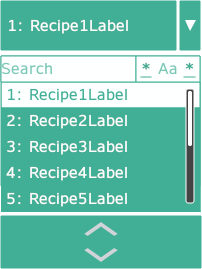
Im Feld [Search] den entsprechenden Text eingeben, um Übereinstimmungen in der Rezepturliste zu finden.
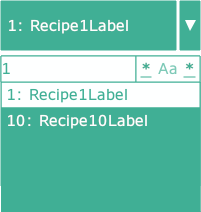
Geben Sie in diesem Beispiel "1" ein, überprüfen Sie, ob das Symbol [Suchart]
wie hier angezeigt wird, und die Liste wird wie folgt gefiltert.
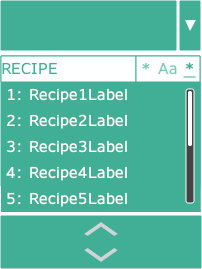
Im Feld [Search] "RECIPE" eingeben, das Symbol [Suchart]
gemäß Abbildung ändern, und die Liste wird wie folgt gefiltert.
Im Feld [Search] "RECIPE1LABEL" eingeben, das Symbol [Suchart]
gemäß Abbildung ändern, und die Liste wird wie folgt gefiltert.
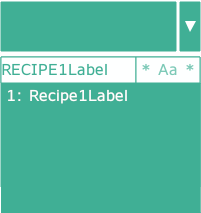
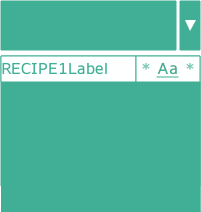
Im Feld [Search] das Symbol [Suchart]
gemäß Abbildung ändern, und die Liste wird wie folgt gefiltert (keine Übereinstimmung).
Vergleichen von Rezepturdaten mit Daten externer Geräte
Vor der Übertragung von rezepten können Sie mit der Rezepturdatenliste Rezepturdaten am Anzeigegerät mit Werten externer Geräte vergleichen.
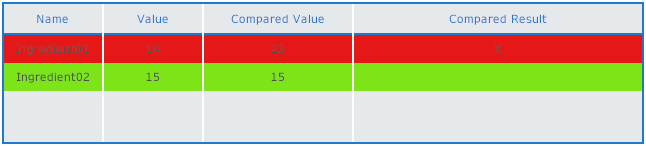
Durch Ausführen der Operation [Vergleichen] wird der Geräteadresswert in der Spalte [Vergleichswert] des Objekts Rezepturdatenliste angezeigt. Im Objekt Rezepturdatenliste können Sie unterschiedliche Schriftfarben und Hintergrundfarben für unterschiedliche oder gleiche Vergleichswerte festlegen.
Wenn [Wert] und [Vergleichswert] nicht übereinstimmen, wird X in der Spalte [Vergleichsergebnis] angezeigt.
Rezeptdatenübergang
Um ausgewählte Rezepte an externe Geräte zu senden, müssen Skripte eingerichtet werden.
Je nach ausgewählter Operation, erfolgt der Übergang von Rezeptdaten wie folgt.
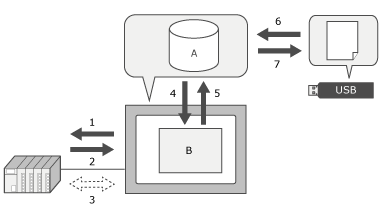
| Name | Beschreibung | |
| A | Project File | Am Anzeigegerät gespeicherte Daten. |
| B | Working Memory | Speicher für temporäre Speicherung von Arbeitsdaten. Daten gehen verloren, wenn die Stromzufuhr des Anzeigegeräts ausgeschaltet wird. Durch Auswahl eines Rezepts wird das im Projekt gespeicherte Rezept in diesen Speicher kopiert. |
| 1 | Send | Senden Sie ein Rezept von diesem Anzeigegerät in das externe Gerät. |
| 2 | Snapshot | Kopiert Daten am externen Gerät in das Anzeigegerät. (Keine Speicherung im Anzeigegerät) |
| 3 | Compared | Vergleicht Rezepte am Anzeigegerät (Arbeitsspeicher) mit Daten externer Geräte. |
| 4 | Load | Verwirft per Snapshot gelesene Daten oder per Rezepturdatenliste bearbeitete Rezepte und stellt sie mit im Projekt gespeicherten Rezepten wieder her. |
| 5 | Save | Speichert die per Snapshot gelesenen Daten oder per Rezepturdatenliste bearbeitete Rezepte. |
| 6 | Import | Importieren von Rezepten aus dem an das Anzeigegerät angeschlossenen externen Speicher. |
| 7 | Export | Exportieren von am Anzeigegerät gespeicherten Rezepten in den an das Anzeigegerät angeschlossenen externen Speicher. |
- Informationen zu Rezeptausführungs-Skripten erhalten Sie unter:
Skript steht für Verwendung von Rezepten zur Verfügung. - Informationen zum Importieren/Exportieren von Rezepten erhalten Sie unter:
Exportieren und Importieren von Rezeptdaten