Konfigurieren von Pro-face Connect
Wenn Sie die Bildschirme von Anzeigegeräten an entfernten Standorten auf einem PC oder Tablet anzeigen oder bedienen möchten, benötigen Sie ein System, das unbefugte Zugriffe von außen verhindern kann.
Mit Pro-face Connect, das die Rolle des Routers übernimmt, können Sie ein solches System über eine Internetverbindung erstellen.
Pro-face Connect ist so strukturiert, dass es Bildschirmgeräte am Arbeitsplatz (SiteManager), mit Computern oder Tablets im Büro (LinkManager) über einen Server (GateManager) verbindet.
-
Weitere Informationen zu Modellen, die Pro-face Connect unterstützen, erhalten Sie unter:
Liste der unterstützten Modelle/Funktionen -
Weitere Informationen über die Konfiguration von Pro-face Connect erhalten Sie im Handbuch für Pro-face Connect.
Erforderliche Einrichtung
SiteManager, LinkManager und GateManager müssen eingerichtet sein.
SiteManager
Verwenden Sie SiteManager Embedded, um das Anzeigegerät als SiteManager zu registrieren.
LinkManager und GateManager
LinkManager und GateManager können über Ihren Browser eingerichtet werden.
Weitere Informationen erhalten Sie unter Pro-face Connect Manual.
SiteManager Einstellungen
Die Einrichtungsmethode für SiteManager variiert je nach je nach Modell.
Bei anderen Modellen als Open Box der SP5000-Serie (Windows 10 IoT Enterprise), IPC-Serie, PC/AT oder GP-4100-Serie
Diese Vorgehensweise gilt für Modelle, bei denen die SiteManager-Einstellungen in der Hardware-Konfiguration des Anzeigegeräts festgelegt werden.
- Rufen Sie den Bildschirm „Hardware Configuration“ auf.
-
Tippen Sie im Feld [Pro-face Connect] auf [Enable] und dann auf die Schaltfläche [...] auf der rechten Seite.
→ Es wird ein Fenster mit Pro-face Connect angezeigt.
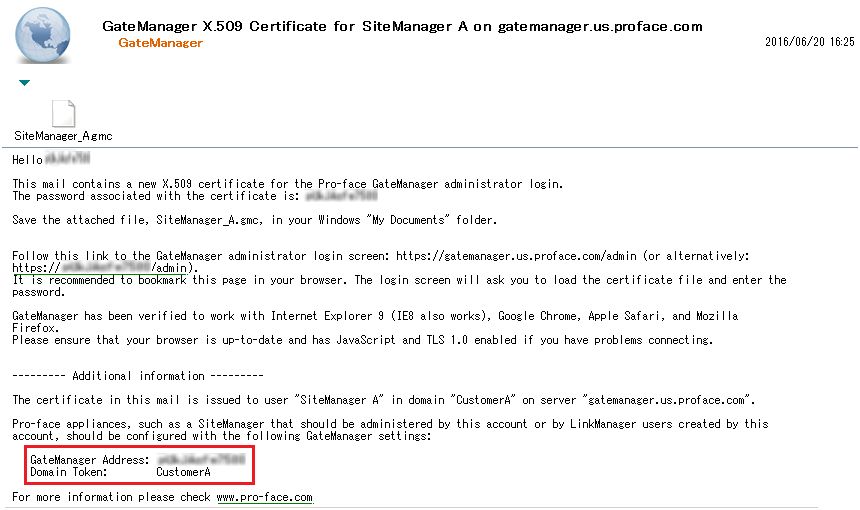
- GateManager-IP-Adresse, Domain Token für die Verbindung und SiteManager-Gerätenamen eingeben.
Der festgelegte SiteManager-Gerätename wird am GateManager angezeigt.Die für diesen Bildschirm erforderlichen Informationen finden Sie im unteren Bereich der vom GateManager gesandten E-Mail mit dem GateManager X.509-Zertifikat.
- Erforderlichenfalls Proxy-Server-IP-Adresse von Ihrem Netzwerkadministrator einholen und in das Feld [Web-proxy Address] eingeben.
Ein Web-Proxy wird häufig zur Validierung des Internet-Zugangs verwendet. SiteManager ist darauf ausgelegt, das Internet und den GateManager über einen Web-Proxy zu erreichen. Web-Proxy-Einstellungen im Feld [Web-proxy Address] vornehmen.
- Berühren Sie die Schaltfläche [Apply Changes]. Die Änderungen werden gespeichert, und SiteManager wird neugestartet.
Bei Verwendung der ST6000 2nd Gen-Serie
Dieses Verfahren gilt für Modelle, die die Konfiguration der SiteManager -Einstellungen unter [System Settings] des Anzeigegeräts unterstützen.
- Rufen Sie den Bildschirm „Hardware Configuration“ auf.
- Tippen Sie auf die Schaltfläche [Reboot and show System Settings] , um [System Settings] zu öffnen.
- Konfigurieren Sie die Einstellungen in [SiteManager].
Informationen zur Konfiguration dieser Einstellungen finden Sie im Hardware-Handbuch.
Bei Verwendung der Open Box SP5000-Serie (Modell für Windows 10 IoT Enterprise) oder IPC-Serie
Dieses Verfahren gilt für Modelle, die die Konfiguration der SiteManager-Einstellungen in einem Browser unterstützen.
Wenn SiteManager Embedded nicht auf Ihrer Open Box der SP5000-Serie (Windows 10 IoT Enterprise) oder IPC-Serie vorinstalliert ist, laden Sie das neueste Update-Modul von unserer Support-Website https://www.pro-face.com/trans/en/manual/1001.html herunter und installieren Sie es.
- Um mit der Einrichtung von SiteManager Embedded, schalten Sie den Schreibfilter.
- Klicken Sie im Windows-Menü [Start] auf [Pro-face] - [SiteManager Embedded] - [Start SiteManager Embedded].
- Klicken Sie auf der Website SiteManager Embedded unter der Einstellung [GateManager] auf die Schaltfläche [Fix].
- Geben Sie die IP-Adresse des GateManager in [GateManager Address] ein, das Verbindungspasswort in [Domain Token] und den Namen SiteManager in [Appliance Name]. Der festgelegte SiteManager-Gerätename erscheint am GateManager.
Die für diesen Bildschirm erforderlichen Informationen finden Sie im unteren Bereich der vom GateManager gesandten E-Mail mit dem GateManager X.509 Certificate-Zertifikat.
- Überprüfen Sie gegebenenfalls die IP-Adresse des Proxy-Servers mit dem Netzwerkadministrator, und geben Sie sie in das Feld [Web-proxy Address] ein
- Klicken Sie auf [Save] und [Connect]. Um den Verbindungsstatus mit GateManager zu überprüfen, klicken Sie auf das Symbol [Refresh]
 .
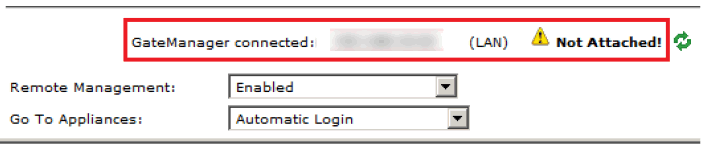
.Die Verbindung zu GateManager ist möglich, wenn der GateManager Administrator den Zugriff erlaubt hat.
- Nach kurzer Zeit sollte sich der Status ändern in:
- Die SiteManager Embedded-Einrichtung ist nun abgeschlossen und das Anzeigegerät ist bereit. Sobald das Anzeigegerät an ein Netzwerk mit Internetzugang angeschlossen ist, verbindet sich SiteManager Embedded automatisch mit GateManager.