Anzeige von Variablenwerten in Zählerdiagrammen
Variablenwerte können in Zählerdiagrammen angezeigt werden.
Um ein Zählerdiagramm zu erstellen, verwenden Sie ein Objekt [Bogen] und die Eigenschaft [Endwinkel]. Verwenden Sie außerdem den Skalen-Konverter, um die Variablenwerte an die im Diagramm angezeigten Werte anzupassen.
Beispieloperation
Arbeitsschritte Einstellungen
Variablen hinzufügen
Projekt-Explorer: [Variablen] ➞ [Alle Variablen]
Fügen Sie folgende Variable(n) hinzu.
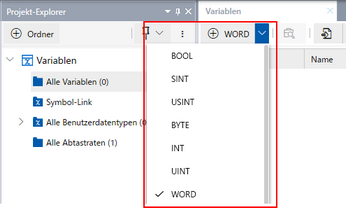
Variableneigenschaft:
| [Name] | [Datentyp] |
Var1 |
[USINT] |
Konverter einrichten
Projekt-Explorer: [Konverter]➞ [Benutzerdefinierte Konverter]
Fügen Sie folgende(n) Konverter hinzu.
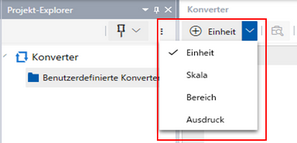
| [Name] | [Typ] |
Converter1 |
[Skala] |
Eigenschaft Converter1:
| Tab | Eigenschaft | Wert |
[Basis] |
[Maximum (Eingabe)] | 255 |
| [Maximum (Ausgabe)] | 405 | |
| [Minimum (Eingabe)] | 0 | |
[Minimum (Ausgabe)] |
135 |
Teile/Formen einrichten
Projekt-Explorer: [Bildschirmgestaltung] ➞ [Bildschirme] ➞ [Screen1]
Folgende Objekte per Drag&Drop vom [Werkzeugkasten] auf den Bildschirm verschieben.
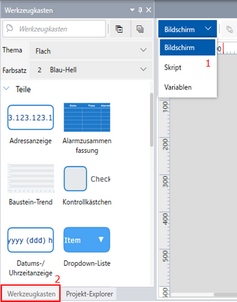
Eigenschaften Kreisskala (Name: CircleScale1):
| Tab | Unterg. Registerkarte | Eigenschaft | Wert | |
[Form] |
[Text] |
[Skalenbeschriftung] |  |
|
| [Beschriftungsattribut] | [Minimum] | 0 | ||
| [Maximum] | 255 | |||
| [Basis] | [Startwinkel] | 135 | ||
| [Endwinkel] | 405 | |||
Eigenschaften Bogen (Name: Arch1):
| Tab | Unterg. Registerkarte | Eigenschaft | Wert | |
[Form] |
[Basis] |
[Endwinkel] |
 [Variablen] [Name]: Var1 [Konverter]: [Benutzerdefinierte Konverter] ➞ [Converter1] [Variablen] [Name]: Var1 [Konverter]: [Benutzerdefinierte Konverter] ➞ [Converter1] |
|
[Umrandung] |
[Typ] | [Keine] | ||
Eigenschaften numerische Anzeige (Name: NumericDisplay1):
| Tab | Unterg. Registerkarte | Eigenschaft | Wert | |
[Funktion] |
[Basis] |
[Aktueller Wert] | [Variablen] [Name]: Var1 |
|
[Form] |
[Basis] |
[Füllung] | [Typ] | [Keine] |
| [Umrandung] | [Typ] | [Keine] | ||