属性 (路径)
[功能] - [触摸]
| [操作] |
选择操作类型。
| [操作] | 描述 |
| [设置] | 在[目标]中打开指定的布尔源属性。 |
| [复位] | 在[目标]中关闭指定的布尔源属性。 |
| [反转] | 根据指定的布尔源属性打开/关闭(反之亦然)。
|
[点击瞬间 ON] |
按下对象时打开指定的布尔源属性,释放对象时关闭布尔源属性。 您可以使用下面的[启用延迟]属性添加延迟。 |
| [点击瞬间 OFF] | 按下对象时关闭指定的布尔源属性,释放对象时打开布尔源属性。 您可以使用下面的[启用延迟]属性添加延迟。 |
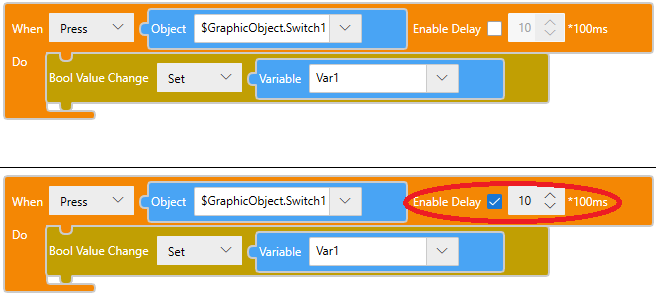
| [启用延迟] | 与点击瞬间 ON 和点击瞬间 OFF 操作一起使用,定义在打开或关闭布尔源属性之前必须按下对象的时间量。以 100 毫秒为单位指定延迟时间。 如果想要在对象释放后,布尔源属性打开或关闭前设置延迟,则不能使用此设置。但可以如下所示,绘制一个开关并创建一个脚本。 |
选择操作类型。
| [操作] | 描述 |
| [设置] | 将[源]中指定的源属性或常量写入[目标]字段中指定的源属性,并将结果复制到目标源属性。 |
| [加] | 将[源]中指定的源属性或常量加入[目标]字段中指定的源属性,并将结果复制到目标源属性。 |
| [减] | 将[源]中指定的源属性或常量从[目标]字段中指定的源属性中减去,并将结果复制到目标源属性。 |
| [乘] | 将[源]乘指定的源属性或常量乘以[目标]字段中指定的源属性,并将结果复制到目标源属性。 |
| [除] | 将[源]中指定的源属性或常量除以[目标]字段中指定的源属性中减去,并将结果复制到目标源属性。 |
| [AND] | 在[源]中指定的整数或源属性与[目标]字段中指定的源属性之间执行 AND 运算(按位 AND),然后将结果复制到目标源属性。 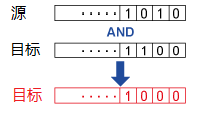 |
| [NAND] | 在[源]中指定的整数或源属性与[目标]中指定的源属性之间执行 NAND 运算(逻辑积后跟 NOT),并将结果复制到目标源属性。 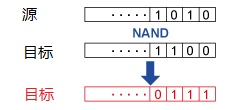 |
| [OR] | 写入在[源]中指定的整数或源属性以及在[目标]中指定的源属性的 OR 值(逻辑和),并将结果复制到目标源属性。 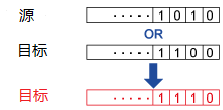 |
| [NOR] | 写入在[源]中指定的整数或源属性以及在[目标]中指定的源属性的 NOR 值(逻辑和后跟逆变器),并将结果复制到目标源属性。 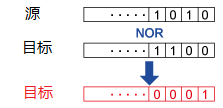 |
| [XOR] | 写入在[源]中指定的整数或源属性以及在[目标]中指定的源属性的 XOR 值(排他逻辑和),并将结果复制到目标源属性。 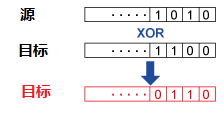 |
选择操作类型。
| [操作] | 描述 |
| [设置] | 将[源]中指定的源属性或常量写入[目标]字段中指定的源属性,并将结果复制到目标源属性。 |
| [连接] | 将[源]中指定的源属性或常量写入[目标]中指定的源属性,并将结果合并到目标源属性。 |
选择操作类型。
| [上一个] | 返回到上一个画面 |
| [指定ID] | 更改 [画面] 中指定的特定画面 ID。 |
选择操作类型。
| [上一个] | 返回到上一个内容 |
| [指定ID] | 更改 [内容] 中指定的特定内容 ID。 |
[功能] - [详细]
| [互锁] '(对象名称).Interlock' |
分配布尔类型的源属性。当分配的源属性值为真时,对象触摸被禁用。 |
数据绑定支持: 要用作绑定源,请参阅以下内容。 当用作绑定目标时,可以关联的绑定源如下。 有关数据绑定概念的更多信息,请参阅以下内容。 |
 报警] [
报警] [ 变量] [
变量] [ 本地变量] [
 图形对象] [
 目标] [
目标] [ 设备] [
设备] [ 配方]
配方]| [按下效果] |
[形状] - [基本]
| [填充] |
| 设置填充颜色。 |
| [类型] |
选择如何显示颜色。 -[无]: 不显示任何颜色。 -[单色]: 显示单一纯色。 -[图案]: 在一个图案中显示两种颜色。 -[线性渐变]: 从对象一端到另一端逐渐改变颜色。 -[径向渐变]: 从中心点逐渐改变颜色。 -[闪烁]: 在 2 种颜色之间交替。 |
| [颜色] |
| [值] '(对象名称).Fill.Color.Value' / '(对象名称).Fill.Color.ColorIndexEnabled' |
| 设置显示颜色。 项目名称右侧是当前显示颜色。单击显示颜色以弹出调色板。选择出现在调色板顶部的颜色设置方法,[ID] 或 [RGB]。 -[ID]: 从调色板中选择要使用的显示颜色。显示颜色通过 ID 进行管理。尽管颜色集之间的 ID 号相同,但是由于显示颜色取决于颜色集,因此,如果更改颜色集,则显示颜色也会改变。 -[RGB]: 以 RGB 格式设置显示颜色。从调色板中选择,或输入 RGB 值。 |
有关颜色集的信息,请参阅以下内容。 数据绑定支持: 要用作绑定源,请参阅以下内容。 当用作绑定目标时,可以关联的绑定源如下。 有关数据绑定概念的更多信息,请参阅以下内容。 |
| [透明度] '(对象名称).Fill.Color.Transparency' |
设置显示颜色的透明度。 设置值范围: 0 - 100 |
数据绑定支持: 要用作绑定源,请参阅以下内容。 当用作绑定目标时,可以关联的绑定源如下。 有关数据绑定概念的更多信息,请参阅以下内容。 |
| [图案] |
选择显示颜色的图案。 |
| [颜色] |
| [值] '(对象名称).Fill.ForeColor.Value' / '(对象名称).Fill.ForeColor.ColorIndexEnabled' '(对象名称).Fill.BackColor.Value' / '(对象名称).Fill.BackColor.ColorIndexEnabled' |
| 设置显示颜色。 项目名称右侧是当前显示颜色。单击显示颜色以弹出调色板。选择出现在调色板顶部的颜色设置方法,[ID] 或 [RGB]。 -[ID]: 从调色板中选择要使用的显示颜色。显示颜色通过 ID 进行管理。尽管颜色集之间的 ID 号相同,但是由于显示颜色取决于颜色集,因此,如果更改颜色集,则显示颜色也会改变。 -[RGB]: 以 RGB 格式设置显示颜色。从调色板中选择,或输入 RGB 值。 |
数据绑定支持: 要用作绑定源,请参阅以下内容。 '(对象名称).Fill.BackColor.Value' / '(对象名称).Fill.BackColor.ColorIndexEnabled' 当用作绑定目标时,可以关联的绑定源如下。 有关数据绑定概念的更多信息,请参阅以下内容。 |
| [透明度] '(对象名称).Fill.ForeColor.Transparency' / '(对象名称).Fill.BackColor.Transparency' |
设置显示颜色的透明度。 设置值范围: 0 - 100 |
数据绑定支持: 要用作绑定源,请参阅以下内容。 当用作绑定目标时,可以关联的绑定源如下。 有关数据绑定概念的更多信息,请参阅以下内容。 |
| [角度] |
设置颜色变化的方向。 |
| [颜色停止点]/[位置(%)] |
设置所选分支点的位置。使用项目上的滑块选择分支点。您也可以使用滑块来移动分支点的位置。单击滑块右侧的 "+" 添加分支点。单击 x 删除分支点。 |
| [颜色] |
设置所选分支点的显示颜色。
|
有关颜色集的信息,请参阅以下内容。 |
| [透明度] |
设置显示颜色的透明度。 设置值范围: 0 - 100 |
| [居中位置] / [水平中心] / [垂直居中] |
在 [居中位置],选择颜色变化的起始位置。您可以使用 [水平中心] 和 [垂直居中] 微调中心位置。 |
| [位置(%)] |
设置所选分支点的位置。使用项目上的滑块选择分支点。您也可以使用滑块来移动分支点的位置。单击滑块右侧的 "+" 添加分支点。单击 x 删除分支点。 |
| [颜色] |
设置所选分支点的显示颜色。
|
有关颜色集的信息,请参阅以下内容。 |
| [透明度] |
设置显示颜色的透明度。 设置值范围: 0 - 100 |
| [速度] |
选择两种显示颜色切换的速度。 |
| [颜色] |
| [值] '(对象名称).Fill.Color1.Value' / '(对象名称).Fill.Color1.ColorIndexEnabled' '(对象名称).Fill.Color2.Value' / '(对象名称).Fill.Color2.ColorIndexEnabled' |
| 设置显示颜色。 项目名称右侧是当前显示颜色。单击显示颜色以弹出调色板。选择出现在调色板顶部的颜色设置方法,[ID] 或 [RGB]。 -[ID]: 从调色板中选择要使用的显示颜色。显示颜色通过 ID 进行管理。尽管颜色集之间的 ID 号相同,但是由于显示颜色取决于颜色集,因此,如果更改颜色集,则显示颜色也会改变。 -[RGB]: 以 RGB 格式设置显示颜色。从调色板中选择,或输入 RGB 值。 |
有关颜色集的信息,请参阅以下内容。 数据绑定支持: 要用作绑定源,请参阅以下内容。 '(对象名称).Fill.Color2.Value' / '(对象名称).Fill.Color2.ColorIndexEnabled' 当用作绑定目标时,可以关联的绑定源如下。 有关数据绑定概念的更多信息,请参阅以下内容。 |
| [透明度] '(对象名称).Fill.Color1.Transparency' / '(对象名称).Fill.Color2.Transparency' |
设置显示颜色的透明度。 设置值范围: 0 - 100 |
数据绑定支持: 要用作绑定源,请参阅以下内容。 当用作绑定目标时,可以关联的绑定源如下。 有关数据绑定概念的更多信息,请参阅以下内容。 |
| [边框] |
| 设置边框颜色。 |
| [类型] |
选择如何显示颜色。 -[无]: 不显示任何颜色。 -[单色]: 显示单一纯色。 -[图案]: 在一个图案中显示两种颜色。 -[线性渐变]: 从对象一端到另一端逐渐改变颜色。 -[径向渐变]: 从中心点逐渐改变颜色。 -[闪烁]: 在 2 种颜色之间交替。 |
| [颜色] |
| [值] '(对象名称).Border.Color.Value' / '(对象名称).Border.Color.ColorIndexEnabled' |
| 设置显示颜色。 项目名称右侧是当前显示颜色。单击显示颜色以弹出调色板。选择出现在调色板顶部的颜色设置方法,[ID] 或 [RGB]。 -[ID]: 从调色板中选择要使用的显示颜色。显示颜色通过 ID 进行管理。尽管颜色集之间的 ID 号相同,但是由于显示颜色取决于颜色集,因此,如果更改颜色集,则显示颜色也会改变。 -[RGB]: 以 RGB 格式设置显示颜色。从调色板中选择,或输入 RGB 值。 |
有关颜色集的信息,请参阅以下内容。 数据绑定支持: 要用作绑定源,请参阅以下内容。 当用作绑定目标时,可以关联的绑定源如下。 有关数据绑定概念的更多信息,请参阅以下内容。 |
| [透明度] '(对象名称).Border.Color.Transparency' |
设置显示颜色的透明度。 设置值范围: 0 - 100 |
数据绑定支持: 要用作绑定源,请参阅以下内容。 当用作绑定目标时,可以关联的绑定源如下。 有关数据绑定概念的更多信息,请参阅以下内容。 |
| [图案] |
选择显示颜色的图案。 |
| [颜色] |
| [值] '(对象名称).Border.ForeColor.Value' / '(对象名称).Border.ForeColor.ColorIndexEnabled' '(对象名称).Border.BackColor.Value' / '(对象名称).Border.BackColor.ColorIndexEnabled' |
| 设置显示颜色。 项目名称右侧是当前显示颜色。单击显示颜色以弹出调色板。选择出现在调色板顶部的颜色设置方法,[ID] 或 [RGB]。 -[ID]: 从调色板中选择要使用的显示颜色。显示颜色通过 ID 进行管理。尽管颜色集之间的 ID 号相同,但是由于显示颜色取决于颜色集,因此,如果更改颜色集,则显示颜色也会改变。 -[RGB]: 以 RGB 格式设置显示颜色。从调色板中选择,或输入 RGB 值。 |
有关颜色集的信息,请参阅以下内容。 数据绑定支持: 要用作绑定源,请参阅以下内容。 '(对象名称).Border.BackColor.Value' / '(对象名称).Border.BackColor.ColorIndexEnabled' 当用作绑定目标时,可以关联的绑定源如下。 有关数据绑定概念的更多信息,请参阅以下内容。 |
| [透明度] '(对象名称).Border.ForeColor.Transparency' / '(对象名称).Border.BackColor.Transparency' |
设置显示颜色的透明度。 设置值范围: 0 - 100 |
数据绑定支持: 要用作绑定源,请参阅以下内容。 当用作绑定目标时,可以关联的绑定源如下。 有关数据绑定概念的更多信息,请参阅以下内容。 |
| [角度] |
设置颜色变化的方向。 |
| [颜色停止点]/[位置(%)] |
设置所选分支点的位置。使用项目上的滑块选择分支点。您也可以使用滑块来移动分支点的位置。单击滑块右侧的 "+" 添加分支点。单击 x 删除分支点。 |
| [颜色] |
设置所选分支点的显示颜色。
|
有关颜色集的信息,请参阅以下内容。 |
| [透明度] |
设置显示颜色的透明度。 设置值范围: 0 - 100 |
| [居中位置] / [水平中心] / [垂直居中] |
在 [居中位置],选择颜色变化的起始位置。您可以使用 [水平中心] 和 [垂直居中] 微调中心位置。 |
| [位置(%)] |
设置所选分支点的位置。使用项目上的滑块选择分支点。您也可以使用滑块来移动分支点的位置。单击滑块右侧的 "+" 添加分支点。单击 x 删除分支点。 |
| [颜色] |
设置所选分支点的显示颜色。
|
有关颜色集的信息,请参阅以下内容。 |
| [透明度] |
设置显示颜色的透明度。 设置值范围: 0 - 100 |
| [速度] |
选择显示颜色的闪烁速度。 |
| [颜色] |
| [值] '(对象名称).Border.Color1.Value' / '(对象名称).Border.Color1.ColorIndexEnabled' '(对象名称).Border.Color2.Value' / '(对象名称).Border.Color2.ColorIndexEnabled' |
| 设置显示颜色。 项目名称右侧是当前显示颜色。单击显示颜色以弹出调色板。选择出现在调色板顶部的颜色设置方法,[ID] 或 [RGB]。 -[ID]: 从调色板中选择要使用的显示颜色。显示颜色通过 ID 进行管理。尽管颜色集之间的 ID 号相同,但是由于显示颜色取决于颜色集,因此,如果更改颜色集,则显示颜色也会改变。 -[RGB]: 以 RGB 格式设置显示颜色。从调色板中选择,或输入 RGB 值。 |
有关颜色集的信息,请参阅以下内容。 数据绑定支持: 要用作绑定源,请参阅以下内容。 '(对象名称).Border.Color2.Value' / '(对象名称).Border.Color2.ColorIndexEnabled' 当用作绑定目标时,可以关联的绑定源如下。 有关数据绑定概念的更多信息,请参阅以下内容。 |
| [透明度] '(对象名称).Border.Color1.Transparency' / '(对象名称).Border.Color2.Transparency' |
设置显示颜色的透明度。 设置值范围: 0 - 100 |
数据绑定支持: 要用作绑定源,请参阅以下内容。 当用作绑定目标时,可以关联的绑定源如下。 有关数据绑定概念的更多信息,请参阅以下内容。 |
| [边框粗细] '(对象名称).Thickness' |
设置框架的线宽。 设置值范围: 1 - 9 |
数据绑定支持: 要用作绑定源,请参阅以下内容。 当用作绑定目标时,可以关联的绑定源如下。 有关数据绑定概念的更多信息,请参阅以下内容。 |
| [元素] |
| 当选择 [根据 SVG] 时,此属性可用。 |
| [元素 0],[元素 1]... |
| 为每个元素在对象中设置属性。 |
| [ID] |
| 显示元素 ID。 |
| [填充] |
| 设置填充颜色。 |
| [类型] |
选择如何显示颜色。 -[无]: 不显示任何颜色。 -[单色]: 显示单一纯色。 -[图案]: 在一个图案中显示两种颜色。 -[线性渐变]: 从对象一端到另一端逐渐改变颜色。 -[径向渐变]: 从中心点逐渐改变颜色。 -[闪烁]: 在 2 种颜色之间交替。 |
| [颜色] |
| [值] '(对象名称).Elements[*].Fill.Color.Value' / '(对象名称).Elements[*].Fill.Color.ColorIndexEnabled' |
| 设置显示颜色。 项目名称右侧是当前显示颜色。单击显示颜色以弹出调色板。选择出现在调色板顶部的颜色设置方法,[ID] 或 [RGB]。 -[ID]: 从调色板中选择要使用的显示颜色。显示颜色通过 ID 进行管理。尽管颜色集之间的 ID 号相同,但是由于显示颜色取决于颜色集,因此,如果更改颜色集,则显示颜色也会改变。 -[RGB]: 以 RGB 格式设置显示颜色。从调色板中选择,或输入 RGB 值。 |
|
有关颜色集的信息,请参阅以下内容。 数据绑定支持: 要用作绑定源,请参阅以下内容。 当用作绑定目标时,可以关联的绑定源如下。 有关数据绑定概念的更多信息,请参阅以下内容。 |
| [透明度] '(对象名称).Elements[*].Fill.Color.Transparency' |
|
设置显示颜色的透明度。 设置值范围: 0 - 100 |
|
数据绑定支持: 要用作绑定源,请参阅以下内容。 当用作绑定目标时,可以关联的绑定源如下。 有关数据绑定概念的更多信息,请参阅以下内容。 |
| [图案] |
|
选择显示颜色的图案。 |
| [颜色] |
| [值] '(对象名称).Elements[*].Fill.ForeColor.Value' / '(对象名称).Elements[*].Fill.ForeColor.ColorIndexEnabled' '(对象名称).Elements[*].Fill.BackColor.Value' / '(对象名称).Elements[*].Fill.BackColor.ColorIndexEnabled' |
| 设置显示颜色。 项目名称右侧是当前显示颜色。单击显示颜色以弹出调色板。选择出现在调色板顶部的颜色设置方法,[ID] 或 [RGB]。 -[ID]: 从调色板中选择要使用的显示颜色。显示颜色通过 ID 进行管理。尽管颜色集之间的 ID 号相同,但是由于显示颜色取决于颜色集,因此,如果更改颜色集,则显示颜色也会改变。 -[RGB]: 以 RGB 格式设置显示颜色。从调色板中选择,或输入 RGB 值。 |
|
数据绑定支持: 要用作绑定源,请参阅以下内容。 '(对象名称).Elements[*].Fill.BackColor.Value' / '(对象名称).Elements[*].Fill.BackColor.ColorIndexEnabled' 当用作绑定目标时,可以关联的绑定源如下。 有关数据绑定概念的更多信息,请参阅以下内容。 |
| [透明度] '(对象名称).Elements[*].Fill.ForeColor.Transparency' / '(对象名称).Elements[*].Fill.BackColor.Transparency' |
|
设置显示颜色的透明度。 设置值范围: 0 - 100 |
|
数据绑定支持: 要用作绑定源,请参阅以下内容。 当用作绑定目标时,可以关联的绑定源如下。 有关数据绑定概念的更多信息,请参阅以下内容。 |
| [角度] |
设置颜色变化的方向。 |
| [颜色停止点]/[位置(%)] |
设置所选分支点的位置。使用项目上的滑块选择分支点。您也可以使用滑块来移动分支点的位置。单击滑块右侧的 "+" 添加分支点。单击 x 删除分支点。 |
| [颜色] |
设置所选分支点的显示颜色。
|
有关颜色集的信息,请参阅以下内容。 |
| [透明度] |
设置显示颜色的透明度。 设置值范围: 0 - 100 |
| [居中位置] / [水平中心] / [垂直居中] |
在 [居中位置],选择颜色变化的起始位置。您可以使用 [水平中心] 和 [垂直居中] 微调中心位置。 |
| [位置(%)] |
设置所选分支点的位置。使用项目上的滑块选择分支点。您也可以使用滑块来移动分支点的位置。单击滑块右侧的 "+" 添加分支点。单击 x 删除分支点。 |
| [颜色] |
设置所选分支点的显示颜色。
|
有关颜色集的信息,请参阅以下内容。 |
| [透明度] |
设置显示颜色的透明度。 设置值范围: 0 - 100 |
| [速度] |
|
选择两种显示颜色切换的速度。 |
| [颜色] |
| [值] '(对象名称).Elements[*].Fill.Color1.Value' / '(对象名称).Elements[*].Fill.Color1.ColorIndexEnabled' '(对象名称).Elements[*].Fill.Color2.Value' / '(对象名称).Elements[*].Fill.Color2.ColorIndexEnabled' |
| 设置显示颜色。 项目名称右侧是当前显示颜色。单击显示颜色以弹出调色板。选择出现在调色板顶部的颜色设置方法,[ID] 或 [RGB]。 -[ID]: 从调色板中选择要使用的显示颜色。显示颜色通过 ID 进行管理。尽管颜色集之间的 ID 号相同,但是由于显示颜色取决于颜色集,因此,如果更改颜色集,则显示颜色也会改变。 -[RGB]: 以 RGB 格式设置显示颜色。从调色板中选择,或输入 RGB 值。 |
|
有关颜色集的信息,请参阅以下内容。 数据绑定支持: 要用作绑定源,请参阅以下内容。 '(对象名称).Elements[*].Fill.Color2.Value' / '(对象名称).Elements[*].Fill.Color2.ColorIndexEnabled' 当用作绑定目标时,可以关联的绑定源如下。 有关数据绑定概念的更多信息,请参阅以下内容。 |
| [透明度] '(对象名称).Elements[*].Fill.Color1.Transparency' / '(对象名称).Elements[*].Fill.Color2.Transparency' |
|
设置显示颜色的透明度。 设置值范围: 0 - 100 |
|
数据绑定支持: 要用作绑定源,请参阅以下内容。 当用作绑定目标时,可以关联的绑定源如下。 有关数据绑定概念的更多信息,请参阅以下内容。 |
| [边框] |
| 设置边框颜色。 |
| [类型] |
选择如何显示颜色。 -[无]: 不显示任何颜色。 -[单色]: 显示单一纯色。 -[图案]: 在一个图案中显示两种颜色。 -[线性渐变]: 从对象一端到另一端逐渐改变颜色。 -[径向渐变]: 从中心点逐渐改变颜色。 -[闪烁]: 在 2 种颜色之间交替。 |
| [颜色] |
| [值] '(对象名称).Elements[*].Border.Color.Value' / '(对象名称).Border.Color.ColorIndexEnabled' |
| 设置显示颜色。 项目名称右侧是当前显示颜色。单击显示颜色以弹出调色板。选择出现在调色板顶部的颜色设置方法,[ID] 或 [RGB]。 -[ID]: 从调色板中选择要使用的显示颜色。显示颜色通过 ID 进行管理。尽管颜色集之间的 ID 号相同,但是由于显示颜色取决于颜色集,因此,如果更改颜色集,则显示颜色也会改变。 -[RGB]: 以 RGB 格式设置显示颜色。从调色板中选择,或输入 RGB 值。 |
|
有关颜色集的信息,请参阅以下内容。 数据绑定支持: 要用作绑定源,请参阅以下内容。 当用作绑定目标时,可以关联的绑定源如下。 有关数据绑定概念的更多信息,请参阅以下内容。 |
| [透明度] '(对象名称).Elements[*].Border.Color.Transparency' |
|
设置显示颜色的透明度。 设置值范围: 0 - 100 |
|
数据绑定支持: 要用作绑定源,请参阅以下内容。 当用作绑定目标时,可以关联的绑定源如下。 有关数据绑定概念的更多信息,请参阅以下内容。 |
| [图案] |
|
选择显示颜色的图案。 |
| [颜色] |
| [值] '(对象名称).Elements[*].Border.ForeColor.Value' / '(对象名称).Elements[*].Border.ForeColor.ColorIndexEnabled' '(对象名称).Elements[*].Border.BackColor.Value' / '(对象名称).Elements[*].Border.BackColor.ColorIndexEnabled' |
| 设置显示颜色。 项目名称右侧是当前显示颜色。单击显示颜色以弹出调色板。选择出现在调色板顶部的颜色设置方法,[ID] 或 [RGB]。 -[ID]: 从调色板中选择要使用的显示颜色。显示颜色通过 ID 进行管理。尽管颜色集之间的 ID 号相同,但是由于显示颜色取决于颜色集,因此,如果更改颜色集,则显示颜色也会改变。 -[RGB]: 以 RGB 格式设置显示颜色。从调色板中选择,或输入 RGB 值。 |
|
有关颜色集的信息,请参阅以下内容。 数据绑定支持: 要用作绑定源,请参阅以下内容。 '(对象名称).Elements[*].Border.BackColor.Value' / '(对象名称).Elements[*].Border.BackColor.ColorIndexEnabled' 当用作绑定目标时,可以关联的绑定源如下。 有关数据绑定概念的更多信息,请参阅以下内容。 |
| [透明度] '(对象名称).Elements[*].Border.ForeColor.Transparency' / '(对象名称).Elements[*].Border.BackColor.Transparency' |
|
设置显示颜色的透明度。 设置值范围: 0 - 100 |
|
数据绑定支持: 要用作绑定源,请参阅以下内容。 当用作绑定目标时,可以关联的绑定源如下。 有关数据绑定概念的更多信息,请参阅以下内容。 |
| [角度] |
设置颜色变化的方向。 |
| [颜色停止点]/[位置(%)] |
设置所选分支点的位置。使用项目上的滑块选择分支点。您也可以使用滑块来移动分支点的位置。单击滑块右侧的 "+" 添加分支点。单击 x 删除分支点。 |
| [颜色] |
设置所选分支点的显示颜色。
|
有关颜色集的信息,请参阅以下内容。 |
| [透明度] |
设置显示颜色的透明度。 设置值范围: 0 - 100 |
| [居中位置] / [水平中心] / [垂直居中] |
在 [居中位置],选择颜色变化的起始位置。您可以使用 [水平中心] 和 [垂直居中] 微调中心位置。 |
| [位置(%)] |
设置所选分支点的位置。使用项目上的滑块选择分支点。您也可以使用滑块来移动分支点的位置。单击滑块右侧的 "+" 添加分支点。单击 x 删除分支点。 |
| [颜色] |
设置所选分支点的显示颜色。
|
有关颜色集的信息,请参阅以下内容。 |
| [透明度] |
设置显示颜色的透明度。 设置值范围: 0 - 100 |
| [速度] |
|
选择显示颜色的闪烁速度。 |
| [颜色] |
| [值] '(对象名称).Elements[*].Border.Color1.Value' / '(对象名称).Elements[*].Border.Color1.ColorIndexEnabled' '(对象名称).Elements[*].Border.Color2.Value' / '(对象名称).Elements[*].Border.Color2.ColorIndexEnabled' |
| 设置显示颜色。 项目名称右侧是当前显示颜色。单击显示颜色以弹出调色板。选择出现在调色板顶部的颜色设置方法,[ID] 或 [RGB]。 -[ID]: 从调色板中选择要使用的显示颜色。显示颜色通过 ID 进行管理。尽管颜色集之间的 ID 号相同,但是由于显示颜色取决于颜色集,因此,如果更改颜色集,则显示颜色也会改变。 -[RGB]: 以 RGB 格式设置显示颜色。从调色板中选择,或输入 RGB 值。 |
|
有关颜色集的信息,请参阅以下内容。 数据绑定支持: 要用作绑定源,请参阅以下内容。 '(对象名称).Elements[*].Border.Color2.Value' / '(对象名称).Elements[*].Border.Color2.ColorIndexEnabled' 当用作绑定目标时,可以关联的绑定源如下。 有关数据绑定概念的更多信息,请参阅以下内容。 |
| [透明度] '(对象名称).Elements[*].Border.Color1.Transparency' / '(对象名称).Elements[*].Border.Color2.Transparency' |
|
设置显示颜色的透明度。 设置值范围: 0 - 100 |
|
数据绑定支持: 要用作绑定源,请参阅以下内容。 当用作绑定目标时,可以关联的绑定源如下。 有关数据绑定概念的更多信息,请参阅以下内容。 |
| [边框粗细] '(对象名称).Elements[*].Thickness' |
|
设置框架的线宽。 设置值范围: 1 - 9 |
|
数据绑定支持: 要用作绑定源,请参阅以下内容。 当用作绑定目标时,可以关联的绑定源如下。 有关数据绑定概念的更多信息,请参阅以下内容。 |
| [路径数据] |
单击  图标打开 [路径编辑器]。使用路径字符串或文本设计路径对象。 图标打开 [路径编辑器]。使用路径字符串或文本设计路径对象。 |
| [路径编辑器] |
|
定义如何设计路径对象。选择 [从路径字符串] 或 [根据文本]。 将 [路径编辑器] 从 [从路径字符串] 更改为 [根据文本] 时,路径字符串将被删除。当从 [根据文本] 更改为 [从路径字符串] 时,路径字符串将根据文本构建。 |
| [从路径字符串] |
|
使用路径字符串设计路径对象。 在输入字段中输入路径字符串,或粘贴复制的路径字符串。
|
| [根据文本] |
|
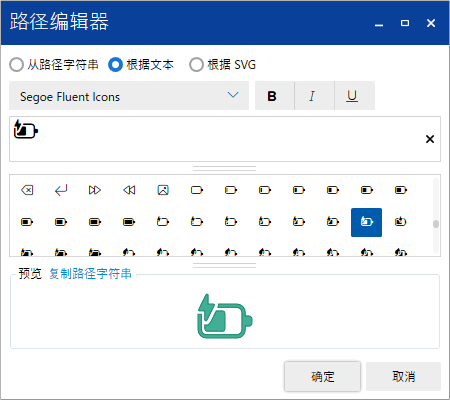
使用文本设计路径对象。 选择字体类型和属性,然后在输入字段中输入文本。您也可以通过点击字符映射表中的字符在输入字段中输入文本。 示例:
您最多可以输入 512 个字符。文本输入支持换行。
|
| [根据 SVG] | |||||||||||||||||||||||||||||||||||||
|
使用 SVG 文件设计路径对象。 单击省略号 [...] 以选择文件。
支持的 SVG 元素和属性
支持的 SVG 演示属性
|
| [透明度] '(对象名称).Transparency' |
设置整个对象的颜色透明度。 设置值范围: 0 - 100 |
当为显示颜色设置了透明度时,由于应用于两种颜色,将会导致更高的透明度。 数据绑定支持: 要用作绑定源,请参阅以下内容。 当用作绑定目标时,可以关联的绑定源如下。 有关数据绑定概念的更多信息,请参阅以下内容。 |
| [阴影] |
| 设置字体阴影颜色。 |
| [颜色] |
| [值] '(对象名称).Shadow.Color.Value' / '(对象名称).Shadow.Color.ColorIndexEnabled' |
| 设置显示颜色。 项目名称右侧是当前显示颜色。单击显示颜色以弹出调色板。选择出现在调色板顶部的颜色设置方法,[ID] 或 [RGB]。 -[ID]: 从调色板中选择要使用的显示颜色。显示颜色通过 ID 进行管理。尽管颜色集之间的 ID 号相同,但是由于显示颜色取决于颜色集,因此,如果更改颜色集,则显示颜色也会改变。 -[RGB]: 以 RGB 格式设置显示颜色。从调色板中选择,或输入 RGB 值。 |
有关颜色集的信息,请参阅以下内容。 数据绑定支持: 要用作绑定源,请参阅以下内容。 当用作绑定目标时,可以关联的绑定源如下。 有关数据绑定概念的更多信息,请参阅以下内容。 |
| [透明度] '(对象名称).Shadow.Color.Transparency' |
设置显示颜色的透明度。 设置值范围: 0 - 100 |
数据绑定支持: 要用作绑定源,请参阅以下内容。 当用作绑定目标时,可以关联的绑定源如下。 有关数据绑定概念的更多信息,请参阅以下内容。 |
[形状] - [尺寸/位置]
| [位置] |
| [左] / [顶部] '(对象名称).Location.Left' / '(对象名称).Location.Top' |
指定对象左上角边界的坐标。绘图屏幕的左上方是坐标的起始点。 设置值范围: -5000 - 10000 |
当绘制对象远离网格、滚动网格、均匀网格、停靠面板和堆栈面板坐标时设置。 数据绑定支持: 要用作绑定源,请参阅以下内容。 当用作绑定目标时,可以关联的绑定源如下。 有关数据绑定概念的更多信息,请参阅以下内容。 |
| [行] / [列] '(对象名称).Location.Row' / '(对象名称).Location.Column' |
用行号和列号设置一个对象的位置。 设置值范围: 0 - 100 |
在网格或滚动网格中放置对象时设置。 数据绑定支持: 要用作绑定源,请参阅以下内容。 当用作绑定目标时,可以关联的绑定源如下。 有关数据绑定概念的更多信息,请参阅以下内容。 |
| [行跨度] / [列跨度] '(对象名称).Location.RowSpan' / '(对象名称).Location.ColumnSpan' |
在欲将对象放在多行和/或多列上时,设置行跨度或列跨度。 设置值范围: 1 - 100 |
在网格或滚动网格中放置对象时设置。 数据绑定支持: 要用作绑定源,请参阅以下内容。 当用作绑定目标时,可以关联的绑定源如下。 有关数据绑定概念的更多信息,请参阅以下内容。 |
| [停靠] '(对象名称).Location.Dock' |
选择您想要停靠对象的方向。 |
(括号内的值代表源属性的值。) - [左] (0) - [顶部] (1) - [右] (2) - [底端] (3) 设置值范围: 0 - 3 数据绑定支持: 要用作绑定源,请参阅以下内容。 当用作绑定目标时,可以关联的绑定源如下。 有关数据绑定概念的更多信息,请参阅以下内容。 |
| [宽度] / [高度] '(对象名称).Width' / '(对象名称).Height' |
设置对象的宽度和高度。 设置值范围: 1 - 5000 |
在网格、滚动网格或均匀网格上放置对象时,为了使对象与网格边框对齐,请使用宽度和高度的默认值。 数据绑定支持: 要用作绑定源,请参阅以下内容。 请注意,如果宽度和高度保持默认值,绑定源的值为 0。 当用作绑定目标时,可以关联的绑定源如下。 有关数据绑定概念的更多信息,请参阅以下内容。 |
| [边距] |
| [左]/[右]/[顶部]/[底端] |
设置对象边距。[边距] 设置取决于 [对象对齐] 和 [宽度]/[高度] 设置。该设置与 [对象对齐] 一起工作。 设置值范围: -1000 - 1000 |
边距不是对象区域的一部分。触摸其边缘不等于触摸该物体。 |
| [对象对齐] |
| [水平] |
选择水平对齐选项。当对象在 [画布]、[滚动画布]、[缩放画布]、[查看框] 上时,此设置不起作用。 -[左对齐]: 对象相对绘图目标左对齐。对象的位置按 [左对齐] 边距中设定的数值右移。[右对齐] 边距被忽略。 |
当对象 [宽度] 被设置为默认值时 (数值设置在括号内),即使您选择 [拉伸] 以外的其他选项,对象的对齐方式也与 [拉伸] 相同。 |
| [垂直] |
选择垂直对齐选项。当对象在 [画布]、[滚动画布]、[缩放画布]、[查看框] 上时,此设置不起作用。 |
当对象 [高度] 被设置为默认值时 (数值设置在括号内),即使您选择 [拉伸] 以外的其他选项,对象的对齐方式也与 [拉伸] 相同。 |
| [动画] |
| [水平偏移量] / [垂直偏移量] '(对象名称).Animation.HorizontalOffset' / '(对象名称).Animation.VerticalOffset' |
设置用于按水平方向或垂直方向移动对象的值。 设置值范围: -5000 - 10000 |
数据绑定支持: 要用作绑定源,请参阅以下内容。 当用作绑定目标时,可以关联的绑定源如下。 有关数据绑定概念的更多信息,请参阅以下内容。 |
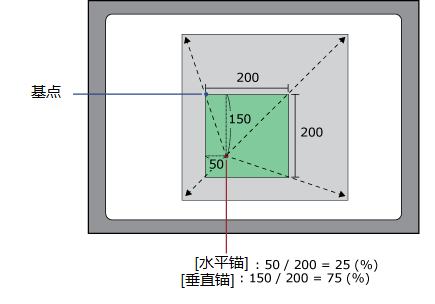
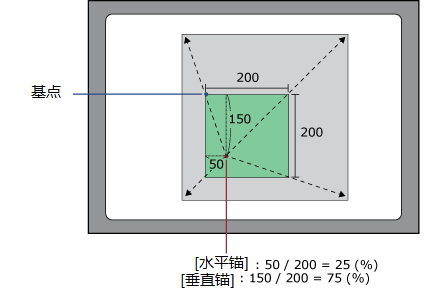
| [水平锚] / [垂直锚] '(对象名称).Animation.HorizontalAnchor' / '(对象名称).Animation.VerticalAnchor' |
设置被放大/缩小对象的原点(X/Y轴)。 设置值范围: 0 - 100 |
当[水平锚] = 25 [垂直锚] = 75 时,基点如下显示。
数据绑定支持: 要用作绑定源,请参阅以下内容。 当用作绑定目标时,可以关联的绑定源如下。 有关数据绑定概念的更多信息,请参阅以下内容。 |
| [水平刻度] / [垂直刻度] '(对象名称).Animation.HorizontalScale' / '(对象名称).Animation.VerticalScale' |
设置放大或缩小后对象的百分比。 设置值范围: -32768 - 32767 |
数据绑定支持: 要用作绑定源,请参阅以下内容。 当用作绑定目标时,可以关联的绑定源如下。 有关数据绑定概念的更多信息,请参阅以下内容。 |
| [水平中心(X)] / [垂直中心(Y)] '(对象名称).Animation.RotationCenterX' / '(对象名称).Animation.RotationCenterY' |
设置对象的旋转中心(X/Y轴)。 设置值范围: -1000 - 1000 |
当[旋转中心 (X)] = 50,[旋转中心 (Y)] = 500 时,旋转中心如下所示。
0 是对象的左侧或顶部,100 是对象的右侧或底部。 数据绑定支持: 要用作绑定源,请参阅以下内容。 当用作绑定目标时,可以关联的绑定源如下。 有关数据绑定概念的更多信息,请参阅以下内容。 |
| [旋转角度] '(对象名称).Animation.RotationAngle' |
设置对象的旋转角度。 设置值范围: -32768 - 32767 |
数据绑定支持: 要用作绑定源,请参阅以下内容。 当用作绑定目标时,可以关联的绑定源如下。 有关数据绑定概念的更多信息,请参阅以下内容。 |
| [填充等级] |
| [Horizontal Fill] '(对象名称).Animation.FillLevel.HorizontalFill' |
设置对象水平填充的百分比。 设置值范围: 当选择 [一侧中心] 时,从 [水平起点] 开始: -100 |
数据绑定支持: 要用作绑定源,请参阅以下内容。 当用作绑定目标时,可以关联的绑定源如下。 有关数据绑定概念的更多信息,请参阅以下内容。 |
| [水平起点] |
选择填充的起点。 -[左]: 对象的左侧是填充起始点。随着 [水平填充] 中数值的增加,对象向右填充。 -[右]: 对象的右侧是填充起始点。随着 [水平填充] 中数值的增加,对象向左填充。 -[一侧中心]: 对象的中心是填充起始点。随着 [水平填充] 中数值的增加,对象向右填充;随着数值的减少,对象向左填充。 -[两侧中心]: 对象的中心是填充起始点。随着 [水平填充] 中数值的增加,对象向左右两边填充。 |
| [垂直边距] '(对象名称).Animation.FillLevel.VerticalFill' |
设置对象垂直填充的百分比。 设置值范围: 当选择 [一侧中间] 时,从 [垂直起点] 开始: -100 |
数据绑定支持: 要用作绑定源,请参阅以下内容。 当用作绑定目标时,可以关联的绑定源如下。 有关数据绑定概念的更多信息,请参阅以下内容。 |
| [垂直起点] |
选择填充的起点。 -[顶部]: 对象的顶部是填充起始点。随着 [垂直填充] 中数值的增加,对象向底部填充。 -[底部]: 对象的底部是填充起始点。随着 [垂直填充] 中数值的增加,对象向顶部填充。 -[一侧中间]: 对象的中间是填充起始点。随着 [垂直填充] 中数值的增加,对象向顶部填充;随着数值的减少,对象向底部填充。 -[两侧中间]: 对象的中间是填充起始点。随着 [垂直填充] 中数值的增加,对象向顶部和底部填充。 |
| [背景色] |
| [值] '(对象名称).Animation.FillLevel.BackColor.Color.Value' / '(对象名称).Animation.FillLevel.BackColor.Color.ColorIndexEnabled' |
| 设置显示颜色。 项目名称右侧是当前显示颜色。单击显示颜色以弹出调色板。选择出现在调色板顶部的颜色设置方法,[ID] 或 [RGB]。 -[ID]: 从调色板中选择要使用的显示颜色。显示颜色通过 ID 进行管理。尽管颜色集之间的 ID 号相同,但是由于显示颜色取决于颜色集,因此,如果更改颜色集,则显示颜色也会改变。 -[RGB]: 以 RGB 格式设置显示颜色。从调色板中选择,或输入 RGB 值。 |
有关颜色集的信息,请参阅以下内容。 数据绑定支持: 要用作绑定源,请参阅以下内容。 当用作绑定目标时,可以关联的绑定源如下。 有关数据绑定概念的更多信息,请参阅以下内容。 |
| [透明度] '(对象名称).Animation.FillLevel.BackColor.Color.Transparency' |
设置显示颜色的透明度。 设置值范围: 0 - 100 |
数据绑定支持: 要用作绑定源,请参阅以下内容。 当用作绑定目标时,可以关联的绑定源如下。 有关数据绑定概念的更多信息,请参阅以下内容。 |
| [隐现] '(对象名称).Visibility' |
选择对象的可见性状态。 -[可见] (0): 显示对象。 -[隐藏] (1): 隐藏对象。对象区域得到保持。 -[折叠] (2): 折叠对象。对象区域也被折叠。您可以通过折叠均匀网格、堆栈面板或停靠面板上的对象来动态地改变屏幕布局。 设置值范围: 0 - 2 |
数据绑定支持: 要用作绑定源,请参阅以下内容。 当用作绑定目标时,可以关联的绑定源如下。 有关数据绑定概念的更多信息,请参阅以下内容。 |