애플리케이션 기동
애플리케이션 기동 작업으로 선택한 Windows 애플리케이션을 디스플레이 장치에서 시작할 수 있습니다.
시작할 어플리케이션의 바탕 화면에서의 표시 위치와 크기를 설정할 수 있습니다. 애플리케이션 기동 작업의 구성을 설정하여 응용 프로그램의 여러 인스턴스가 동시에 열리지 않게 할 수 있습니다.
[Launch Application] 작업으로 모든 외부 실행 파일/명령을 실행합니다.
이 기능은 대상 원본 파일이 수정/교체되는 경우 의도하지 않은 파일/명령을 실행할 잠재적 위험을 증가시킬 수 있습니다. 사용자의 시스템을 보호하기 위해 소스가 안전하고 유효한지 확인하십시오.
- 애플리케이션을 실행하려면 애플리케이션 실행 권한이 있는 사용자 계정으로 운영 체제에 로그인하십시오.
- 사용자 권한으로 실행되는 런타임에서 관리자 권한이 필요한 응용 프로그램을 호출하면 다음과 같은 문제가 발생할 수 있습니다.
-
권한 상승이 자동으로 수행되고 Windows 사용자 계정 제어 대화 상자가 나타납니다.
-
"액세스 거부됨" 같은 오류 메시지가 표시되고 응용 프로그램이 실행되지 않습니다.
-
위의 경우 시스템 오류가 런타임에 발생하지 않습니다.
- 런타임 작업은 사용자 계정 컨트롤 대화 상자가 실행된 응용 프로그램에 대하여 표시되는 동안 일시 중단됩니다.
Web Viewer 클라이언트를 사용하는 경우 Web Viewer 측에 사용자 계정 컨트롤 대화 상자가 나타나지 않으므로 클라이언트에서 런타임을 재개할 수 없습니다.
이러한 시나리오에서 런타임 작업을 재개하려면 로컬 디스플레이의 사용자 계정 컨트롤 대화 상자에서 작업 허용 여부를 선택하십시오.
Web Viewer 클라이언트를 사용하는 경우 사용자 계정 컨트롤 대화 상자가 표시되지 않는 응용 프로그램을 실행하십시오. - 명령 프롬프트 같은 콘솔 응용 프로그램을 시작할 때 응용 프로그램이 올바르게 시작되어도 응용 프로그램 창이 표시되지 않을 수 있습니다. 콘솔 응용 프로그램 창을 표시하려면 [Launch application] 작업의 [Exe Path] 속성에 응용 프로그램 자체를 설정하지 마십시오. 대신 응용 프로그램을 시작하는 배치 파일을 설정하고 필요한 매개 변수와 문을 그 배치 파일에 포함합니다. 또한, 사용 전에 배치 파일이 안전하고 유효한지 확인하여 시스템을 보호하십시오.
- 이 기능을 지원하는 모델의 목록은 다음을 참조하십시오.
지원 모델 목록
블록
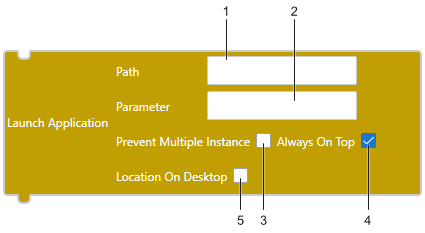
- 여러 응용 프로그램 인스턴스 설정을 구성하려면 [Prevent Multiple Instance]를 클릭합니다.
- [Location On Desktop]를 클릭하여 [X] 좌표, [Y] 좌표, [Width], [Height]를 설정합니다.
텍스트
launchApplication('', '', { preventMultipleInstance: false,
1 2 3
windowTitle: '', findWholeWindow: false }, true);
6 7 4
좌표 지정
launchApplicationAt('', '', {preventMultipleInstance:false,
5 1 2 3
windowTitle:'', findWholeWindow:false}, true, 0, 0, 0, 0);
6 7 4 8
1: Path
2: Parameter
3: Prevent Multiple Instance
4: Always On Top
5: Location On Desktop
6: Window Title
7: Find Whole Window
8: X 좌표, Y 좌표, Width, Height
| [Path] |
시작하려는 실행 가능한 파일의 절대 경로를 입력할 수 있습니다. 최대 255자까지 입력할 수 있습니다. Windows 64비트 운영 체제의 "C:\Windows\System32" 폴더에 있는 응용 프로그램을 실행하려면 Windows 파일 시스템 리디렉터를 사용하지 않도록 "System32" 대신 "Sysnative"를 입력하십시오. 예 C:\Windows\Sysnative\uwfmgr.exe
|
||||
| [Parameter] |
시작하려는 실행 가능한 파일의 인수를 입력할 수 있습니다. 최대 255자까지 입력할 수 있습니다. 파일 경로나 문자열을 공백으로 정의하려면 해당 경로나 문자열을 큰따옴표(")로 묶으십시오.
|
||||
| [Prevent Multiple Instance] |
[스크립트 모드]가 [블록]일 때, 여러 인스턴스를 확인하도록 [Window Title]을 설정하려면 이 확인란을 선택합니다. 최대 63 자까지 입력할 수 있습니다. [스크립트 모드]가 [텍스트]이면 'true'로 설정합니다. 이 필드에 설정이 없을 경우 다중 시작이 허용됩니다.
|
||||
| [Always On Top] |
[스크립트 모드]가 [블록]일 때 런타임 응용 프로그램 위에 응용 프로그램 창을 표시하려면 이 확인란을 선택합니다. [스크립트 모드]가 [텍스트]이면 'true'로 설정합니다. |
||||
| [Location On Desktop] |
[스크립트 모드]가 [블록]일 때 디스플레이 장치에 응용 프로그램의 위치를 설정하려면 이 확인란을 선택합니다. [스크립트 모드]가 [텍스트]이면 'true'를 입력합니다. [X] 좌표, [Y] 좌표, [Width], 및 [Height]. |