속성 (경로)
[펑션] - [터치]
| [동작] |
오퍼레이션 종류를 선택합니다.
| [동작] | 설명 |
| [설정] | [대상]에서 지정된 BOOL형 소스 속성을 켭니다. |
| [리셋] | [대상]에서 지정된 BOOL형 소스 속성을 끕니다. |
| [반전] | 지정된 BOOL형 소스 속성을 기반으로 ON/OFF 또는 역으로 전환합니다.
|
[모멘터리 켜기] |
오브젝트를 누르면 지정된 BOOL형 소스 속성이 켜지고, 오브젝트에서 손을 떼면 BOOL형 소스 속성이 꺼집니다. 아래의 [지연 사용] 속성에서 지연을 추가할 수 있습니다. |
| [모멘터리 끄기] | 개체를 누르면 지정된 BOOL 형 소스 속성이 꺼지고 개체가 해제되면 BOOL 형식 소스 속성이 켜집니다. 아래의 [지연 사용] 속성에서 지연을 추가할 수 있습니다. |
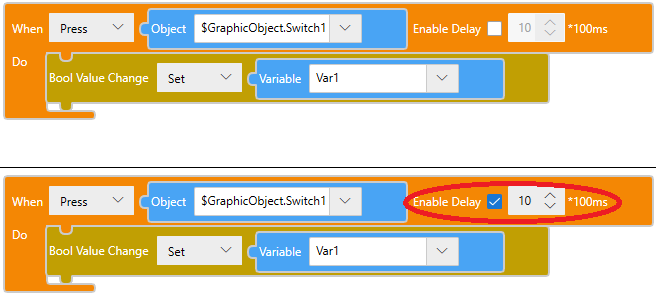
| [지연 사용] | 모멘터리 켜기 및 모멘터리 끄기 동작을 사용하여 Bool형 소스 속성을 켜거나 끌 때까지 눌러야 하는 시간의 길이를 정의합니다. 지연 시간을 지정합니다(단위: 100밀리세컨드). 오브젝트에서 손을 뗀 후 지연을 설정하려면 BOOL형 소스 속성이 켜지거나 꺼질 때까지 이 설정을 사용할 수 없습니다. 대신, 다음과 같이 스위치를 그리고 스크립트를 작성합니다. |
오퍼레이션 종류를 선택합니다.
| [동작] | 설명 |
| [설정] | [소스]에 지정된 소스 속성 또는 상수를 [대상] 필드에 지정된 소스 속성에 쓰고, 결과를 대상 소스 속성에 복사합니다. |
| [추가] | [소스]에 지정된 소스 속성 또는 상수를 [대상] 필드에 지정된 소스 속성에 추가하고, 결과를 대상 소스 속성에 복사합니다. |
| [빼기] | [소스]에 지정된 소스 속성 또는 상수를 [대상] 필드에 지정된 소스 속성에서 빼고, 결과를 대상 소스 속성에 복사합니다. |
| [곱하기] | [소스]에 지정된 소스 속성 또는 상수를 [대상]에 지정된 소스 속성과 곱하고, 결과를 대상 소스 속성에 복사합니다. |
| [나눗셈] | [소스]에 지정된 소스 속성 또는 상수를 [대상]에 지정된 소스 속성으로 나누고, 결과를 대상 소스 속성에 복사합니다. |
| [AND] | [소스]에 지정된 정수 또는 소스 속성과 [대상]에 지정된 소스 속성 간의 AND 연산(비트 AND)을 읽은 후 결과를 대상 소스 속성에 복사합니다. 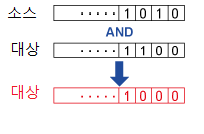 |
| [NAND] | 소스에 지정된 정수 또는 [소스] 속성과 [대상]에 지정된 소스 속성 간에 NAND 연산(논리곱 이후 NOT)을 실행한 후 결과를 대상 소스 속성에 복사합니다. 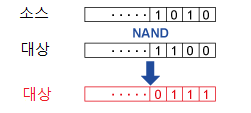 |
| [OR] | [소스]에 지정된 정수 또는 소스 속성 및 [대상]에 지정된 소스 속성의 OR 값(논리 합계)을 쓰고, 결과를 대상 소스 속성에 복사합니다. 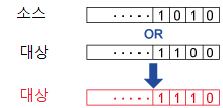 |
| [NOR] | [소스]에 지정된 정수 또는 소스 속성 및 [대상]에 지정된 소스 속성의 NOR 값(논리 합계 후 인버터)을 쓰고, 결과를 대상 소스 속성에 복사합니다. 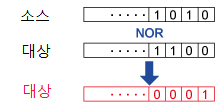 |
| [XOR] | [소스]에 지정된 정수 또는 소스 속성 및 [대상]에 지정된 소스 속성의 XOR 값(논리 합계 제외)을 쓰고, 결과를 대상 소스 속성에 복사합니다. 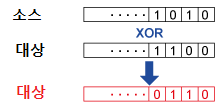 |
오퍼레이션 종류를 선택합니다.
| [동작] | 설명 |
| [설정] | [소스]에 지정된 소스 속성 또는 상수를 [대상]에 지정된 소스 속성에 쓰고, 결과를 대상 소스 속성에 복사합니다. |
| [연결] | [소스]에 지정된 소스 속성 또는 상수를 [대상]에 지정된 소스 속성에 쓰고, 결과를 대상 소스 속성에 결합합니다. |
오퍼레이션 종류를 선택합니다.
| [이전] | 이전 화면으로 돌아가기 |
| [지정 ID] | [화면]에 지정된 특정 화면 ID 변경 |
오퍼레이션 종류를 선택합니다.
| [이전] | 이전 내용으로 돌아가기 |
| [지정 ID] | [컨텐츠]에 지정된 특정 내용 ID 변경 |
[펑션] - [세부 정보]
| [인터록] '(객체 이름).Interlock' |
BOOL형 소스 속성을 할당합니다. 할당된 소스 속성 값이 참이면 오브젝트 터치가 비활성화됩니다. |
데이터 바인딩 지원: 바인딩 소스로 사용하려면 다음을 참조하십시오. 바인딩 대상으로 사용할 경우 연결할 수 있는 바인딩 소스는 다음과 같습니다. 데이터 바인딩 개념에 관한 자세한 내용은 다음을 참조하십시오. |
 알람] [
알람] [ 변수] [
변수] [ 지역 변수] [
 그래픽 개체] [
 대상] [
대상] [ 장비] [
장비] [ 레시피]
레시피]| [보안 레벨] |
객체에 대한 보안 레벨을 설정합니다. 해당 개체를 터치할 때 조작자의 보안 수준이 여기에 지정된 보안 수준과 같거나 더 큰 경우 터치 작업이 사용 가능으로 설정됩니다. 값 범위 설정: 0 - 65535 |
| [오퍼레이션 로그] |
[알람/이벤트]→[오퍼레이션 로그]→[개체 터치]가 사용 안 함으로 설정돼 있는 경우 [오퍼레이션 로그] 옵션을 선택하여 해당 개체를 조작한 사용자를 기록합니다. |
오퍼레이션 로그에 대한 자세한 내용은 다음을 참조하십시오. |
| [터치 부저음 유형] |
|
터치 시의 부저를 선택합니다. -[없음]: 부저음이 울리지 않습니다. -[한 번]: 부저음이 한 번 울립니다. -[계속]: 부저음이 계속 울립니다. -[주기]: 부저음이 일정 간격으로 울립니다. |
| [프레스 효과] |
| [Shift 키 명판] |
스위치를 누르면 스위치가 오른쪽으로 4픽셀, 아래로 4픽셀 이동합니다. |
|
[모양] - [기본]
| [채우기] |
| 채우기 색을 설정합니다. |
| [종류] |
색 표시 방법을 선택합니다. - [없음]: 색을 표시하지 않습니다. - [단색]: 단색으로 표시합니다. - [패턴]: 패턴에 두 가지 색을 표시합니다. -[선형 그라데이션]: 색을 개체의 한쪽 끝에서 다른 쪽 끝으로 서서히 변경합니다. -[방사형 그라데이션]: 색을 중심점에서 서서히 변경합니다. - [점멸]: 두 가지 색을 번갈아 표시합니다. |
| [색] |
| [값] '(객체 이름).Fill.Color.Value' / '(객체 이름).Fill.Color.ColorIndexEnabled'' |
| 표시 색을 설정합니다. 항목 이름 오른쪽에 현재 표시 색이 있습니다. 표시 색을 클릭하면 색상표가 나타납니다. 색상표 맨 위에 나타나는 색 설정 방법을 [ID]나 [RGB] 중에서 선택합니다. -[ID]: 색상표에서, 사용할 표시 색을 선택합니다. 표시 색은 ID로 관리합니다. ID 번호는 색 집합 간에 동일하지만, 표시 색은 색 집합에 따라 달라지므로 색 집합을 변경하면 표시 색도 변경됩니다. -[RGB]: 표시 색을 RGB 형식으로 설정합니다. 색상표에서 선택하거나 해당 RGB 값을 입력합니다. |
색 집합에 관한 자세한 내용은 다음을 참조하십시오. 데이터 바인딩 지원: 바인딩 소스로 사용하려면 다음을 참조하십시오. 바인딩 대상으로 사용할 경우 연결할 수 있는 바인딩 소스는 다음과 같습니다. 데이터 바인딩 개념에 관한 자세한 내용은 다음을 참조하십시오. |
| [투명도] '(객체 이름).Fill.Color.Transparency'' |
표시 색의 투명도 수준을 설정합니다. 값 범위 설정: 0 - 100 |
데이터 바인딩 지원: 바인딩 소스로 사용하려면 다음을 참조하십시오. 바인딩 대상으로 사용할 경우 연결할 수 있는 바인딩 소스는 다음과 같습니다. 데이터 바인딩 개념에 관한 자세한 내용은 다음을 참조하십시오. |
| [패턴] |
표시 색에 대한 패턴을 선택합니다. |
| [색] |
| [값] '(객체 이름).Fill.ForeColor.Value' / '(객체 이름).Fill.ForeColor.ColorIndexEnabled' '(객체 이름).Fill.BackColor.Value' / '(객체 이름).Fill.BackColor.ColorIndexEnabled' |
| 표시 색을 설정합니다. 항목 이름 오른쪽에 현재 표시 색이 있습니다. 표시 색을 클릭하면 색상표가 나타납니다. 색상표 맨 위에 나타나는 색 설정 방법을 [ID]나 [RGB] 중에서 선택합니다. -[ID]: 색상표에서, 사용할 표시 색을 선택합니다. 표시 색은 ID로 관리합니다. ID 번호는 색 집합 간에 동일하지만, 표시 색은 색 집합에 따라 달라지므로 색 집합을 변경하면 표시 색도 변경됩니다. -[RGB]: 표시 색을 RGB 형식으로 설정합니다. 색상표에서 선택하거나 해당 RGB 값을 입력합니다. |
데이터 바인딩 지원: 바인딩 소스로 사용하려면 다음을 참조하십시오. '(객체 이름).Fill.BackColor.Value' / '(객체 이름).Fill.BackColor.ColorIndexEnabled' 바인딩 대상으로 사용할 경우 연결할 수 있는 바인딩 소스는 다음과 같습니다. 데이터 바인딩 개념에 관한 자세한 내용은 다음을 참조하십시오. |
| [투명도] '(객체 이름).Fill.ForeColor.Transparency' / '(객체 이름).Fill.BackColor.Transparency' |
표시 색의 투명도 수준을 설정합니다. 값 범위 설정: 0 - 100 |
데이터 바인딩 지원: 바인딩 소스로 사용하려면 다음을 참조하십시오. 바인딩 대상으로 사용할 경우 연결할 수 있는 바인딩 소스는 다음과 같습니다. 데이터 바인딩 개념에 관한 자세한 내용은 다음을 참조하십시오. |
[파이 그라데이션] 선택 시[파이 그라데이션] 선택 시
| [각도] |
색 변경 방향을 설정합니다. |
| [색 중지] / [위치(%)] |
선택한 분기점의 위치를 설정합니다. 항목의 슬라이더로 분기점을 선택합니다. 슬라이더로 분기점의 위치도 이동시킬 수 있습니다. 분기점을 추가하려면 슬라이더의 오른쪽에 있는 +를 클릭합니다. 분기점을 삭제하려면 x를 클릭합니다. |
| [색] |
선택한 분기점의 표시 색을 설정합니다.
|
색 집합에 관한 자세한 내용은 다음을 참조하십시오. |
| [투명도] |
표시 색의 투명도 수준을 설정합니다. 값 범위 설정: 0 - 100 |
[방사형 그라데이션] 선택 시[방사형 그라데이션] 선택 시
| [가운데 위치] / [수평 중심 위치] / [수직 가운데] |
[가운데 위치]에서 색 변경의 시작 위치를 선택합니다. [가로 가운데 맞춤]과 [세로 가운데 맞춤]으로 가운데 위치를 미세 조정할 수 있습니다. |
| [위치(%)] |
선택한 분기점의 위치를 설정합니다. 항목의 슬라이더로 분기점을 선택합니다. 슬라이더로 분기점의 위치도 이동시킬 수 있습니다. 분기점을 추가하려면 슬라이더의 오른쪽에 있는 +를 클릭합니다. 분기점을 삭제하려면 x를 클릭합니다. |
| [색] |
선택한 분기점의 표시 색을 설정합니다.
|
색 집합에 관한 자세한 내용은 다음을 참조하십시오. |
| [투명도] |
표시 색의 투명도 수준을 설정합니다. 값 범위 설정: 0 - 100 |
| [속도] |
두 표시 색이 전환되는 속도를 선택합니다. |
| [색] |
| [값] '(객체 이름).Fill.Color1.Value' / '(객체 이름).Fill.Color1.ColorIndexEnabled' '(객체 이름).Fill.Color2.Value' / '(객체 이름).Fill.Color2.ColorIndexEnabled' |
| 표시 색을 설정합니다. 항목 이름 오른쪽에 현재 표시 색이 있습니다. 표시 색을 클릭하면 색상표가 나타납니다. 색상표 맨 위에 나타나는 색 설정 방법을 [ID]나 [RGB] 중에서 선택합니다. -[ID]: 색상표에서, 사용할 표시 색을 선택합니다. 표시 색은 ID로 관리합니다. ID 번호는 색 집합 간에 동일하지만, 표시 색은 색 집합에 따라 달라지므로 색 집합을 변경하면 표시 색도 변경됩니다. -[RGB]: 표시 색을 RGB 형식으로 설정합니다. 색상표에서 선택하거나 해당 RGB 값을 입력합니다. |
색 집합에 관한 자세한 내용은 다음을 참조하십시오. 데이터 바인딩 지원: 바인딩 소스로 사용하려면 다음을 참조하십시오. '(객체 이름).Fill.Color2.Value' / '(객체 이름).Fill.Color2.ColorIndexEnabled' 바인딩 대상으로 사용할 경우 연결할 수 있는 바인딩 소스는 다음과 같습니다. 데이터 바인딩 개념에 관한 자세한 내용은 다음을 참조하십시오. |
| [투명도] '(객체 이름).Fill.Color1.Transparency' / '(객체 이름).Fill.Color2.Transparency' |
표시 색의 투명도 수준을 설정합니다. 값 범위 설정: 0 - 100 |
데이터 바인딩 지원: 바인딩 소스로 사용하려면 다음을 참조하십시오. 바인딩 대상으로 사용할 경우 연결할 수 있는 바인딩 소스는 다음과 같습니다. 데이터 바인딩 개념에 관한 자세한 내용은 다음을 참조하십시오. |
| [테두리] |
| 테두리 색을 설정합니다. |
| [종류] |
색 표시 방법을 선택합니다. - [없음]: 색을 표시하지 않습니다. - [단색]: 단색으로 표시합니다. - [패턴]: 패턴에 두 가지 색을 표시합니다. -[선형 그라데이션]: 색을 개체의 한쪽 끝에서 다른 쪽 끝으로 서서히 변경합니다. -[방사형 그라데이션]: 색을 중심점에서 서서히 변경합니다. - [점멸]: 두 가지 색을 번갈아 표시합니다. |
| [색] |
| [값] '(객체 이름).Border.Color.Value' / '(객체 이름).Border.Color.ColorIndexEnabled' |
| 표시 색을 설정합니다. 항목 이름 오른쪽에 현재 표시 색이 있습니다. 표시 색을 클릭하면 색상표가 나타납니다. 색상표 맨 위에 나타나는 색 설정 방법을 [ID]나 [RGB] 중에서 선택합니다. -[ID]: 색상표에서, 사용할 표시 색을 선택합니다. 표시 색은 ID로 관리합니다. ID 번호는 색 집합 간에 동일하지만, 표시 색은 색 집합에 따라 달라지므로 색 집합을 변경하면 표시 색도 변경됩니다. -[RGB]: 표시 색을 RGB 형식으로 설정합니다. 색상표에서 선택하거나 해당 RGB 값을 입력합니다. |
색 집합에 관한 자세한 내용은 다음을 참조하십시오. 데이터 바인딩 지원: 바인딩 소스로 사용하려면 다음을 참조하십시오. 바인딩 대상으로 사용할 경우 연결할 수 있는 바인딩 소스는 다음과 같습니다. 데이터 바인딩 개념에 관한 자세한 내용은 다음을 참조하십시오. |
| [투명도] '(객체 이름).Border.Color.Transparency' |
표시 색의 투명도 수준을 설정합니다. 값 범위 설정: 0 - 100 |
데이터 바인딩 지원: 바인딩 소스로 사용하려면 다음을 참조하십시오. 바인딩 대상으로 사용할 경우 연결할 수 있는 바인딩 소스는 다음과 같습니다. 데이터 바인딩 개념에 관한 자세한 내용은 다음을 참조하십시오. |
| [패턴] |
표시 색에 대한 패턴을 선택합니다. |
| [색] |
| [값] '(객체 이름).Border.ForeColor.Value' / '(객체 이름).Border.ForeColor.ColorIndexEnabled' '(객체 이름).Border.BackColor.Value' / '(객체 이름).Border.BackColor.ColorIndexEnabled' |
| 표시 색을 설정합니다. 항목 이름 오른쪽에 현재 표시 색이 있습니다. 표시 색을 클릭하면 색상표가 나타납니다. 색상표 맨 위에 나타나는 색 설정 방법을 [ID]나 [RGB] 중에서 선택합니다. -[ID]: 색상표에서, 사용할 표시 색을 선택합니다. 표시 색은 ID로 관리합니다. ID 번호는 색 집합 간에 동일하지만, 표시 색은 색 집합에 따라 달라지므로 색 집합을 변경하면 표시 색도 변경됩니다. -[RGB]: 표시 색을 RGB 형식으로 설정합니다. 색상표에서 선택하거나 해당 RGB 값을 입력합니다. |
색 집합에 관한 자세한 내용은 다음을 참조하십시오. 데이터 바인딩 지원: 바인딩 소스로 사용하려면 다음을 참조하십시오. '(객체 이름).Border.BackColor.Value' / '(객체 이름).Border.BackColor.ColorIndexEnabled' 바인딩 대상으로 사용할 경우 연결할 수 있는 바인딩 소스는 다음과 같습니다. 데이터 바인딩 개념에 관한 자세한 내용은 다음을 참조하십시오. |
| [투명도] '(객체 이름).Border.ForeColor.Transparency' / '(객체 이름).Border.BackColor.Transparency' |
표시 색의 투명도 수준을 설정합니다. 값 범위 설정: 0 - 100 |
데이터 바인딩 지원: 바인딩 소스로 사용하려면 다음을 참조하십시오. 바인딩 대상으로 사용할 경우 연결할 수 있는 바인딩 소스는 다음과 같습니다. 데이터 바인딩 개념에 관한 자세한 내용은 다음을 참조하십시오. |
[파이 그라데이션] 선택 시[파이 그라데이션] 선택 시
| [각도] |
색 변경 방향을 설정합니다. |
| [색 중지] / [위치(%)] |
선택한 분기점의 위치를 설정합니다. 항목의 슬라이더로 분기점을 선택합니다. 슬라이더로 분기점의 위치도 이동시킬 수 있습니다. 분기점을 추가하려면 슬라이더의 오른쪽에 있는 +를 클릭합니다. 분기점을 삭제하려면 x를 클릭합니다. |
| [색] |
선택한 분기점의 표시 색을 설정합니다.
|
색 집합에 관한 자세한 내용은 다음을 참조하십시오. |
| [투명도] |
표시 색의 투명도 수준을 설정합니다. 값 범위 설정: 0 - 100 |
[방사형 그라데이션] 선택 시[방사형 그라데이션] 선택 시
| [가운데 위치] / [수평 중심 위치] / [수직 가운데] |
[가운데 위치]에서 색 변경의 시작 위치를 선택합니다. [가로 가운데 맞춤]과 [세로 가운데 맞춤]으로 가운데 위치를 미세 조정할 수 있습니다. |
| [위치(%)] |
선택한 분기점의 위치를 설정합니다. 항목의 슬라이더로 분기점을 선택합니다. 슬라이더로 분기점의 위치도 이동시킬 수 있습니다. 분기점을 추가하려면 슬라이더의 오른쪽에 있는 +를 클릭합니다. 분기점을 삭제하려면 x를 클릭합니다. |
| [색] |
선택한 분기점의 표시 색을 설정합니다.
|
색 집합에 관한 자세한 내용은 다음을 참조하십시오. |
| [투명도] |
표시 색의 투명도 수준을 설정합니다. 값 범위 설정: 0 - 100 |
| [속도] |
표시 색에 대한 커서 깜박임 속도를 선택합니다. |
| [색] |
| [값] '(객체 이름).Border.Color1.Value' / '(객체 이름).Border.Color1.ColorIndexEnabled' '(객체 이름).Border.Color2.Value' / '(객체 이름).Border.Color2.ColorIndexEnabled' |
| 표시 색을 설정합니다. 항목 이름 오른쪽에 현재 표시 색이 있습니다. 표시 색을 클릭하면 색상표가 나타납니다. 색상표 맨 위에 나타나는 색 설정 방법을 [ID]나 [RGB] 중에서 선택합니다. -[ID]: 색상표에서, 사용할 표시 색을 선택합니다. 표시 색은 ID로 관리합니다. ID 번호는 색 집합 간에 동일하지만, 표시 색은 색 집합에 따라 달라지므로 색 집합을 변경하면 표시 색도 변경됩니다. -[RGB]: 표시 색을 RGB 형식으로 설정합니다. 색상표에서 선택하거나 해당 RGB 값을 입력합니다. |
색 집합에 관한 자세한 내용은 다음을 참조하십시오. 데이터 바인딩 지원: 바인딩 소스로 사용하려면 다음을 참조하십시오. '(객체 이름).Border.Color2.Value' / '(객체 이름).Border.Color2.ColorIndexEnabled' 바인딩 대상으로 사용할 경우 연결할 수 있는 바인딩 소스는 다음과 같습니다. 데이터 바인딩 개념에 관한 자세한 내용은 다음을 참조하십시오. |
| [투명도] '(객체 이름).Border.Color1.Transparency' / '(객체 이름).Border.Color2.Transparency' |
표시 색의 투명도 수준을 설정합니다. 값 범위 설정: 0 - 100 |
데이터 바인딩 지원: 바인딩 소스로 사용하려면 다음을 참조하십시오. 바인딩 대상으로 사용할 경우 연결할 수 있는 바인딩 소스는 다음과 같습니다. 데이터 바인딩 개념에 관한 자세한 내용은 다음을 참조하십시오. |
| [테두리 두께] '(객체 이름).Thickness' |
프레임의 선 폭을 설정합니다. 값 범위 설정: 1 - 9 |
데이터 바인딩 지원: 바인딩 소스로 사용하려면 다음을 참조하십시오. 바인딩 대상으로 사용할 경우 연결할 수 있는 바인딩 소스는 다음과 같습니다. 데이터 바인딩 개념에 관한 자세한 내용은 다음을 참조하십시오. |
| [항목] |
| 이 속성은 [SVG에서]가 선택되었을 때 사용할 수 있습니다. |
| [요소 0], [요소 1]... |
| 각 요소의 개체에 속성을 설정합니다. |
| [ID] |
| 요소 ID를 표시합니다. |
| [채우기] |
| 채우기 색을 설정합니다. |
| [종류] |
색 표시 방법을 선택합니다. - [없음]: 색을 표시하지 않습니다. - [단색]: 단색으로 표시합니다. - [패턴]: 패턴에 두 가지 색을 표시합니다. -[선형 그라데이션]: 색을 개체의 한쪽 끝에서 다른 쪽 끝으로 서서히 변경합니다. -[방사형 그라데이션]: 색을 중심점에서 서서히 변경합니다. - [점멸]: 두 가지 색을 번갈아 표시합니다. |
| [색] |
| [값] '(객체 이름).Elements[*].Fill.Color.Value' / '(객체 이름).Elements[*].Fill.Color.ColorIndexEnabled' |
| 표시 색을 설정합니다. 항목 이름 오른쪽에 현재 표시 색이 있습니다. 표시 색을 클릭하면 색상표가 나타납니다. 색상표 맨 위에 나타나는 색 설정 방법을 [ID]나 [RGB] 중에서 선택합니다. -[ID]: 색상표에서, 사용할 표시 색을 선택합니다. 표시 색은 ID로 관리합니다. ID 번호는 색 집합 간에 동일하지만, 표시 색은 색 집합에 따라 달라지므로 색 집합을 변경하면 표시 색도 변경됩니다. -[RGB]: 표시 색을 RGB 형식으로 설정합니다. 색상표에서 선택하거나 해당 RGB 값을 입력합니다. |
|
색 집합에 관한 자세한 내용은 다음을 참조하십시오. 데이터 바인딩 지원: 바인딩 소스로 사용하려면 다음을 참조하십시오. 바인딩 대상으로 사용할 경우 연결할 수 있는 바인딩 소스는 다음과 같습니다. 데이터 바인딩 개념에 관한 자세한 내용은 다음을 참조하십시오. |
| [투명도] '(객체 이름).Elements[*].Fill.Color.Transparency' |
|
표시 색의 투명도 수준을 설정합니다. 값 범위 설정: 0 - 100 |
|
데이터 바인딩 지원: 바인딩 소스로 사용하려면 다음을 참조하십시오. 바인딩 대상으로 사용할 경우 연결할 수 있는 바인딩 소스는 다음과 같습니다. 데이터 바인딩 개념에 관한 자세한 내용은 다음을 참조하십시오. |
| [패턴] |
|
표시 색에 대한 패턴을 선택합니다. |
| [색] |
| [값] '(객체 이름).Elements[*].Fill.ForeColor.Value' / '(객체 이름).Elements[*].Fill.ForeColor.ColorIndexEnabled' '(객체 이름).Elements[*].Fill.BackColor.Value' / '(객체 이름).Elements[*].Fill.BackColor.ColorIndexEnabled' |
| 표시 색을 설정합니다. 항목 이름 오른쪽에 현재 표시 색이 있습니다. 표시 색을 클릭하면 색상표가 나타납니다. 색상표 맨 위에 나타나는 색 설정 방법을 [ID]나 [RGB] 중에서 선택합니다. -[ID]: 색상표에서, 사용할 표시 색을 선택합니다. 표시 색은 ID로 관리합니다. ID 번호는 색 집합 간에 동일하지만, 표시 색은 색 집합에 따라 달라지므로 색 집합을 변경하면 표시 색도 변경됩니다. -[RGB]: 표시 색을 RGB 형식으로 설정합니다. 색상표에서 선택하거나 해당 RGB 값을 입력합니다. |
|
데이터 바인딩 지원: 바인딩 소스로 사용하려면 다음을 참조하십시오. '(객체 이름).Elements[*].Fill.BackColor.Value' / '(객체 이름).Elements[*].Fill.BackColor.ColorIndexEnabled' 바인딩 대상으로 사용할 경우 연결할 수 있는 바인딩 소스는 다음과 같습니다. 데이터 바인딩 개념에 관한 자세한 내용은 다음을 참조하십시오. |
| [투명도] '(객체 이름).Elements[*].Fill.ForeColor.Transparency' / '(객체 이름).Elements[*].Fill.BackColor.Transparency' |
|
표시 색의 투명도 수준을 설정합니다. 값 범위 설정: 0 - 100 |
|
데이터 바인딩 지원: 바인딩 소스로 사용하려면 다음을 참조하십시오. 바인딩 대상으로 사용할 경우 연결할 수 있는 바인딩 소스는 다음과 같습니다. 데이터 바인딩 개념에 관한 자세한 내용은 다음을 참조하십시오. |
[파이 그라데이션] 선택 시[파이 그라데이션] 선택 시
| [각도] |
색 변경 방향을 설정합니다. |
| [색 중지] / [위치(%)] |
선택한 분기점의 위치를 설정합니다. 항목의 슬라이더로 분기점을 선택합니다. 슬라이더로 분기점의 위치도 이동시킬 수 있습니다. 분기점을 추가하려면 슬라이더의 오른쪽에 있는 +를 클릭합니다. 분기점을 삭제하려면 x를 클릭합니다. |
| [색] |
선택한 분기점의 표시 색을 설정합니다.
|
색 집합에 관한 자세한 내용은 다음을 참조하십시오. |
| [투명도] |
표시 색의 투명도 수준을 설정합니다. 값 범위 설정: 0 - 100 |
[방사형 그라데이션] 선택 시[방사형 그라데이션] 선택 시
| [가운데 위치] / [수평 중심 위치] / [수직 가운데] |
[가운데 위치]에서 색 변경의 시작 위치를 선택합니다. [가로 가운데 맞춤]과 [세로 가운데 맞춤]으로 가운데 위치를 미세 조정할 수 있습니다. |
| [위치(%)] |
선택한 분기점의 위치를 설정합니다. 항목의 슬라이더로 분기점을 선택합니다. 슬라이더로 분기점의 위치도 이동시킬 수 있습니다. 분기점을 추가하려면 슬라이더의 오른쪽에 있는 +를 클릭합니다. 분기점을 삭제하려면 x를 클릭합니다. |
| [색] |
선택한 분기점의 표시 색을 설정합니다.
|
색 집합에 관한 자세한 내용은 다음을 참조하십시오. |
| [투명도] |
표시 색의 투명도 수준을 설정합니다. 값 범위 설정: 0 - 100 |
| [속도] |
|
두 표시 색이 전환되는 속도를 선택합니다. |
| [색] |
| [값] '(객체 이름).Elements[*].Fill.Color1.Value' / '(객체 이름).Elements[*].Fill.Color1.ColorIndexEnabled' '(객체 이름).Elements[*].Fill.Color2.Value' / '(객체 이름).Elements[*].Fill.Color2.ColorIndexEnabled' |
| 표시 색을 설정합니다. 항목 이름 오른쪽에 현재 표시 색이 있습니다. 표시 색을 클릭하면 색상표가 나타납니다. 색상표 맨 위에 나타나는 색 설정 방법을 [ID]나 [RGB] 중에서 선택합니다. -[ID]: 색상표에서, 사용할 표시 색을 선택합니다. 표시 색은 ID로 관리합니다. ID 번호는 색 집합 간에 동일하지만, 표시 색은 색 집합에 따라 달라지므로 색 집합을 변경하면 표시 색도 변경됩니다. -[RGB]: 표시 색을 RGB 형식으로 설정합니다. 색상표에서 선택하거나 해당 RGB 값을 입력합니다. |
|
색 집합에 관한 자세한 내용은 다음을 참조하십시오. 데이터 바인딩 지원: 바인딩 소스로 사용하려면 다음을 참조하십시오. '(객체 이름).Elements[*].Fill.Color2.Value' / '(객체 이름).Elements[*].Fill.Color2.ColorIndexEnabled' 바인딩 대상으로 사용할 경우 연결할 수 있는 바인딩 소스는 다음과 같습니다. 데이터 바인딩 개념에 관한 자세한 내용은 다음을 참조하십시오. |
| [투명도] '(객체 이름).Elements[*].Fill.Color1.Transparency' / '(객체 이름).Elements[*].Fill.Color2.Transparency' |
|
표시 색의 투명도 수준을 설정합니다. 값 범위 설정: 0 - 100 |
|
데이터 바인딩 지원: 바인딩 소스로 사용하려면 다음을 참조하십시오. 바인딩 대상으로 사용할 경우 연결할 수 있는 바인딩 소스는 다음과 같습니다. 데이터 바인딩 개념에 관한 자세한 내용은 다음을 참조하십시오. |
| [테두리] |
| 테두리 색을 설정합니다. |
| [종류] |
색 표시 방법을 선택합니다. - [없음]: 색을 표시하지 않습니다. - [단색]: 단색으로 표시합니다. - [패턴]: 패턴에 두 가지 색을 표시합니다. -[선형 그라데이션]: 색을 개체의 한쪽 끝에서 다른 쪽 끝으로 서서히 변경합니다. -[방사형 그라데이션]: 색을 중심점에서 서서히 변경합니다. - [점멸]: 두 가지 색을 번갈아 표시합니다. |
| [색] |
| [값] '(객체 이름).Elements[*].Border.Color.Value' / '(객체 이름).Border.Color.ColorIndexEnabled' |
| 표시 색을 설정합니다. 항목 이름 오른쪽에 현재 표시 색이 있습니다. 표시 색을 클릭하면 색상표가 나타납니다. 색상표 맨 위에 나타나는 색 설정 방법을 [ID]나 [RGB] 중에서 선택합니다. -[ID]: 색상표에서, 사용할 표시 색을 선택합니다. 표시 색은 ID로 관리합니다. ID 번호는 색 집합 간에 동일하지만, 표시 색은 색 집합에 따라 달라지므로 색 집합을 변경하면 표시 색도 변경됩니다. -[RGB]: 표시 색을 RGB 형식으로 설정합니다. 색상표에서 선택하거나 해당 RGB 값을 입력합니다. |
|
색 집합에 관한 자세한 내용은 다음을 참조하십시오. 데이터 바인딩 지원: 바인딩 소스로 사용하려면 다음을 참조하십시오. 바인딩 대상으로 사용할 경우 연결할 수 있는 바인딩 소스는 다음과 같습니다. 데이터 바인딩 개념에 관한 자세한 내용은 다음을 참조하십시오. |
| [투명도] '(객체 이름).Elements[*].Border.Color.Transparency' |
|
표시 색의 투명도 수준을 설정합니다. 값 범위 설정: 0 - 100 |
|
데이터 바인딩 지원: 바인딩 소스로 사용하려면 다음을 참조하십시오. 바인딩 대상으로 사용할 경우 연결할 수 있는 바인딩 소스는 다음과 같습니다. 데이터 바인딩 개념에 관한 자세한 내용은 다음을 참조하십시오. |
| [패턴] |
|
표시 색에 대한 패턴을 선택합니다. |
| [색] |
| [값] '(객체 이름).Elements[*].Border.ForeColor.Value' / '(객체 이름).Elements[*].Border.ForeColor.ColorIndexEnabled' '(객체 이름).Elements[*].Border.BackColor.Value' / '(객체 이름).Elements[*].Border.BackColor.ColorIndexEnabled' |
| 표시 색을 설정합니다. 항목 이름 오른쪽에 현재 표시 색이 있습니다. 표시 색을 클릭하면 색상표가 나타납니다. 색상표 맨 위에 나타나는 색 설정 방법을 [ID]나 [RGB] 중에서 선택합니다. -[ID]: 색상표에서, 사용할 표시 색을 선택합니다. 표시 색은 ID로 관리합니다. ID 번호는 색 집합 간에 동일하지만, 표시 색은 색 집합에 따라 달라지므로 색 집합을 변경하면 표시 색도 변경됩니다. -[RGB]: 표시 색을 RGB 형식으로 설정합니다. 색상표에서 선택하거나 해당 RGB 값을 입력합니다. |
|
색 집합에 관한 자세한 내용은 다음을 참조하십시오. 데이터 바인딩 지원: 바인딩 소스로 사용하려면 다음을 참조하십시오. '(객체 이름).Elements[*].Border.BackColor.Value' / '(객체 이름).Elements[*].Border.BackColor.ColorIndexEnabled' 바인딩 대상으로 사용할 경우 연결할 수 있는 바인딩 소스는 다음과 같습니다. 데이터 바인딩 개념에 관한 자세한 내용은 다음을 참조하십시오. |
| [투명도] '(객체 이름).Elements[*].Border.ForeColor.Transparency' / '(객체 이름).Elements[*].Border.BackColor.Transparency' |
|
표시 색의 투명도 수준을 설정합니다. 값 범위 설정: 0 - 100 |
|
데이터 바인딩 지원: 바인딩 소스로 사용하려면 다음을 참조하십시오. 바인딩 대상으로 사용할 경우 연결할 수 있는 바인딩 소스는 다음과 같습니다. 데이터 바인딩 개념에 관한 자세한 내용은 다음을 참조하십시오. |
[파이 그라데이션] 선택 시[파이 그라데이션] 선택 시
| [각도] |
색 변경 방향을 설정합니다. |
| [색 중지] / [위치(%)] |
선택한 분기점의 위치를 설정합니다. 항목의 슬라이더로 분기점을 선택합니다. 슬라이더로 분기점의 위치도 이동시킬 수 있습니다. 분기점을 추가하려면 슬라이더의 오른쪽에 있는 +를 클릭합니다. 분기점을 삭제하려면 x를 클릭합니다. |
| [색] |
선택한 분기점의 표시 색을 설정합니다.
|
색 집합에 관한 자세한 내용은 다음을 참조하십시오. |
| [투명도] |
표시 색의 투명도 수준을 설정합니다. 값 범위 설정: 0 - 100 |
[방사형 그라데이션] 선택 시[방사형 그라데이션] 선택 시
| [가운데 위치] / [수평 중심 위치] / [수직 가운데] |
[가운데 위치]에서 색 변경의 시작 위치를 선택합니다. [가로 가운데 맞춤]과 [세로 가운데 맞춤]으로 가운데 위치를 미세 조정할 수 있습니다. |
| [위치(%)] |
선택한 분기점의 위치를 설정합니다. 항목의 슬라이더로 분기점을 선택합니다. 슬라이더로 분기점의 위치도 이동시킬 수 있습니다. 분기점을 추가하려면 슬라이더의 오른쪽에 있는 +를 클릭합니다. 분기점을 삭제하려면 x를 클릭합니다. |
| [색] |
선택한 분기점의 표시 색을 설정합니다.
|
색 집합에 관한 자세한 내용은 다음을 참조하십시오. |
| [투명도] |
표시 색의 투명도 수준을 설정합니다. 값 범위 설정: 0 - 100 |
| [속도] |
|
표시 색에 대한 커서 깜박임 속도를 선택합니다. |
| [색] |
| [값] '(객체 이름).Elements[*].Border.Color1.Value' / '(객체 이름).Elements[*].Border.Color1.ColorIndexEnabled' '(객체 이름).Elements[*].Border.Color2.Value' / '(객체 이름).Elements[*].Border.Color2.ColorIndexEnabled' |
| 표시 색을 설정합니다. 항목 이름 오른쪽에 현재 표시 색이 있습니다. 표시 색을 클릭하면 색상표가 나타납니다. 색상표 맨 위에 나타나는 색 설정 방법을 [ID]나 [RGB] 중에서 선택합니다. -[ID]: 색상표에서, 사용할 표시 색을 선택합니다. 표시 색은 ID로 관리합니다. ID 번호는 색 집합 간에 동일하지만, 표시 색은 색 집합에 따라 달라지므로 색 집합을 변경하면 표시 색도 변경됩니다. -[RGB]: 표시 색을 RGB 형식으로 설정합니다. 색상표에서 선택하거나 해당 RGB 값을 입력합니다. |
|
색 집합에 관한 자세한 내용은 다음을 참조하십시오. 데이터 바인딩 지원: 바인딩 소스로 사용하려면 다음을 참조하십시오. '(객체 이름).Elements[*].Border.Color2.Value' / '(객체 이름).Elements[*].Border.Color2.ColorIndexEnabled' 바인딩 대상으로 사용할 경우 연결할 수 있는 바인딩 소스는 다음과 같습니다. 데이터 바인딩 개념에 관한 자세한 내용은 다음을 참조하십시오. |
| [투명도] '(객체 이름).Elements[*].Border.Color1.Transparency' / '(객체 이름).Elements[*].Border.Color2.Transparency' |
|
표시 색의 투명도 수준을 설정합니다. 값 범위 설정: 0 - 100 |
|
데이터 바인딩 지원: 바인딩 소스로 사용하려면 다음을 참조하십시오. 바인딩 대상으로 사용할 경우 연결할 수 있는 바인딩 소스는 다음과 같습니다. 데이터 바인딩 개념에 관한 자세한 내용은 다음을 참조하십시오. |
| [테두리 두께] '(객체 이름).Elements[*].Thickness' |
|
프레임의 선 폭을 설정합니다. 값 범위 설정: 1 - 9 |
|
데이터 바인딩 지원: 바인딩 소스로 사용하려면 다음을 참조하십시오. 바인딩 대상으로 사용할 경우 연결할 수 있는 바인딩 소스는 다음과 같습니다. 데이터 바인딩 개념에 관한 자세한 내용은 다음을 참조하십시오. |
| [경로 데이터] |
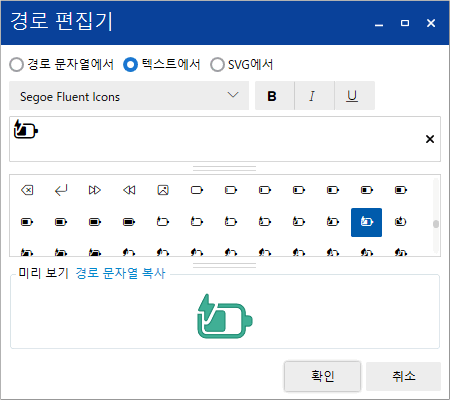
 아이콘을 클릭하여 [경로 편집기]를 엽니다. 경로 문자열이나 텍스트를 사용하여 경로 개체를 디자인합니다. 아이콘을 클릭하여 [경로 편집기]를 엽니다. 경로 문자열이나 텍스트를 사용하여 경로 개체를 디자인합니다. |
| [경로 편집기] |
|
경로 개체의 디자인 방식을 정의합니다. [경로 문자열에서] 또는 [텍스트에서] 중 하나를 선택합니다. [경로 편집기]를 [경로 문자열에서]에서 [텍스트에서]로 변경하면 경로 문자열이 지워집니다. [텍스트에서]를 [경로 문자열에서]로 변경하면 경로 문자열이 텍스트를 기반으로 구성됩니다. |
| [경로 문자열에서] |
|
경로 문자열을 사용하여 경로 개체를 디자인합니다. 경로 문자열을 입력 필드에 입력하거나 복사한 경로 문자열을 붙여넣습니다.
|
| [텍스트에서] |
|
텍스트를 사용하여 경로 개체를 디자인합니다. 글꼴 유형과 속성을 선택한 다음 텍스트를 입력 필드에 입력합니다. 해당 문자를 문자표에서 클릭하여도 텍스트를 입력 필드에 입력할 수 있습니다. 예:
최대 512자까지 입력할 수 있습니다. 텍스트 입력에 자동 줄 바꿈이 지원됩니다.
|
| [SVG에서] | |||||||||||||||||||||||||||||||||||||
|
SVG 파일을 사용하여 경로 개체를 디자인합니다. 줄임표[...]를 클릭하여 파일을 선택합니다.
지원되는 SVG 요소 및 특성
지원되는 SVG 표현 특성
|
| [투명도] '(객체 이름).Transparency' |
객체의 색 투명도를 설정합니다. 값 범위 설정: 0 - 100 |
표시 색에 투명도를 설정하면 두 색 모두에 적용되므로 투명도가 높아집니다. 데이터 바인딩 지원: 바인딩 소스로 사용하려면 다음을 참조하십시오. 바인딩 대상으로 사용할 경우 연결할 수 있는 바인딩 소스는 다음과 같습니다. 데이터 바인딩 개념에 관한 자세한 내용은 다음을 참조하십시오. |
| [그림자] |
| 글꼴 그림자 색을 설정합니다. |
| [색] |
| [값] '(객체 이름).Shadow.Color.Value' / '(객체 이름).Shadow.Color.ColorIndexEnabled' |
| 표시 색을 설정합니다. 항목 이름 오른쪽에 현재 표시 색이 있습니다. 표시 색을 클릭하면 색상표가 나타납니다. 색상표 맨 위에 나타나는 색 설정 방법을 [ID]나 [RGB] 중에서 선택합니다. -[ID]: 색상표에서, 사용할 표시 색을 선택합니다. 표시 색은 ID로 관리합니다. ID 번호는 색 집합 간에 동일하지만, 표시 색은 색 집합에 따라 달라지므로 색 집합을 변경하면 표시 색도 변경됩니다. -[RGB]: 표시 색을 RGB 형식으로 설정합니다. 색상표에서 선택하거나 해당 RGB 값을 입력합니다. |
색 집합에 관한 자세한 내용은 다음을 참조하십시오. 데이터 바인딩 지원: 바인딩 소스로 사용하려면 다음을 참조하십시오. 바인딩 대상으로 사용할 경우 연결할 수 있는 바인딩 소스는 다음과 같습니다. 데이터 바인딩 개념에 관한 자세한 내용은 다음을 참조하십시오. |
| [투명도] '(객체 이름).Shadow.Color.Transparency'' |
표시 색의 투명도 수준을 설정합니다. 값 범위 설정: 0 - 100 |
데이터 바인딩 지원: 바인딩 소스로 사용하려면 다음을 참조하십시오. 바인딩 대상으로 사용할 경우 연결할 수 있는 바인딩 소스는 다음과 같습니다. 데이터 바인딩 개념에 관한 자세한 내용은 다음을 참조하십시오. |
[모양] - [크기/위치]
| [경로] |
| [왼쪽]/[위] '(객체 이름).Location.Left' / '(객체 이름).Location.Top' |
객체의 왼쪽 위 테두리의 좌표를 지정합니다. 드로잉 화면의 왼쪽 위 부분이 좌표의 시작점입니다. 값 범위 설정: -5000 - 10000 |
그리드, 스크롤 그리드, 균일 그리드, 고정 패널 및 스택 패널 좌표에서 떨어져 있는 개체를 그릴 때 설정합니다. 데이터 바인딩 지원: 바인딩 소스로 사용하려면 다음을 참조하십시오. 바인딩 대상으로 사용할 경우 연결할 수 있는 바인딩 소스는 다음과 같습니다. 데이터 바인딩 개념에 관한 자세한 내용은 다음을 참조하십시오. |
| [행]/[열] '(객체 이름).Location.Row' / '(객체 이름).Location.Column' |
행 및 열 번호를 사용하여 배치할 객체의 위치를 설정합니다. 값 범위 설정: 0 - 100 |
객체를 격자 또는 격자 스크롤에 배치할 때 설정합니다. 데이터 바인딩 지원: 바인딩 소스로 사용하려면 다음을 참조하십시오. 바인딩 대상으로 사용할 경우 연결할 수 있는 바인딩 소스는 다음과 같습니다. 데이터 바인딩 개념에 관한 자세한 내용은 다음을 참조하십시오. |
| [행 범위]/[열 범위] '(객체 이름).Location.RowSpan' / '(객체 이름).Location.ColumnSpan' |
객체를 여러 행 및/또는 열에 배치하려는 경우 행 범위 또는 열 범위를 설정합니다. 값 범위 설정: 1 - 100 |
객체를 격자 또는 격자 스크롤에 배치할 때 설정합니다. 데이터 바인딩 지원: 바인딩 소스로 사용하려면 다음을 참조하십시오. 바인딩 대상으로 사용할 경우 연결할 수 있는 바인딩 소스는 다음과 같습니다. 데이터 바인딩 개념에 관한 자세한 내용은 다음을 참조하십시오. |
| [고정] '(개체 이름).Location.Dock' |
개체를 고정할 방향을 선택합니다. |
(대괄호 안의 값은 소스 속성의 값을 나타냅니다.) -[왼쪽] (0) -[위쪽] (1) -[오른쪽] (2) -[아래쪽] (3) 값 범위 설정: 0 - 3 데이터 바인딩 지원: 바인딩 소스로 사용하려면 다음을 참조하십시오. 바인딩 대상으로 사용할 경우 연결할 수 있는 바인딩 소스는 다음과 같습니다. 데이터 바인딩 개념에 관한 자세한 내용은 다음을 참조하십시오. |
| [폭]/[높이] '(객체 이름).Width' / '(객체 이름).Height' |
객체 폭과 높이를 설정합니다. 값 범위 설정: 1 - 5000 |
때 객체가 격자 테두리에 정렬되도록 하려면 폭 및 높이 기본값을 사용하십시오. 데이터 바인딩 지원: 바인딩 소스로 사용하려면 다음을 참조하십시오. 너비와 높이가 기본값으로 유지되면 바인딩 소스 값은 0임을 주의하십시오. 바인딩 대상으로 사용할 경우 연결할 수 있는 바인딩 소스는 다음과 같습니다. 데이터 바인딩 개념에 관한 자세한 내용은 다음을 참조하십시오. |
| [여백] |
| [왼쪽]/[오른쪽]/[위]/[아래] |
객체의 여백을 설정합니다. [여백] 설정은 [오브젝트 배치]와 [폭]/[높이] 설정에 따라 다릅니다. 이 설정은 [오브젝트 배치]와 함께 사용할 수 있습니다. 값 범위 설정: -1000 - 1000 |
여백은 객체 영역의 일부가 아닙니다. 여백을 터치하는 것은 객체를 터치하는 것과 다릅니다. |
| [오브젝트 배치] |
| [수평] |
좌우로 정렬 옵션을 선택합니다. 객체가 [캔버스], [캔버스 스크롤], [캔버스 줌], [뷰 박스]에 있는 경우 이 설정은 활성화되지 않습니다. - [왼쪽]: 객체가 그리기 대상을 기준으로 왼쪽 정렬됩니다. [왼쪽] 여백에 설정된 숫자 값만큼 객체 위치가 오른쪽으로 이동합니다. [오른쪽] 여백이 무시됩니다. |
객체 [폭]을 기본값으로 설정하면(값은 대괄호 안에 설정됨) [확장] 이외의 다른 옵션을 선택해도 오브젝트 배치가 [확장]과 같습니다. |
| [수직] |
상하로 정렬 옵션을 선택합니다. 객체가 [캔버스], [캔버스 스크롤], [캔버스 줌], [뷰 박스]에 있는 경우 이 설정은 활성화되지 않습니다. |
객체 [높이]를 기본값으로 설정하면(값은 대괄호 안에 설정됨) [확장] 이외의 다른 옵션을 선택해도 오브젝트 배치가 [확장]과 같습니다. |
| [애니메이션] |
| [수평 옵셋]/[수직 옵셋] '(객체 이름).Animation.HorizontalOffset' / '(객체 이름).Animation.VerticalOffset' |
이 값을 설정하여 오브젝트를 가로 축 또는 세로 축에서 이동합니다. 값 범위 설정: -5000 - 10000 |
데이터 바인딩 지원: 바인딩 소스로 사용하려면 다음을 참조하십시오. 바인딩 대상으로 사용할 경우 연결할 수 있는 바인딩 소스는 다음과 같습니다. 데이터 바인딩 개념에 관한 자세한 내용은 다음을 참조하십시오. |
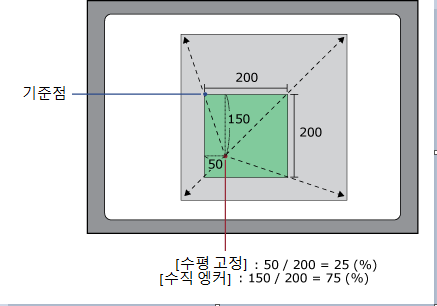
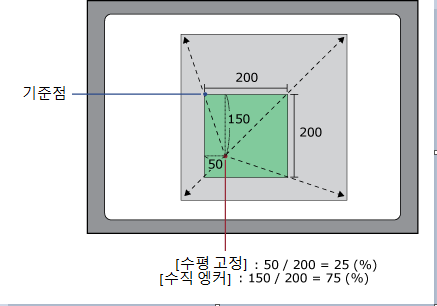
| [수평 고정]/[수직 엥커] '(객체 이름).Animation.HorizontalAnchor' / '(객체 이름).Animation.VerticalAnchor' |
크기가 확대/축소된 오브젝트의 원점 (X/Y 축) 을 설정합니다. 값 범위 설정: 0 - 100 |
[수평 고정] = 25 및 [수직 엥커] = 75인 경우, 기준점은 아래와 같습니다.
데이터 바인딩 지원: 바인딩 소스로 사용하려면 다음을 참조하십시오. 바인딩 대상으로 사용할 경우 연결할 수 있는 바인딩 소스는 다음과 같습니다. 데이터 바인딩 개념에 관한 자세한 내용은 다음을 참조하십시오. |
| [가로 눈금]/[세로 방향 눈금] '(객체 이름).Animation.HorizontalScale' / '(객체 이름).Animation.VerticalScale' |
크기 확대/축소 후에 오브젝트의 백분율을 설정합니다. 값 범위 설정: -32768 - 32767 |
데이터 바인딩 지원: 바인딩 소스로 사용하려면 다음을 참조하십시오. 바인딩 대상으로 사용할 경우 연결할 수 있는 바인딩 소스는 다음과 같습니다. 데이터 바인딩 개념에 관한 자세한 내용은 다음을 참조하십시오. |
| [가로 중앙]/[세로 중앙] '(객체 이름).Animation.RotationCenterX' / '(객체 이름).Animation.RotationCenterY' |
오브젝트에 대한 가로 중앙 (X/Y 축) 을 설정합니다. 값 범위 설정: -1000 - 1000 |
[가로 중앙] = 50 및 [세로 중앙] = 500인 경우, 회전 중앙은 아래와 같습니다.
0은 오브젝트의 왼쪽 또는 위쪽이고, 100은 오브젝트의 오른쪽 또는 아래쪽입니다. 데이터 바인딩 지원: 바인딩 소스로 사용하려면 다음을 참조하십시오. 바인딩 대상으로 사용할 경우 연결할 수 있는 바인딩 소스는 다음과 같습니다. 데이터 바인딩 개념에 관한 자세한 내용은 다음을 참조하십시오. |
| [회전 각도] '(객체 이름).Animation.RotationAngle' |
오브젝트의 회전 각도를 설정합니다. 값 범위 설정: -32768 - 32767 |
데이터 바인딩 지원: 바인딩 소스로 사용하려면 다음을 참조하십시오. 바인딩 대상으로 사용할 경우 연결할 수 있는 바인딩 소스는 다음과 같습니다. 데이터 바인딩 개념에 관한 자세한 내용은 다음을 참조하십시오. |
| [채우기 레벨] |
| [좌우로 채우기] '(객체 이름).Animation.FillLevel.HorizontalFill' |
개체의 가로 채우기 백분율을 설정합니다. 값 범위 설정: [좌우 시작점]을 선택하는 경우 [중심 한쪽]: -100 |
데이터 바인딩 지원: 바인딩 소스로 사용하려면 다음을 참조하십시오. 바인딩 대상으로 사용할 경우 연결할 수 있는 바인딩 소스는 다음과 같습니다. 데이터 바인딩 개념에 관한 자세한 내용은 다음을 참조하십시오. |
| [좌우 시작점] |
채우기 시작점을 선택합니다. -[왼쪽]: 개체의 왼쪽이 채우기 시작점입니다. [가로 채우기]의 값이 증가하면 개체가 오른쪽으로 채워집니다. -[오른쪽]: 개체의 오른쪽이 채우기 시작점입니다. [가로 채우기]의 값이 증가하면 개체가 왼쪽으로 채워집니다. -[가운데 한쪽]: 개체의 가운데가 채우기 시작점입니다. [가로 채우기]의 값이 증가하면 개체가 오른쪽으로 채워지고, 값이 감소하면 개체가 왼쪽으로 채워집니다. -[가운데 양쪽]: 개체의 가운데가 채우기 시작점입니다. [가로 채우기]의 값이 증가하면 개체가 오른쪽과 왼쪽 양쪽으로 채워집니다. |
| [상하로 채우기] '(객체 이름).Animation.FillLevel.VerticalFill' |
개체의 세로 채우기 백분율을 설정합니다. 값 범위 설정: [중간 한쪽]을 선택하는 경우 [상하 시작점]에서: -100 |
데이터 바인딩 지원: 바인딩 소스로 사용하려면 다음을 참조하십시오. 바인딩 대상으로 사용할 경우 연결할 수 있는 바인딩 소스는 다음과 같습니다. 데이터 바인딩 개념에 관한 자세한 내용은 다음을 참조하십시오. |
| [상하 시작점] |
채우기 시작점을 선택합니다. -[위쪽]: 개체의 위쪽이 채우기 시작점입니다. [세로 채우기]의 값이 증가하면 개체가 아래쪽으로 채워집니다. -[아래쪽]: 개체의 아래쪽이 채우기 시작점입니다. [세로 채우기]의 값이 증가하면 개체가 위쪽으로 채워집니다. -[중간 한쪽]: 개체의 중간이 채우기 시작점입니다. [세로 채우기]의 값이 증가하면 개체가 위쪽으로 채워지고, 값이 감소하면 개체가 아래쪽으로 채워집니다. -[중간 양쪽]: 개체의 중간이 채우기 시작점입니다. [세로 채우기]의 값이 증가하면 개체가 위쪽과 아래쪽 양쪽으로 채워집니다. |
| [배경 색상] |
| [값] '(객체 이름).Animation.FillLevel.BackColor.Color.Value' / '(객체 이름).Animation.FillLevel.BackColor.Color.ColorIndexEnabled' |
| 표시 색을 설정합니다. 항목 이름 오른쪽에 현재 표시 색이 있습니다. 표시 색을 클릭하면 색상표가 나타납니다. 색상표 맨 위에 나타나는 색 설정 방법을 [ID]나 [RGB] 중에서 선택합니다. -[ID]: 색상표에서, 사용할 표시 색을 선택합니다. 표시 색은 ID로 관리합니다. ID 번호는 색 집합 간에 동일하지만, 표시 색은 색 집합에 따라 달라지므로 색 집합을 변경하면 표시 색도 변경됩니다. -[RGB]: 표시 색을 RGB 형식으로 설정합니다. 색상표에서 선택하거나 해당 RGB 값을 입력합니다. |
색 집합에 관한 자세한 내용은 다음을 참조하십시오. 데이터 바인딩 지원: 바인딩 소스로 사용하려면 다음을 참조하십시오. 바인딩 대상으로 사용할 경우 연결할 수 있는 바인딩 소스는 다음과 같습니다. 데이터 바인딩 개념에 관한 자세한 내용은 다음을 참조하십시오. |
| [투명도] '(객체 이름).Animation.FillLevel.BackColor.Color.Transparency' |
표시 색의 투명도 수준을 설정합니다. 값 범위 설정: 0 - 100 |
데이터 바인딩 지원: 바인딩 소스로 사용하려면 다음을 참조하십시오. 바인딩 대상으로 사용할 경우 연결할 수 있는 바인딩 소스는 다음과 같습니다. 데이터 바인딩 개념에 관한 자세한 내용은 다음을 참조하십시오. |
| [가시] '(객체 이름).Visibility' |
객체의 가시 상태를 선택합니다. - [표시] (0): 객체를 표시합니다. - [숨김] (1): 객체를 숨깁니다. 객체 영역이 유지됩니다. - [축소됨] (2): 객체를 축소합니다. 객체 영역도 축소됩니다. 유니폼 격자, 스택 패널 또는 도크 패널에서 객체를 축소하여 화면 레이아웃을 동적으로 변경할 수 있습니다. 값 범위 설정: 0 - 2 |
데이터 바인딩 지원: 바인딩 소스로 사용하려면 다음을 참조하십시오. 바인딩 대상으로 사용할 경우 연결할 수 있는 바인딩 소스는 다음과 같습니다. 데이터 바인딩 개념에 관한 자세한 내용은 다음을 참조하십시오. |