Lancio applicazione
L'operazione Lancio applicazione avvia l'applicazione Windows selezionata sul visualizzatore.
L'utente può impostare la posizione di visualizzazione e le dimensioni dell'applicazione che deve essere eseguita sul desktop. È inoltre possibile configurare l’Applicazione lancio in modo da impedire che un'applicazione possa essere aperta più volte allo stesso tempo.
L’operazione [Launch Application] esegue QUALUNQUE file/comando esterno eseguibile.
Questa caratteristica può aumentare il rischio potenziale di eseguire inavvertitamente file/comandi, se il/i file sorgente di destinazione è/sono stati modificati/sostituiti. Per proteggere il sistema, accertarsi che la sorgente sia sicura e valida.
- Per eseguire l’applicazione, accedere al sistema operativo come account utente autorizzato ad eseguire l’applicazione.
- Quando un'applicazione che richiede privilegi di amministratore viene richiamata dal runtime eseguito con privilegi di utente, può verificarsi quanto segue.
-
L'escalation dei privilegi avviene automaticamente e compare la finestra di dialogo Controllo account utente di Windows.
-
Compare un messaggio di errore del tipo "Accesso negato" e l'applicazione non viene eseguita.
-
Nei casi sopra descritti, non si verificano errori di sistema in fase di esecuzione.
- Quando si visualizza la finestra di dialogo Controllo account utente dell'applicazione avviata, l'operazione di runtime viene sospesa.
Quando si utilizza il client Web Viewer, la finestra di dialogo Controllo dell'account utente non compare sul lato Web Viewer, quindi non è possibile riprendere il runtime dal client.
Per riprendere le operazioni di runtime in questo scenario, nella finestra di dialogo Controllo account utente sul display locale, selezionare se consentire l'azione.
Se si utilizza il client Web Viewer, avviare le applicazioni che non visualizzano la finestra di dialogo Controllo account utente. - Quando si lancia un'applicazione da console come il prompt dei comandi, la finestra dell'applicazione potrebbe non apparire anche se l'applicazione è stata avviata correttamente. Per mostrare la finestra dell'applicazione della console, non impostare l'applicazione stessa nella proprietà [Launch application] dell'operazione [Exe Path]. Altrimenti, impostare il file batch che lancia l'applicazione e includere nel file batch i parametri e le dichiarazioni richieste. Inoltre, occorre proteggere il proprio sistema verificando che il file batch sia protetto e valido prima di usarlo.
- Vedere di seguito per l'elenco dei modelli che supportano questa funzione.
Elenco modello supportati
Blocco
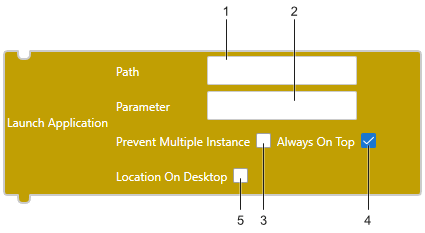
- Fare clic su [Prevent Multiple Instance] per configurare le impostazioni per più istanze dell'applicazione.
- Fare clic su [Location On Desktop] per impostare le coordinate [X], le coordinate [Y], [Width] e [Height].
Testo
launchApplication('', '', { preventMultipleInstance: false,
1 2 3
windowTitle: '', findWholeWindow: false }, true);
6 7 4
Specificare le coordinate
launchApplicationAt('', '', {preventMultipleInstance:false,
5 1 2 3
windowTitle:'', findWholeWindow:false}, true, 0, 0, 0, 0);
6 7 4 8
1: Path
2: Parameter
3: Prevent Multiple Instance
4: Always On Top
5: Location On Desktop
6: Window Title
7: Find Whole Window
8: coordinate X, coordinate Y, Width, Height
| [Path] |
Digitare il percorso assoluto del file eseguibile che si desidera avviare. Digitare un massimo di 255 caratteri. Per eseguire le applicazioni nella cartella "C:\Windows\System32" sul sistema operativo Windows a 64 bit, digitare "Sysnative" invece di "System32" per evitare il reindirizzamento del file system di Windows. Per es. C:\Windows\Sysnative\uwfmgr.exe
|
||||
| [Parameter] |
Digitare l'argomento del file eseguibile all'avvio. Digitare un massimo di 255 caratteri. Per definire i percorsi o le stringhe di file con spazi, racchiudere il percorso o la stringa tra virgolette doppie (").
|
||||
| [Prevent Multiple Instance] |
Quando la [Modalità Script] è su [Blocco], selezionare questa casella di testo per impostare [Window Title] per controllare la presenza di istanze multiple. Digitare un massimo di 63 caratteri. Quando la [Modalità script] è [Testo], imposta 'true'. Se non ci sono impostazioni in questo campo, sono consentiti avvii multipli.
|
||||
| [Always On Top] |
Quando la [Modalità Script] è su [Blocco], selezionate questa casella di controllo per visualizzare la finestra dell'applicazione sopra l'applicazione in esecuzione. Quando la [Modalità script] è [Testo], imposta 'true'. |
||||
| [Location On Desktop] |
Quando la [Modalità Script] è su [Blocco], selezionare questa casella di testo dell'applicazione sul visualizzatore. Quando la [Modalità Script] è su [Testo], digitare 'true'. È possibile impostare la coordinata [X], la coordinata [Y], [Width] e [Height]. |