Iniciar aplicativo
A operação Iniciar aplicação inicia o aplicativo do Windows selecionado na unidade do display.
Você pode definir a localização e o tamanho da exibição da aplicação que deve ser inicializado na área de trabalho. Você pode definir as configurações da operação Iniciar aplicação para evitar que várias instâncias da aplicação sejam abertas ao mesmo tempo.
A operação [Launch Application] executa QUALQUER arquivos/comandos executável externo.
Este recurso pode aumentar o risco potencial de execução de arquivos/comandos não intencionais se os arquivos de origem de destino é/são alterado(s)/substituído(s). Por favor, certifique-se de que a origem está segura e válida para proteger seu sistema.
- Para executar a aplicação, faça o login no sistema operacional com uma conta de usuário autorizada a executar a aplicação.
- Quando um aplicativo que requer privilégios de administrador é chamado a partir do runtime executado com privilégios de usuário, pode ocorrer o seguinte.
-
O escalonamento de privilégios ocorre automaticamente e a caixa de diálogo Controle da conta de usuário do Windows é exibida.
-
Uma mensagem de erro, como "Acesso negado" é exibida e o aplicativo não é executado.
-
Nos casos acima, um erro de sistema não ocorre no tempo de execução.
- Ao iniciar um aplicativo de console como o prompt de comando, a janela do aplicativo pode não ser exibida mesmo que o aplicativo seja iniciado corretamente. Para mostrar a janela do aplicativo de console, não defina o próprio aplicativo na propriedade [Launch application] da operação [Exe Path]. Em vez disso, defina um arquivo em lote que inicia o aplicativo e inclua no arquivo em lote os parâmetros e as instruções necessários. Além disso, proteja seu sistema confirmando que o arquivo em lote está seguro e válido antes do uso.
- Consulte a lista a seguir para exibir uma lista dos modelos que dão suporte a essa função.
Lista de modelos de suporte
Bloco
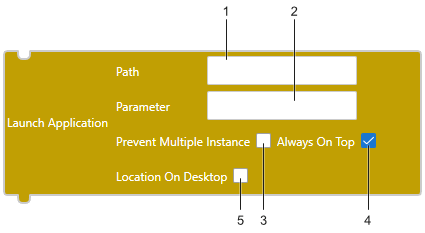
- Clique em [Prevent Multiple Instance] para definir as configurações para aplicativo.
- Clique em [Location On Desktop] para definir a coordenada [X], coordenada [Y], [Width], e [Height].
Texto
launchApplication('', '', { preventMultipleInstance: false,
1 2 3
windowTitle: '', findWholeWindow: false }, true);
6 7 4
Especificar coordenadas
launchApplicationAt('', '', {preventMultipleInstance:false,
5 1 2 3
windowTitle:'', findWholeWindow:false}, true, 0, 0, 0, 0);
6 7 4 8
1: Path
2: Parameter
3: Prevent Multiple Instance
4: Always On Top
5: Location On Desktop
6: Window Title
7: Find Whole Window
8: X a coordenada, Y a coordenada, Width, Height
| [Path] |
Digite o caminho absoluto do arquivo executável que você deseja iniciar. Você pode digitar até 255 caracteres. Para executar um aplicativo na pasta "C:\Windows\System32" em um sistema operacional de 64-bits do Windows, digite "Sysnative" ao invés de "System32" para evitar o redirecionador do sistema de arquivos do Windows. por exemplo C:\Windows\Sysnative\uwfmgr.exe
|
||||
| [Parameter] |
Digite o argumento do arquivo executável ao iniciar. Você pode digitar até 255 caracteres. Para definir um caminho de arquivo ou string com espaços, coloque o caminho ou string entre aspas duplas (").
|
||||
| [Prevent Multiple Instance] |
Quando [Modo de script] for [Bloco], selecione esta caixa de seleção para definir [Window Title] para verificar várias instâncias. Você pode digitar até 63 caracteres. Quando [Modo de script] for [Texto], defina 'verdadeiro'. Se não houver configurações neste campo, várias inicializações são permitidas.
|
||||
| [Always On Top] |
Quando [Modo de script] for [Bloco], selecione esta caixa de seleção para exibir a janela do aplicativo acima da aplicação de runtime. Quando [Modo de script] for [Texto], defina 'verdadeiro'. |
||||
| [Location On Desktop] |
Quando [Modo de script] for [Bloco], selecione esta caixa de seleção para definir o local para o aplicativo na unidade do display. Quando [Modo de script] for [Texto], digite 'verdadeiro'. Você pode definir a coordenada [X], a coordenada [Y], [Width], e [Height]. |